 Part of Support Hub
Fonctionne avec tes apps KIMISUITE
Fiche client, contacts et tâches à côté du ticket
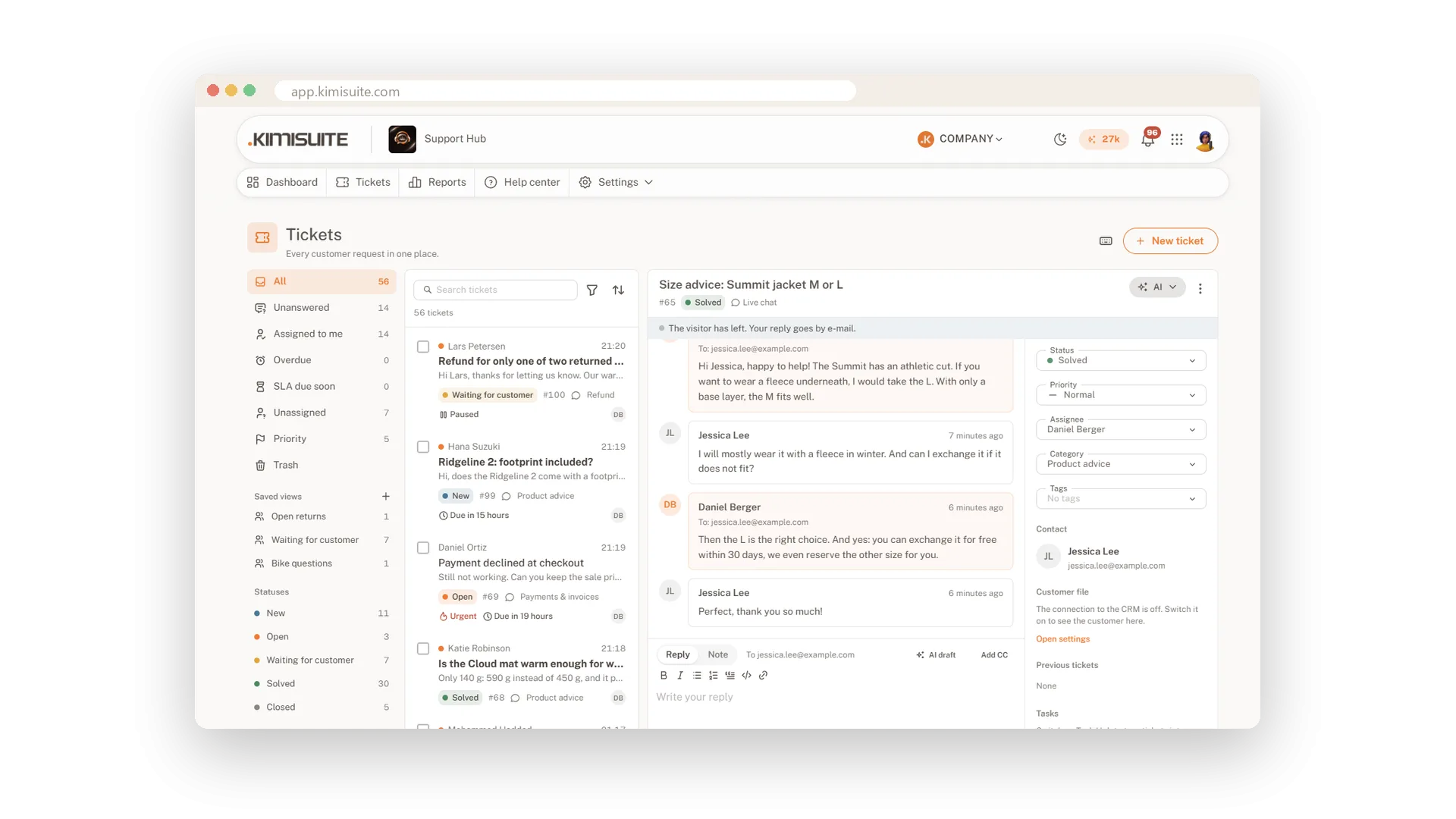
Le support s'arrête rarement à la boîte de réception. À côté d'un ticket, tu vois la fiche du client issue de CRM Business Hub : société, numéro client, interlocuteur et factures ouvertes ou en retard, avec un lien vers le CRM. Enregistre le contact d'un ticket dans Contacts en un clic, et transforme un ticket en tâche dans Task Hub quand il demande du travail hors du support.
Tu peux aussi ajouter le chat en direct via Widget Creator et y régler la position, le texte de la bulle et les couleurs. Comme toutes les apps se trouvent dans le même espace de travail, rien n'est à connecter à la main : active une intégration et elle fonctionne.
Key Benefits
Le client en un coup d'œil : fiche CRM et factures ouvertes à côté du ticket
Le travail hors support : une tâche dans Task Hub depuis n'importe quel ticket, avec le lien sur le ticket
Un seul carnet d'adresses : enregistre les contacts des tickets dans Contacts en un clic
Rien à brancher : les apps partagent ton espace de travail, active et c'est parti
La fiche CRM à côté du ticket
Société, factures et un lien vers le CRM
Avec CRM Business Hub dans ton espace de travail, la carte client affiche société, numéro client, interlocuteur et factures ouvertes ou en retard par devise. S'il n'y a rien à afficher, la carte te dit pourquoi.
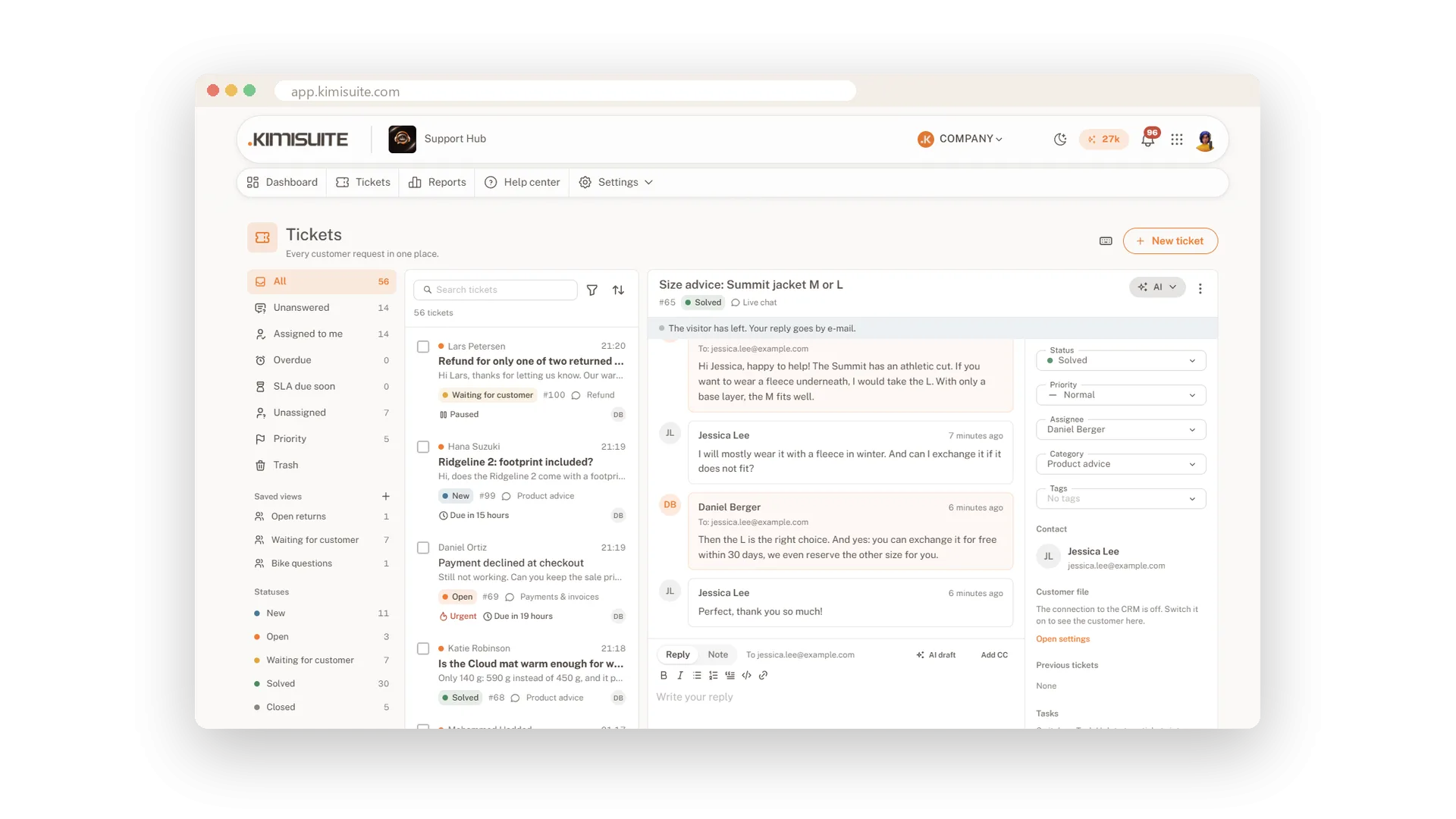
Une tâche depuis n'importe quel ticket
Tableau et liste au choix, avec un lien retour
Quand un ticket demande du travail hors du support, crée une tâche dans Task Hub, choisis le tableau et la liste, et garde le lien sur le ticket pour que chacun sache où il est passé.
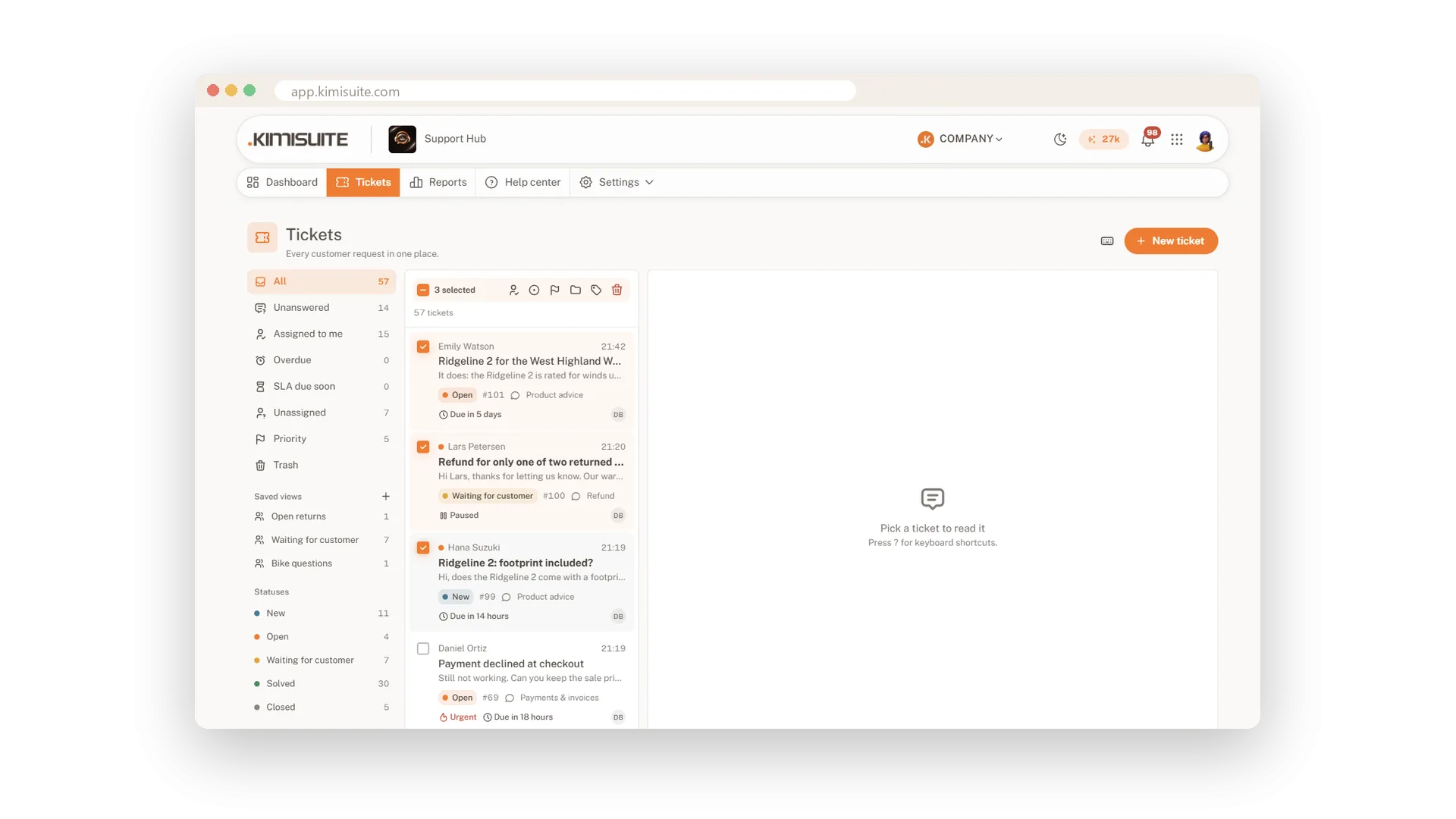
Les contacts des tickets dans ton carnet d'adresses
Enregistre dans Contacts en un clic
Enregistre la personne derrière un ticket dans l'app Contacts, pour que tout ton espace de travail ait ses coordonnées. La synchronisation va dans un seul sens, de Support Hub vers Contacts.
Use Cases
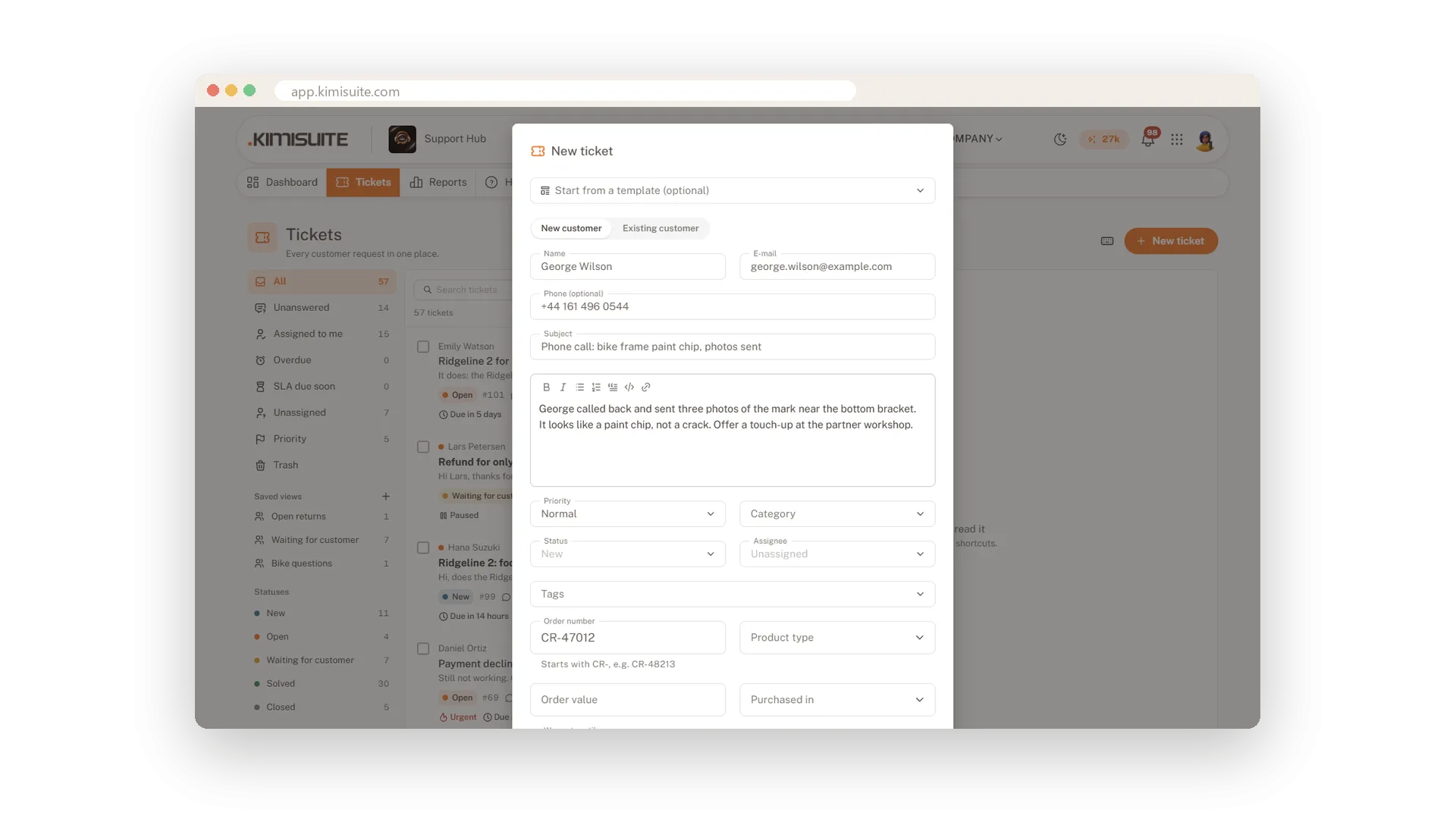
Avant de promettre un remboursement
La carte CRM affiche deux factures en retard. Tu vérifies auprès de la comptabilité avant de répondre au client.
Une intervention de réparation
Le ticket demande un technicien. Tu crées une tâche dans Task Hub sur le bon tableau, et le ticket affiche le lien.
Un nouveau client professionnel
Une première demande d'une entreprise avec laquelle tu veux garder le contact. Tu enregistres le contact dans Contacts en un clic.
FAQ
Essayez Support Hub dès aujourd’hui
Une boîte de réception partagée : e-mail, chat et Telegram
14 jours gratuits, résiliable à tout moment, sans engagement.