Teil von CRM Business Hub
Angebote, die deine Kunden online annehmen
Link senden, Zusage erhalten, Rechnung ist fertig
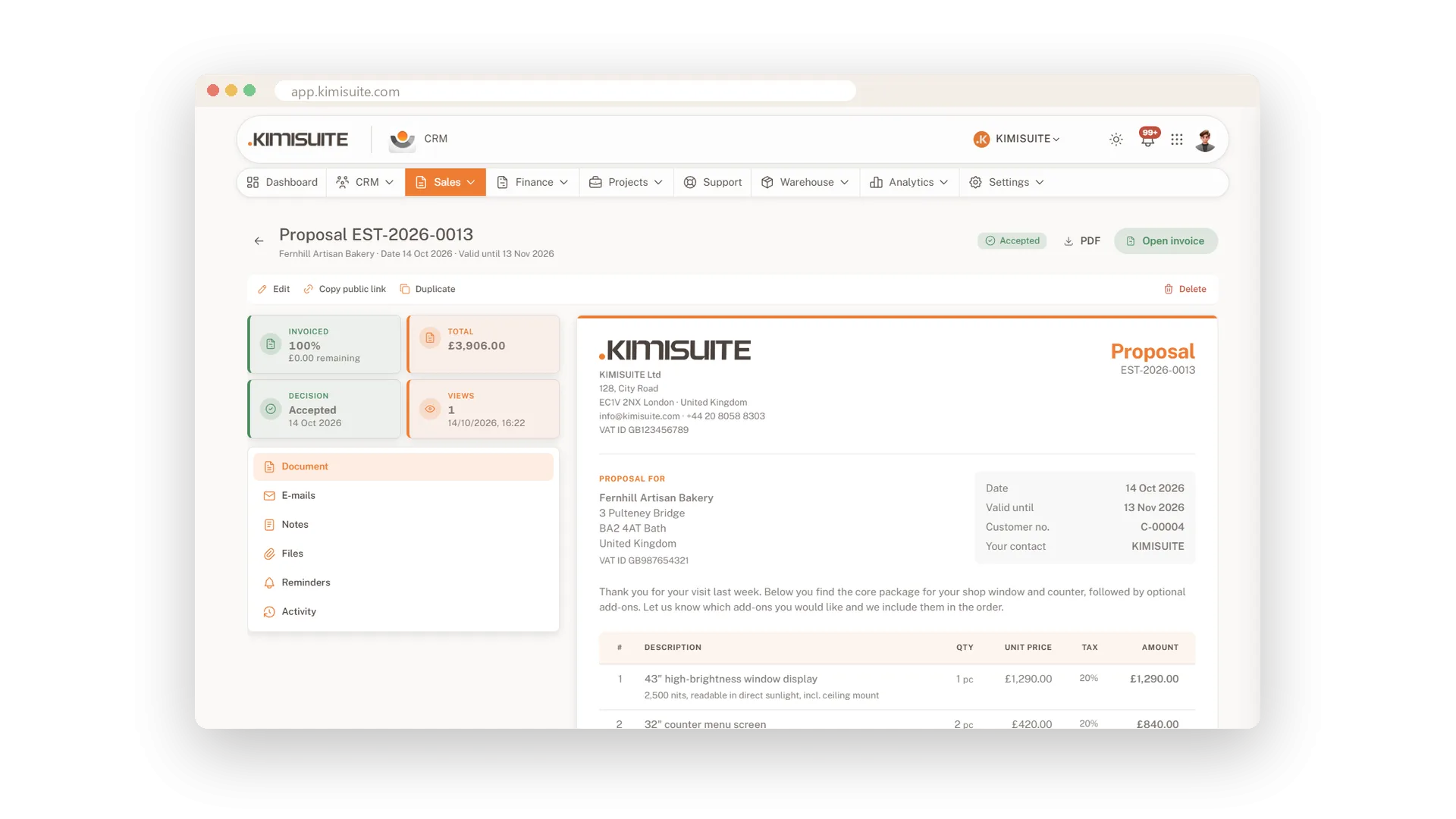
Dein Kunde öffnet das Angebot über einen Link, liest es, lädt das PDF herunter und nimmt es mit seinem Namen an – oder lehnt ab und nennt dir den Grund. Du siehst, wie oft es angesehen wurde, und wenn die Zusage kommt, kann die Rechnung für dich erstellt werden. Vom angenommenen Angebot ist es ein Klick zur Auftragsbestätigung oder Rechnung, und eine Anzahlungsrechnung ist bereit, wenn du eine benötigst.
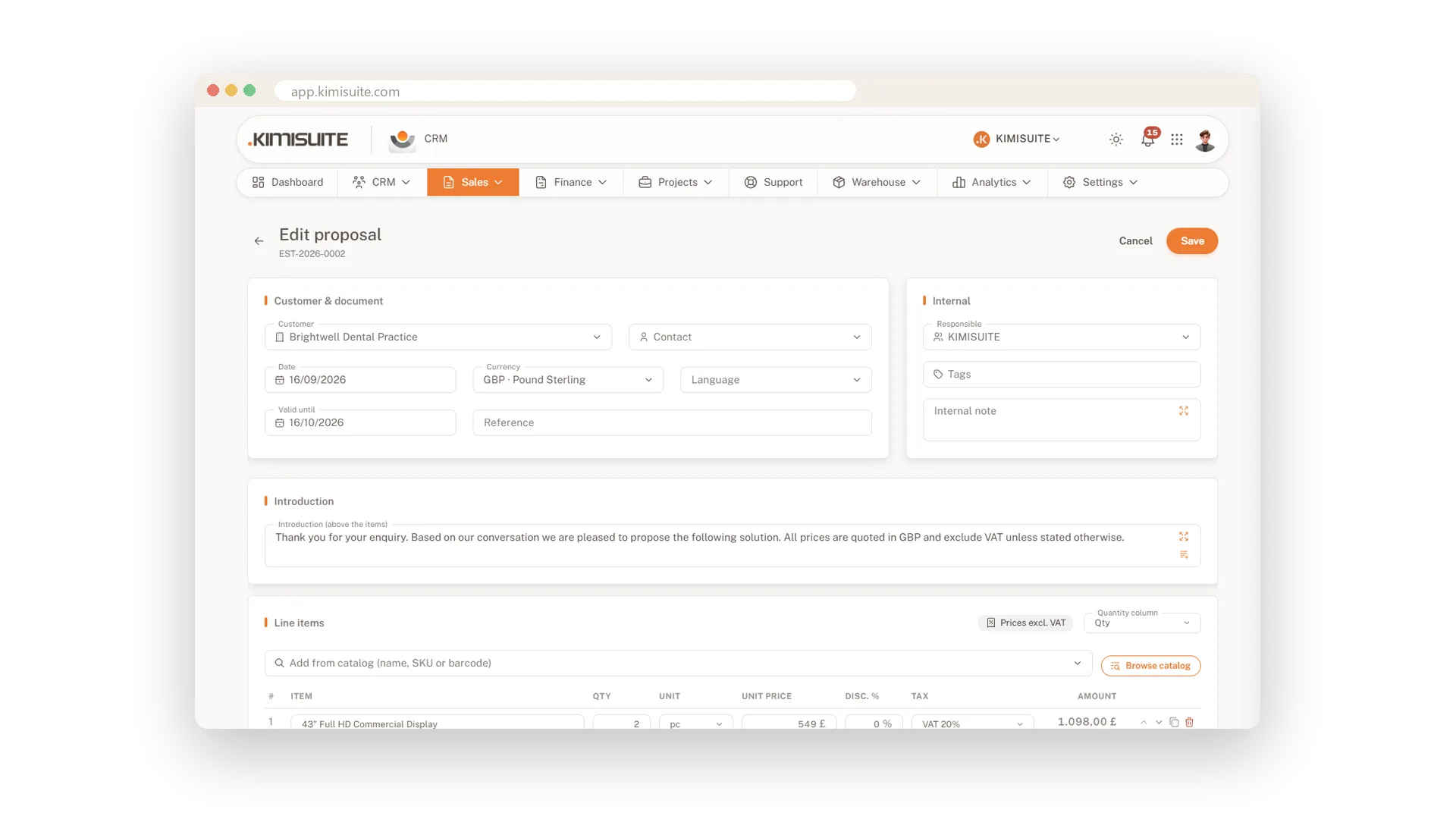
Ein Angebot zu schreiben geht schnell. Übernimm Artikel aus deinem Katalog nach Name, SKU oder Barcode, leg Mengen, Rabatte und Steuern fest und füge optionale Positionen für die Extras hinzu, die dein Kunde vielleicht möchte. Einleitungen, Schlusstexte und Bedingungen stammen aus deinen eigenen Textbausteinen. Leg ein Gültigkeitsdatum fest, speichere einen Entwurf oder stell das Angebot mit seiner Nummer aus und sende es in der Sprache deines Kunden.
Hauptvorteile
Kunden nehmen auf einer öffentlichen Seite mit Name, E-Mail und Einwilligung an und laden dort das PDF herunter
Lass die Rechnung automatisch erstellen, sobald ein Angebot angenommen wird
Optionale Positionen, Rabatte und Anzahlungsrechnungen – das Angebot passt zum Geschäft
Verträge mit Verlängerungsdaten und Kacheln für das, was in 30 Tagen abläuft oder auf Unterschrift wartet
Jedes Angebot und sein Status
Entwurf, gesendet, angenommen – immer wissen, wo es steht
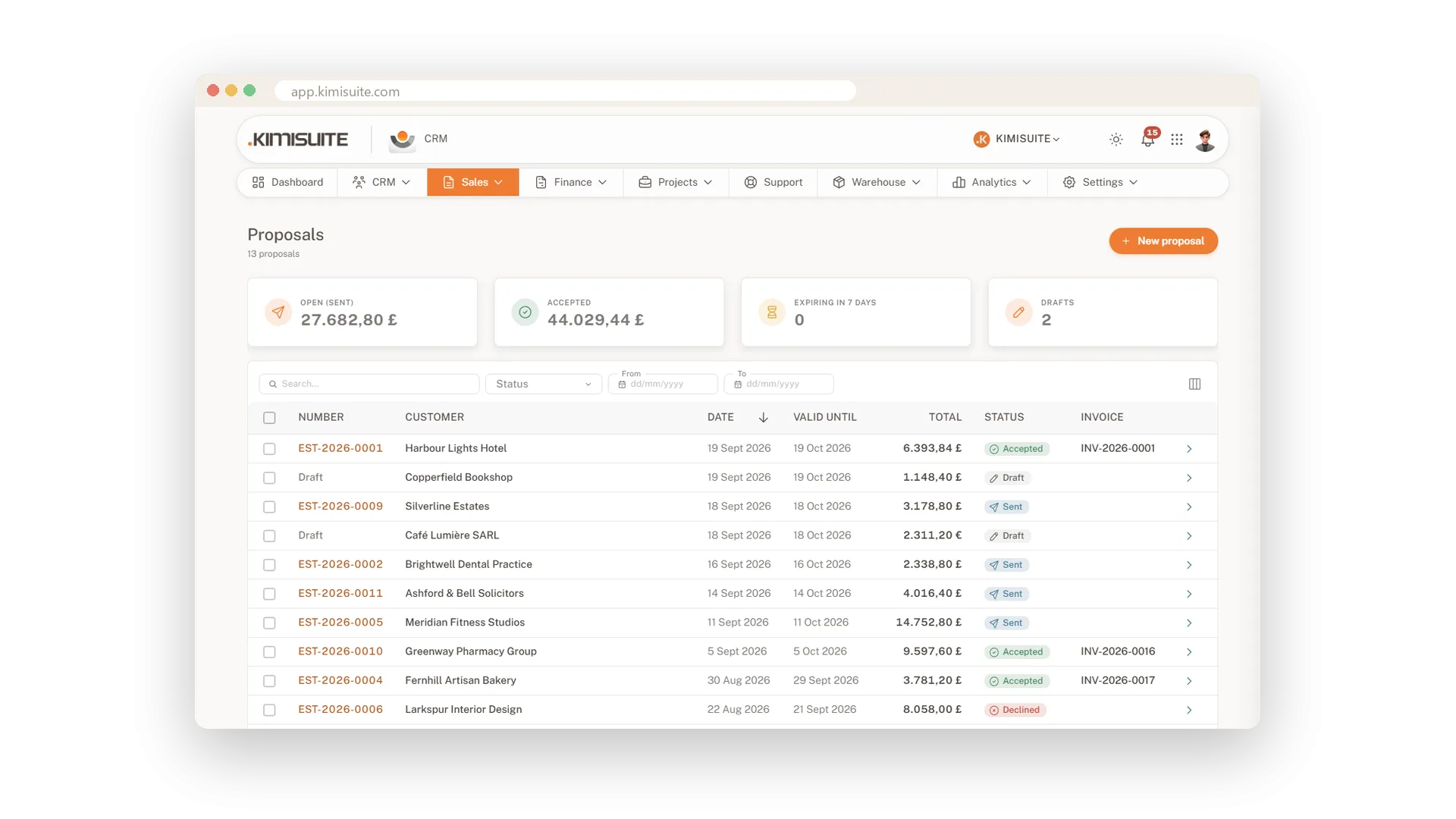
Jedes Angebot durchläuft die Phasen Entwurf, erstellt, gesendet, angenommen, abgelehnt oder abgelaufen – die Liste zeigt dir, welches sich wo befindet. Dupliziere ein gutes Angebot für den nächsten Kunden oder wandle ein angenommenes mit einem Klick in eine Rechnung um.
Auf dem Bildschirm akzeptieren und unterschreiben
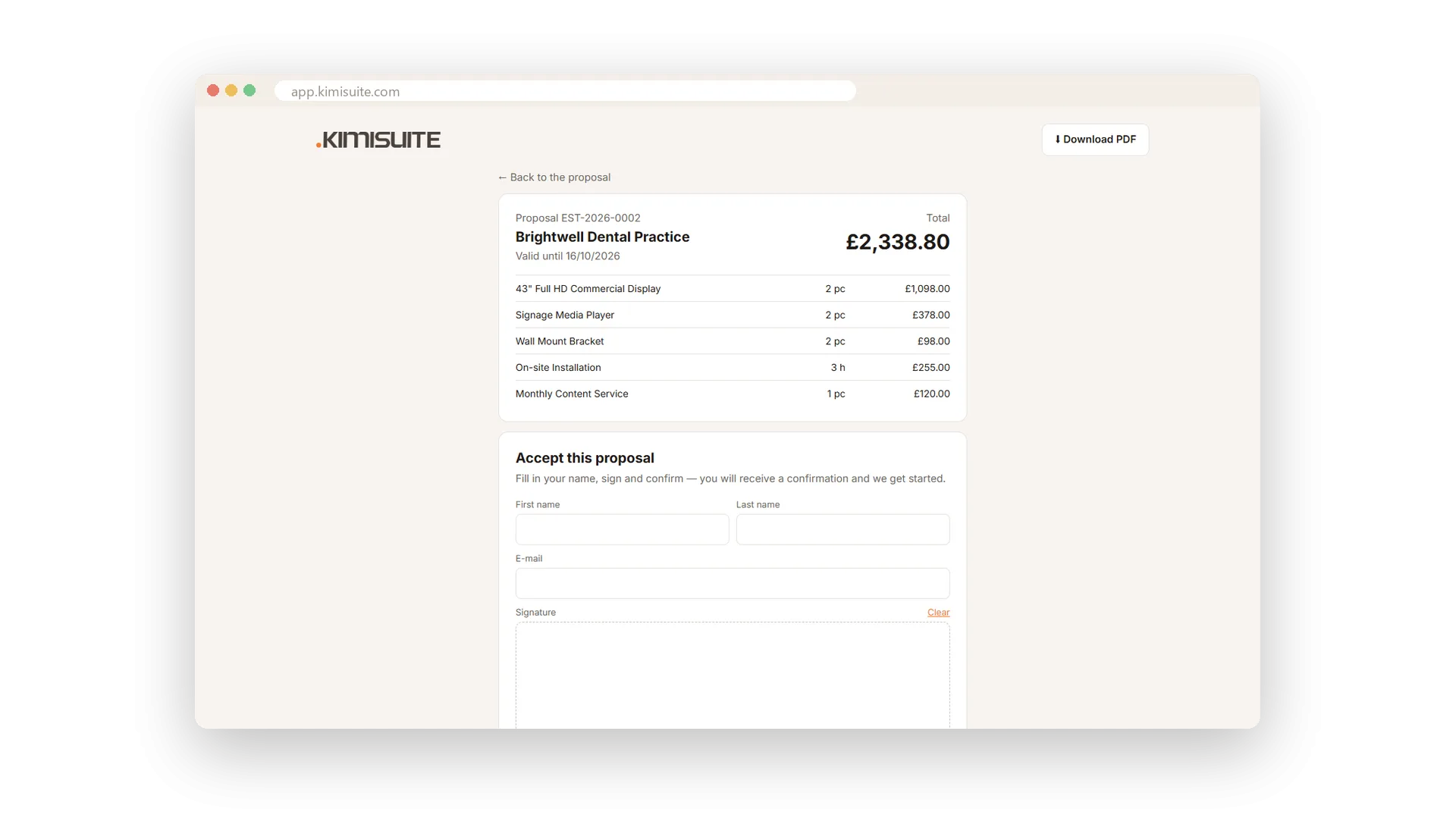
Name, Unterschrift und Einwilligung – auf jedem Gerät erledigt
Dein Kunde akzeptiert das Angebot auf der öffentlichen Seite mit Name, E-Mail und Einwilligung und unterschreibt direkt dort mit Finger oder Maus. Oder er lehnt ab und nennt dir einen Grund, damit du weißt, was du ändern musst.
Gültigkeitsdaten und Ansichtsverfolgung
Wissen, wann es gesehen wurde und wann es abläuft
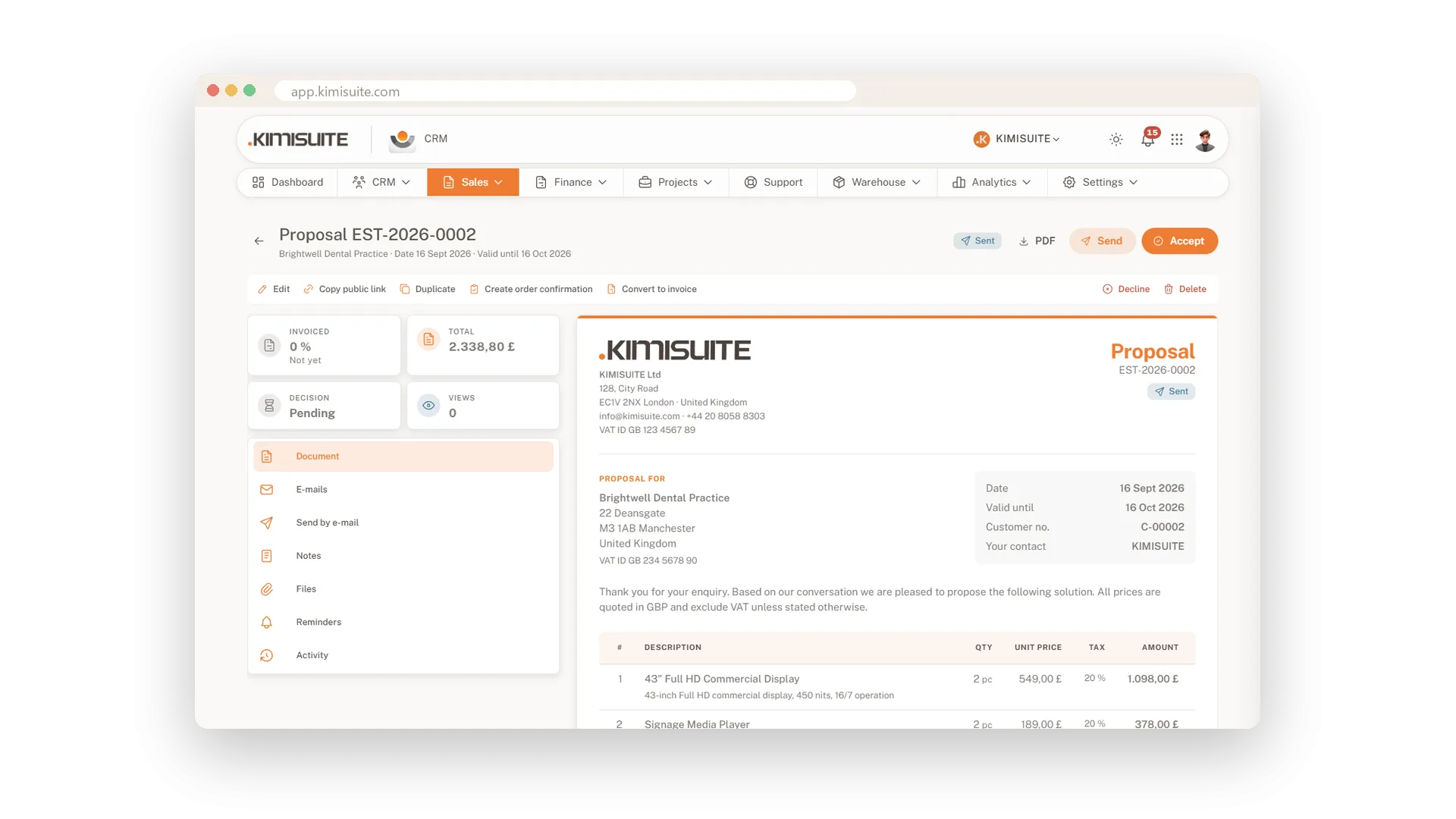
Gib jedem Angebot ein Gültigkeitsdatum, und es wird als abgelaufen angezeigt, sobald dieser Tag vorbei ist. Der Ansichtszähler zeigt dir, ob dein Kunde es geöffnet hat – der richtige Moment für einen Anruf.
Auftragsbestätigungen aus dem angenommenen Angebot
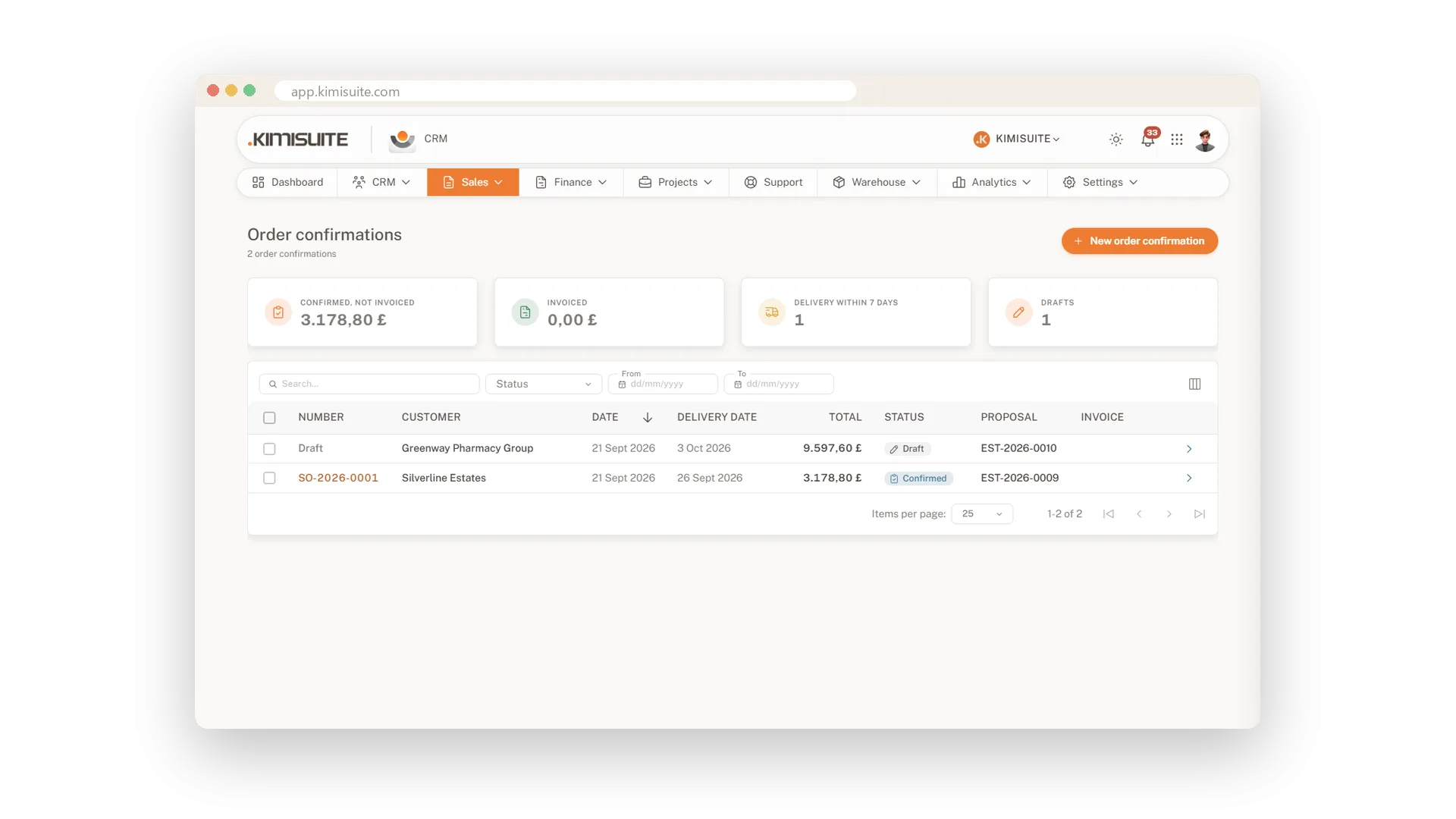
Bestellung bestätigen und mit einem Klick in Rechnung stellen
Erstelle die Auftragsbestätigung aus dem angenommenen Angebot – ohne die Optionen, die der Kunde weggelassen hat – oder schreib direkt eine, mit Lieferdatum und der Bestellnummer des Kunden auf dem PDF. Sende sie per E-Mail mit einem Link, und wenn die Arbeit erledigt ist, wird sie mit einem Klick zur Rechnung.
Verträge mit Verlängerung und Unterschrift
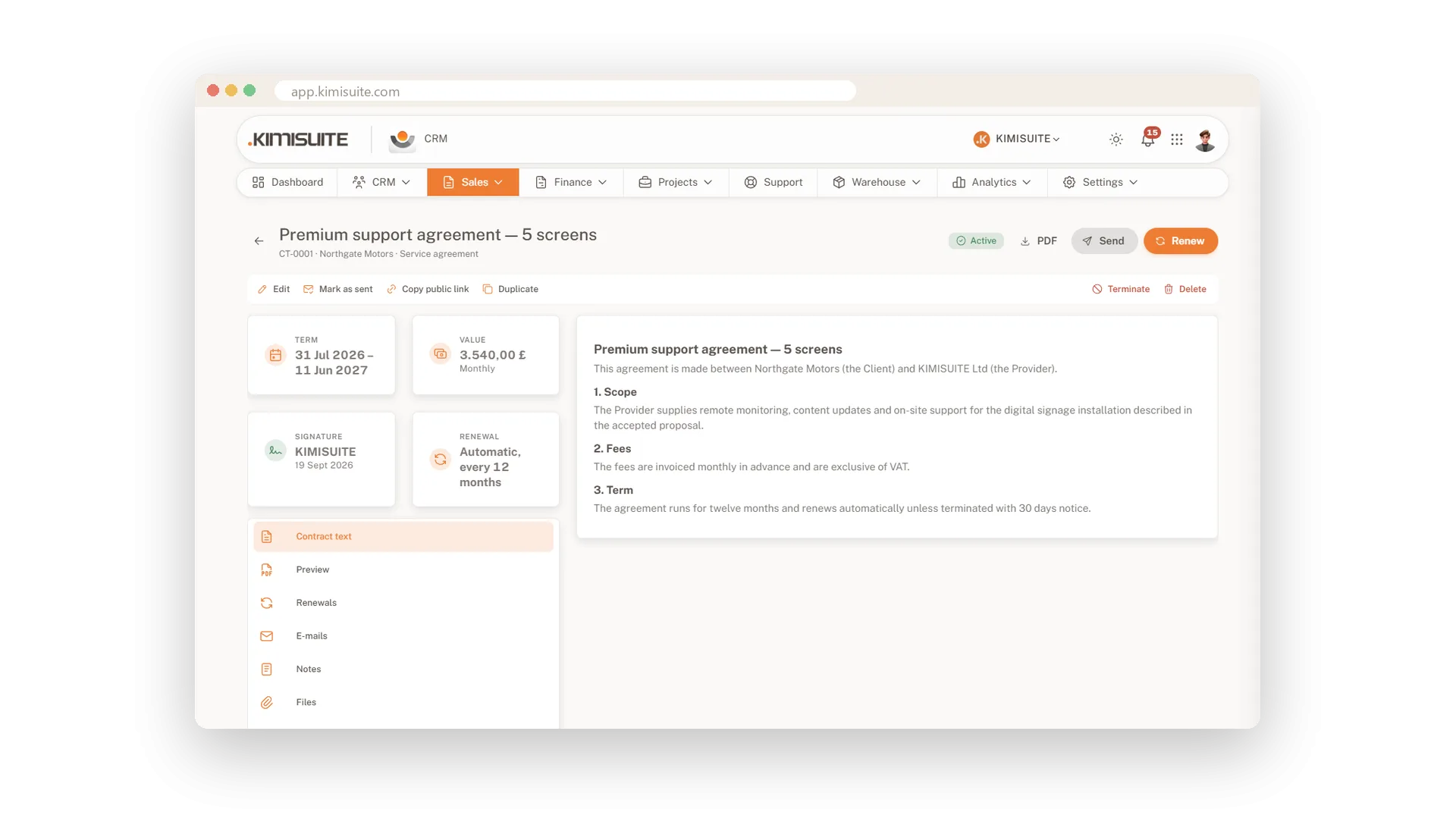
Von der Vorlage bis zur Unterschrift, mit Verlängerungen im Blick
Erstelle Serviceverträge, Wartungsverträge, Rahmenvereinbarungen oder NDAs aus deinen Vorlagen, wobei die Kundendaten über Platzhalter eingefügt werden. Leg Laufzeit, Wert, Abrechnungszyklus und automatische Verlängerung fest, und die Kacheln zeigen, was in 30 Tagen abläuft und was noch auf eine Unterschrift wartet.
Wiederverwendbare Textbausteine
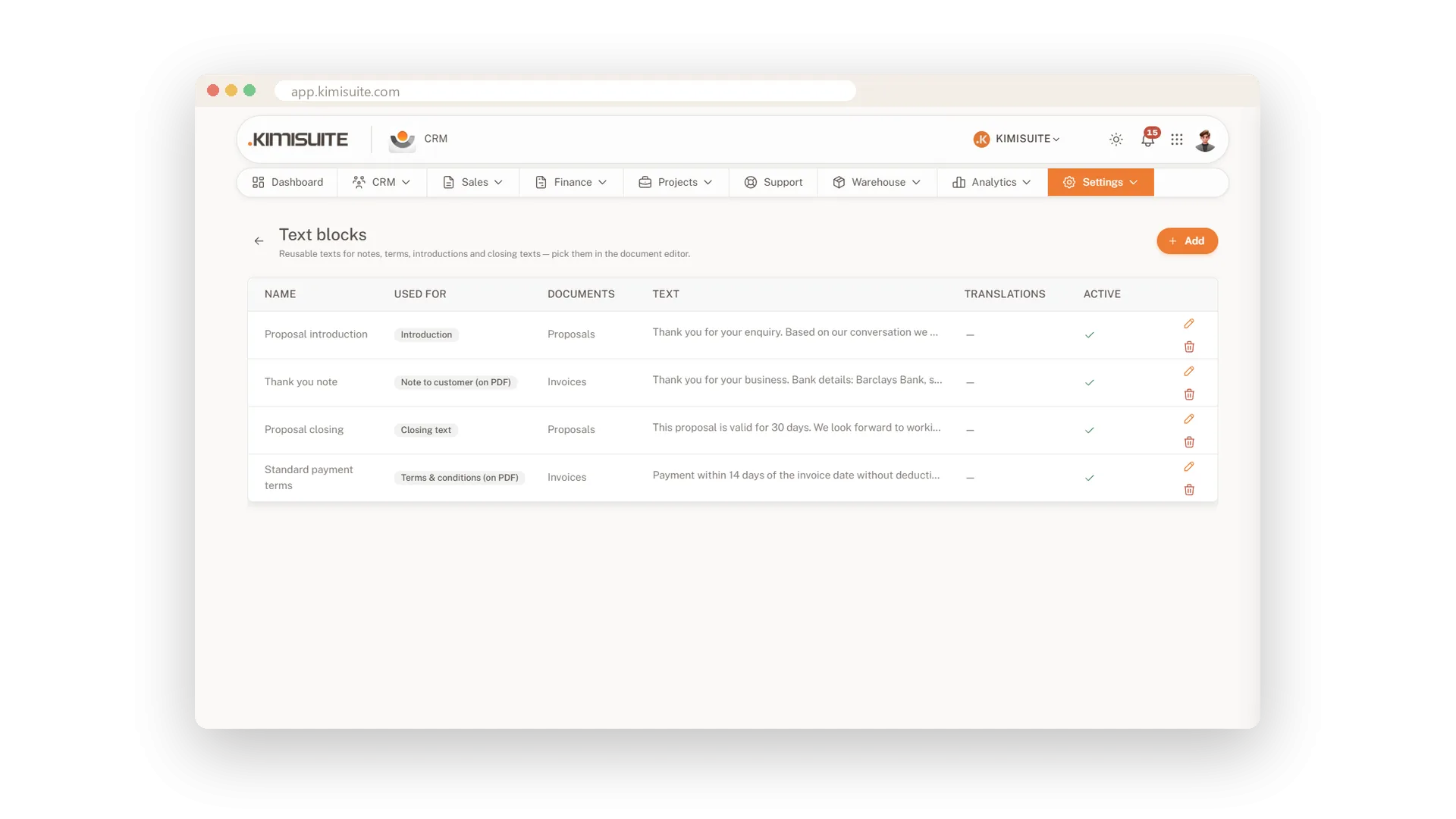
Deine besten Formulierungen, nur einen Klick entfernt
Speichere deine Einleitungen, Schlusstexte und AGB einmal und wähle sie auf jedem Angebot, jeder Auftragsbestätigung und Rechnung aus einer Liste aus. Jedes Dokument klingt nach dir, und niemand tippt das Kleingedruckte neu.
Extras, die dein Kunde hinzufügen kann
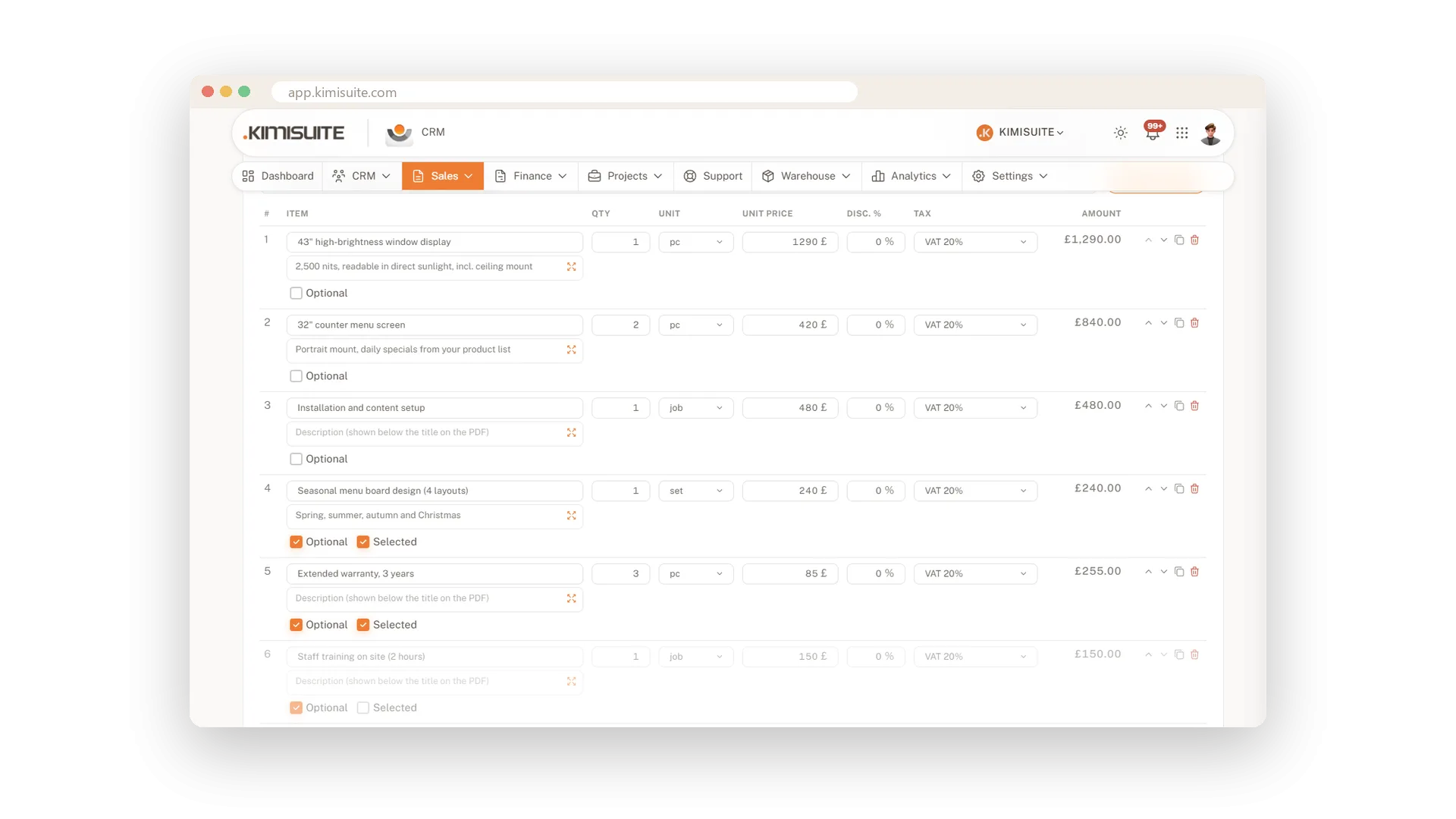
Optionale Positionen, klar gekennzeichnet
Füge Extras wie ein Wartungspaket als optionale Positionen in das Angebot ein, die für deinen Kunden als optional gekennzeichnet sind. Wenn er sich entscheidet, hakst du ab, was er gewählt hat, und nur das erscheint auf der Auftragsbestätigung und der Rechnung.
Angenommen, dann in Rechnung gestellt
Kein erneutes Eintippen zwischen Angebot und Rechnung
Verwandle ein angenommenes Angebot mit einem Klick in eine Rechnung – oder lass das CRM dies tun, sobald dein Kunde zustimmt. Eine Anzahlungsrechnung für einen Anteil im Voraus funktioniert genauso.
Anwendungsfälle
Vor dem Mittagessen angenommen
Du sendest das Angebot um neun. Um elf nimmt dein Kunde es auf seinem Handy an, und die Rechnung wartet bereits auf dich.
Der Kunde wählt die Extras
Füge das Wartungspaket als optionale Position hinzu. Die Auftragsbestätigung übernimmt nur das, was dein Kunde tatsächlich genommen hat.
Der Vertrag, der sich selbst verlängert
Erstelle den Wartungsvertrag aus deiner Vorlage mit aktivierter automatischer Verlängerung. Die Vertragsübersicht zeigt ihn unter den in 30 Tagen ablaufenden Verträgen, lange bevor er ausläuft.
Häufige Fragen
CRM Business Hub heute ausprobieren
Vom ersten Lead bis zur bezahlten Rechnung in einer App
14 Tage kostenlos, jederzeit kündbar, keine Mindestlaufzeit.