Uma passkey é uma forma de iniciar sessão sem palavra-passe. O teu telemóvel, computador ou chave de segurança guarda uma chave secreta para esse site em concreto, e tu confirmas com a impressão digital, o rosto ou o PIN do dispositivo. As passkeys são importantes nas contas empresariais porque não podem ser alvo de phishing nem reutilizadas num site falso, e não existe nenhuma palavra-passe no servidor que uma fuga de dados possa expor.
Como funciona uma passkey
Uma passkey assenta em criptografia de chave pública, um método em que quem faz o trabalho é um par de chaves complementares, e não um segredo partilhado.
- Quando crias uma passkey, o teu dispositivo gera um par de chaves para esse site: uma chave privada e uma chave pública.
- A chave privada fica no teu dispositivo ou no teu gestor de palavras-passe. O site guarda apenas a chave pública.
- Quando inicias sessão, o site envia um desafio. O teu dispositivo pede-te que confirmes com a impressão digital, o rosto ou o PIN e depois assina o desafio com a chave privada.
- O site verifica a assinatura com a chave pública que guardou. Se corresponder, entras.
A documentação para programadores da Google explica o lado do servidor sem rodeios: o site guarda apenas a chave pública, e isso sozinho não serve de nada a um atacante. A página de suporte da Apple diz que o servidor nunca chega a saber qual é a chave privada. A leitura da impressão digital ou do rosto também nunca sai do teu dispositivo; apenas liberta a chave no próprio dispositivo. A Microsoft indica que os dados biométricos usados com o Windows Hello ficam no dispositivo.
A FIDO Alliance, o grupo da indústria por trás da norma, define uma passkey como uma credencial de início de sessão baseada em normas FIDO. No browser, a norma chama-se WebAuthn.
Porque é que as passkeys travam o phishing
Phishing é enganar alguém para que escreva uma palavra-passe ou um código numa página falsa que parece a verdadeira. Uma palavra-passe funciona em qualquer lado onde seja escrita, por isso uma cópia convincente de uma página de login chega para a roubar.
Uma passkey está associada ao endereço web exato para o qual foi criada. A Microsoft explica que, se chegares a um site parecido, o teu dispositivo não lhe vai oferecer a passkey, porque o domínio não corresponde. Quem faz a verificação é o browser e o sistema operativo, não a pessoa, por isso um colaborador ocupado não consegue cometer o erro.
O Instituto Nacional de Normas e Tecnologia dos EUA (NIST) descreve isto na sua diretriz de identidade digital, a NIST SP 800-63B-4. Considera resistentes ao phishing os métodos criptográficos de início de sessão que ligam o login ao nome real do site. Os métodos em que uma pessoa escreve um código, como os códigos de utilização única e os códigos enviados por SMS, não são resistentes ao phishing, porque uma página falsa pode passar o código ao site verdadeiro. Uma palavra-passe escrita tem a mesma fraqueza.
Todas as tuas apps num só espaço
Cria hoje o teu espaço grátis e adiciona uma app sempre que o teu negócio precisar.
Passkeys sincronizadas e associadas ao dispositivo
Existem dois tipos de passkeys, e a diferença conta quando um telemóvel se perde ou é substituído.
| Passkey sincronizada | Passkey associada ao dispositivo | |
|---|---|---|
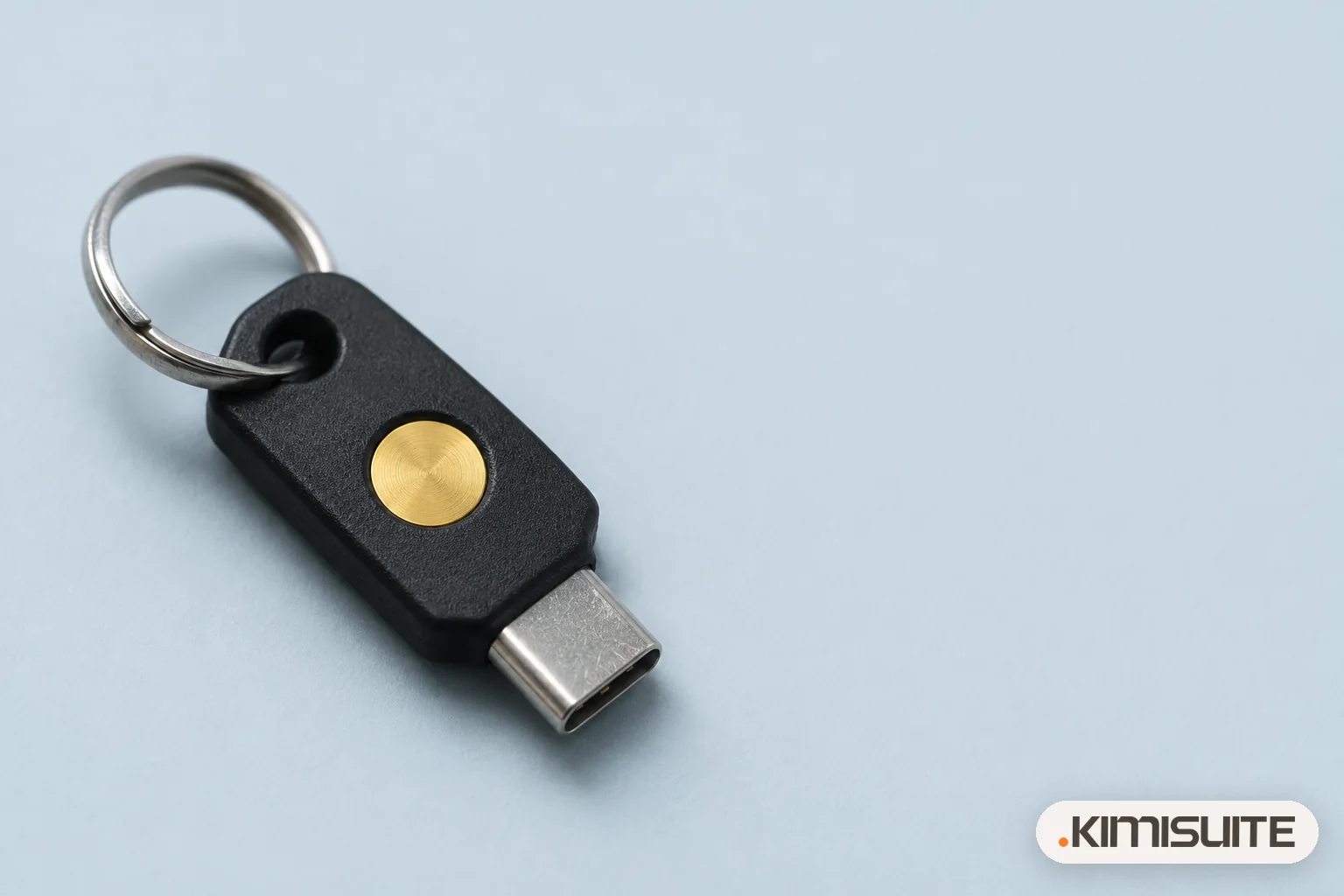
| Onde está | Num gestor de palavras-passe que sincroniza entre os teus dispositivos | Num só dispositivo ou numa só chave de segurança física |
| Exemplos | iCloud Keychain, Google Password Manager, Microsoft Password Manager | Uma chave de segurança no porta-chaves, alguns portáteis de empresa |
| Telemóvel novo | A passkey já lá está depois de iniciares sessão no gestor de palavras-passe | Crias uma nova passkey no novo dispositivo |
| Indicada para | A maioria das contas dos colaboradores | Contas com o risco mais elevado |
A Apple diz que as passkeys são sincronizadas entre os dispositivos de um utilizador através do iCloud Keychain, que tem encriptação de ponta a ponta. A Google diz que o Google Password Manager sincroniza as passkeys entre dispositivos Android e o Chrome. A Microsoft recomenda guardar as passkeys num gestor de credenciais sincronizado sempre que possível, e criar passkeys noutros dispositivos como cópia de segurança se tiveres uma só num único dispositivo.
Também podes usar uma passkey do telemóvel para iniciar sessão num computador próximo. O computador mostra um código QR, tu digitalizas com o telemóvel e confirmas lá, e o telemóvel e o computador verificam que estão perto um do outro.
O que muda para uma empresa
Para um hotel, um stand automóvel, uma clínica ou uma agência, os ganhos são práticos:
- Sem reutilização de palavras-passe. Os colaboradores não podem usar a mesma palavra-passe no sistema de reservas e no email pessoal, porque não há palavra-passe para reutilizar.
- Sem phishing de logins. Uma página falsa do tipo "a tua conta foi bloqueada" não consegue nada de aproveitável.
- Início de sessão mais rápido. Uma impressão digital na receção demora um segundo, e ninguém escreve uma palavra-passe longa no telemóvel.
- Menos recuperações. Palavras-passe esquecidas deixam de ser uma tarefa diária de suporte quando as pessoas usam passkeys.
- Nada para roubar no servidor. Se um serviço for comprometido, as chaves públicas guardadas não servem para iniciar sessão em lado nenhum.
Há limites que convém planear:
- Dispositivos partilhados. Uma passkey pertence a uma pessoa. Um computador partilhado da receção não deve guardar a passkey de uma pessoa num perfil partilhado do gestor de palavras-passe.
- Saídas. Quando alguém sai, retira o acesso à própria conta da empresa. Uma passkey no telemóvel pessoal deixa de servir quando a conta é encerrada ou a passkey é removida.
- Telemóveis perdidos. Com passkeys sincronizadas, a pessoa inicia sessão no gestor de palavras-passe no telemóvel novo. Mantém uma segunda forma de entrada, como a palavra-passe mais um segundo fator, até todos terem passkeys em mais do que um dispositivo.
Como introduzir passkeys na tua equipa
- Começa pelas contas mais importantes: email, banco, o sistema de reservas ou de vendas e as contas de administrador das tuas ferramentas.
- Verifica o que cada serviço suporta. Muitos serviços oferecem passkeys nas definições de segurança; a opção chama-se muitas vezes "passkey" ou "iniciar sessão com impressão digital ou rosto".
- Pede a cada pessoa que adicione uma passkey em dois dispositivos, por exemplo um telemóvel e um portátil, ou que use um gestor de palavras-passe sincronizado.
- Mantém a palavra-passe e um segundo fator como alternativa enquanto as pessoas se habituam. As passkeys costumam ser oferecidas a par das palavras-passe, não como uma mudança forçada.
- Regista quem usa que dispositivo, para saberes o que remover quando um dispositivo se perde ou uma pessoa sai.
Quem pode ver o quê dentro dos teus sistemas é uma questão distinta de como as pessoas iniciam sessão. Falámos de acessos e permissões em quem pode aceder aos dados da tua empresa.
Onde entra a KIMISUITE
A KIMISUITE permite-te iniciar sessão com uma passkey. Na página de início de sessão, "Iniciar sessão com chave de acesso" usa a passkey do teu telemóvel ou computador, e o botão só aparece quando o teu browser a suporta. Depois de iniciares sessão com a palavra-passe, a KIMISUITE propõe-te adicionar uma passkey. Em Definições, Segurança, vês as tuas passkeys e podes adicioná-las, renomeá-las ou removê-las.
As passkeys são opcionais, e a tua palavra-passe continua a funcionar como alternativa. Se tiveres ativado o início de sessão com autenticação de dois fatores através de uma app de autenticação, um início de sessão com passkey que confirmes com a impressão digital, o rosto ou o PIN do dispositivo não pede o código adicional, porque a passkey já cobre os dois passos. Um só login dá-te acesso a todas as apps do teu workspace.