Een passkey is een manier om in te loggen zonder wachtwoord. Je telefoon, computer of beveiligingssleutel bewaart een geheime sleutel voor die ene website, en jij bevestigt met je vingerafdruk, je gezicht of de pincode van je apparaat. Passkeys voor zakelijke accounts zijn belangrijk, omdat ze niet te phishen zijn en niet op een nepsite hergebruikt kunnen worden. Bovendien staat er geen wachtwoord op de server dat bij een datalek kan uitlekken.
Hoe een passkey werkt
Een passkey is gebaseerd op public key-cryptografie, een methode waarbij een bijpassend sleutelpaar het werk doet in plaats van een gedeeld geheim.
- Als je een passkey aanmaakt, maakt je apparaat een sleutelpaar voor die ene website: een privésleutel en een publieke sleutel.
- De privésleutel blijft op je apparaat of in je wachtwoordmanager. De website bewaart alleen de publieke sleutel.
- Als je inlogt, stuurt de website een challenge. Je apparaat vraagt je om te bevestigen met je vingerafdruk, gezicht of pincode en ondertekent de challenge vervolgens met de privésleutel.
- De website controleert de handtekening met de publieke sleutel die zij heeft opgeslagen. Komt die overeen, dan ben je binnen.
De ontwikkelaarsdocumentatie van Google zegt het over de serverkant duidelijk: de site bewaart alleen de publieke sleutel, en die is op zichzelf nutteloos voor een aanvaller. Volgens de supportpagina van Apple komt de server nooit te weten wat de privésleutel is. Ook de vingerafdruk of gezichtsscan verlaat je apparaat nooit; die geeft alleen de sleutel op het apparaat zelf vrij. Microsoft stelt dat biometrische gegevens die bij Windows Hello worden gebruikt op het apparaat blijven.
De FIDO Alliance, de brancheorganisatie achter de standaard, definieert een passkey als een inlogmiddel op basis van FIDO-standaarden. In de browser heet de standaard WebAuthn.
Waarom passkeys phishing tegenhouden
Phishing betekent dat iemand wordt misleid om een wachtwoord of code in te typen op een neppagina die op de echte lijkt. Een wachtwoord werkt overal waar het wordt ingetypt, dus een overtuigende kopie van een inlogpagina is genoeg om het te stelen.
Een passkey is gekoppeld aan precies het webadres waarvoor hij is aangemaakt. Microsoft legt uit dat je apparaat de passkey niet aanbiedt als je op een sterk gelijkende site belandt, omdat het domein niet overeenkomt. De browser en het besturingssysteem doen de controle, niet de persoon, zodat een drukke medewerker deze fout niet kan maken.
Het Amerikaanse National Institute of Standards and Technology beschrijft dit in zijn richtlijn voor digitale identiteit, NIST SP 800-63B-4. Daarin gelden cryptografische inlogmethoden die de login aan de echte sitenaam binden als phishingbestendig. Methoden waarbij iemand een code intypt, zoals eenmalige codes en codes per sms, zijn dat niet, omdat een neppagina de code kan doorgeven aan de echte site. Een ingetypt wachtwoord heeft dezelfde zwakte.
Al je apps in één workspace
Maak vandaag gratis je workspace aan en voeg een app toe zodra je bedrijf die nodig heeft.
Gesynchroniseerde en apparaatgebonden passkeys
Er zijn twee soorten passkeys, en het verschil telt als een telefoon kwijtraakt of wordt vervangen.
| Gesynchroniseerde passkey | Apparaatgebonden passkey | |
|---|---|---|
| Waar hij staat | In een wachtwoordmanager die over je apparaten synchroniseert | Op één apparaat of één hardwarematige beveiligingssleutel |
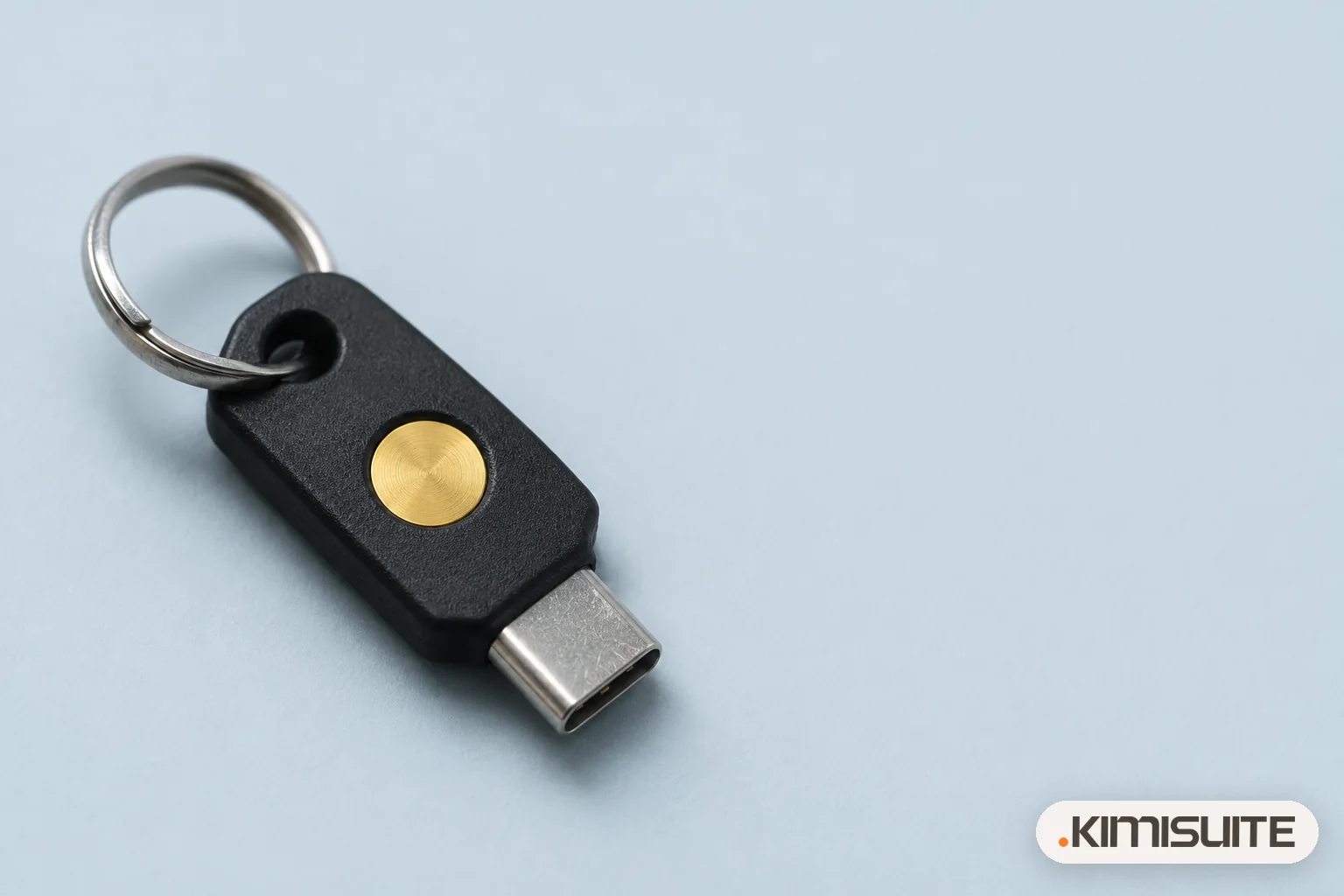
| Voorbeelden | iCloud Keychain, Google Password Manager, Microsoft Password Manager | Een beveiligingssleutel aan een sleutelhanger, sommige bedrijfslaptops |
| Nieuwe telefoon | De passkey is er al zodra je inlogt bij de wachtwoordmanager | Je maakt een nieuwe passkey aan op het nieuwe apparaat |
| Geschikt voor | De meeste medewerkersaccounts | Accounts met het hoogste risico |
Volgens Apple worden passkeys via iCloud Keychain, dat end-to-end versleuteld is, over de apparaten van een gebruiker gesynchroniseerd. Google zegt dat Google Password Manager passkeys synchroniseert tussen Android-apparaten en Chrome. Microsoft raadt aan passkeys waar mogelijk op te slaan in een gesynchroniseerde credential manager, en als back-up passkeys op andere apparaten aan te maken als je er maar één op een enkel apparaat bewaart.
Je kunt ook een passkey op een telefoon gebruiken om in te loggen op een computer in de buurt. De computer toont een QR-code, jij scant die met de telefoon en bevestigt daar, en de telefoon en computer controleren of ze dicht bij elkaar zijn.
Wat verandert er voor een bedrijf
Voor een hotel, een autobedrijf, een praktijk of een bureau zijn de voordelen praktisch:
- Geen hergebruik van wachtwoorden. Medewerkers kunnen niet hetzelfde wachtwoord gebruiken voor het boekingssysteem en hun privémail, want er is geen wachtwoord om te hergebruiken.
- Geen phishing van logins. Een neppagina met "je account is geblokkeerd" levert niets bruikbaars op.
- Sneller inloggen. Een vingerafdruk aan de receptie kost een seconde, en niemand typt een lang wachtwoord op een telefoon.
- Minder resets. Vergeten wachtwoorden zijn geen dagelijkse supporttaak meer zodra mensen passkeys gebruiken.
- Niets te stelen op de server. Als een dienst wordt gehackt, kunnen de opgeslagen publieke sleutels nergens worden gebruikt om in te loggen.
Met een paar beperkingen moet je rekening houden:
- Gedeelde apparaten. Een passkey hoort bij één persoon. Een gedeelde computer aan de receptie mag niet de passkey van één persoon bevatten in een gedeeld wachtwoordmanagerprofiel.
- Vertrekkende medewerkers. Verwijder bij vertrek de toegang tot het bedrijfsaccount zelf. Een passkey op de privételefoon van de medewerker is nutteloos zodra het account is gesloten of de passkey is verwijderd.
- Kwijtgeraakte telefoons. Bij gesynchroniseerde passkeys logt de persoon op de nieuwe telefoon in bij de wachtwoordmanager. Houd een tweede manier om in te loggen achter de hand, zoals het wachtwoord plus een tweede factor, totdat iedereen passkeys op meer dan één apparaat heeft.
Zo voer je passkeys in je team in
- Begin met de accounts die het belangrijkst zijn: e-mail, bankieren, het boekings- of verkoopsysteem en de beheerdersaccounts van je tools.
- Controleer wat elke dienst ondersteunt. Veel diensten bieden passkeys aan in de beveiligingsinstellingen; de optie heet vaak "passkey" of "inloggen met vingerafdruk of gezicht".
- Vraag iedereen een passkey toe te voegen op twee apparaten, bijvoorbeeld een telefoon en een laptop, of een gesynchroniseerde wachtwoordmanager te gebruiken.
- Houd het wachtwoord en een tweede factor als terugvaloptie terwijl mensen eraan wennen. Passkeys worden meestal naast wachtwoorden aangeboden, niet als verplichte overstap.
- Noteer wie welk apparaat gebruikt, zodat je weet wat je moet verwijderen als een apparaat kwijtraakt of iemand vertrekt.
Wie wat kan zien in je systemen is een andere vraag dan hoe mensen inloggen. Toegang en rechten hebben we behandeld in wie er bij je bedrijfsgegevens kan.
Waar KIMISUITE past
Met KIMISUITE kun je inloggen met een passkey. Op de inlogpagina gebruikt "Inloggen met passkey" de passkey op je telefoon of computer, en de knop verschijnt alleen als je browser dit ondersteunt. Nadat je met je wachtwoord bent ingelogd, biedt KIMISUITE aan een passkey toe te voegen. Onder Instellingen, Beveiliging zie je je passkeys en kun je ze toevoegen, hernoemen of verwijderen.
Passkeys zijn optioneel, en je wachtwoord blijft werken als terugvaloptie. Als je tweestapsverificatie met een authenticator-app hebt ingeschakeld, vraagt een passkey-login die je met je vingerafdruk, gezicht of apparaatpincode bevestigt niet om de extra code, omdat de passkey beide stappen al dekt. Met één login heb je toegang tot elke app in je workspace.