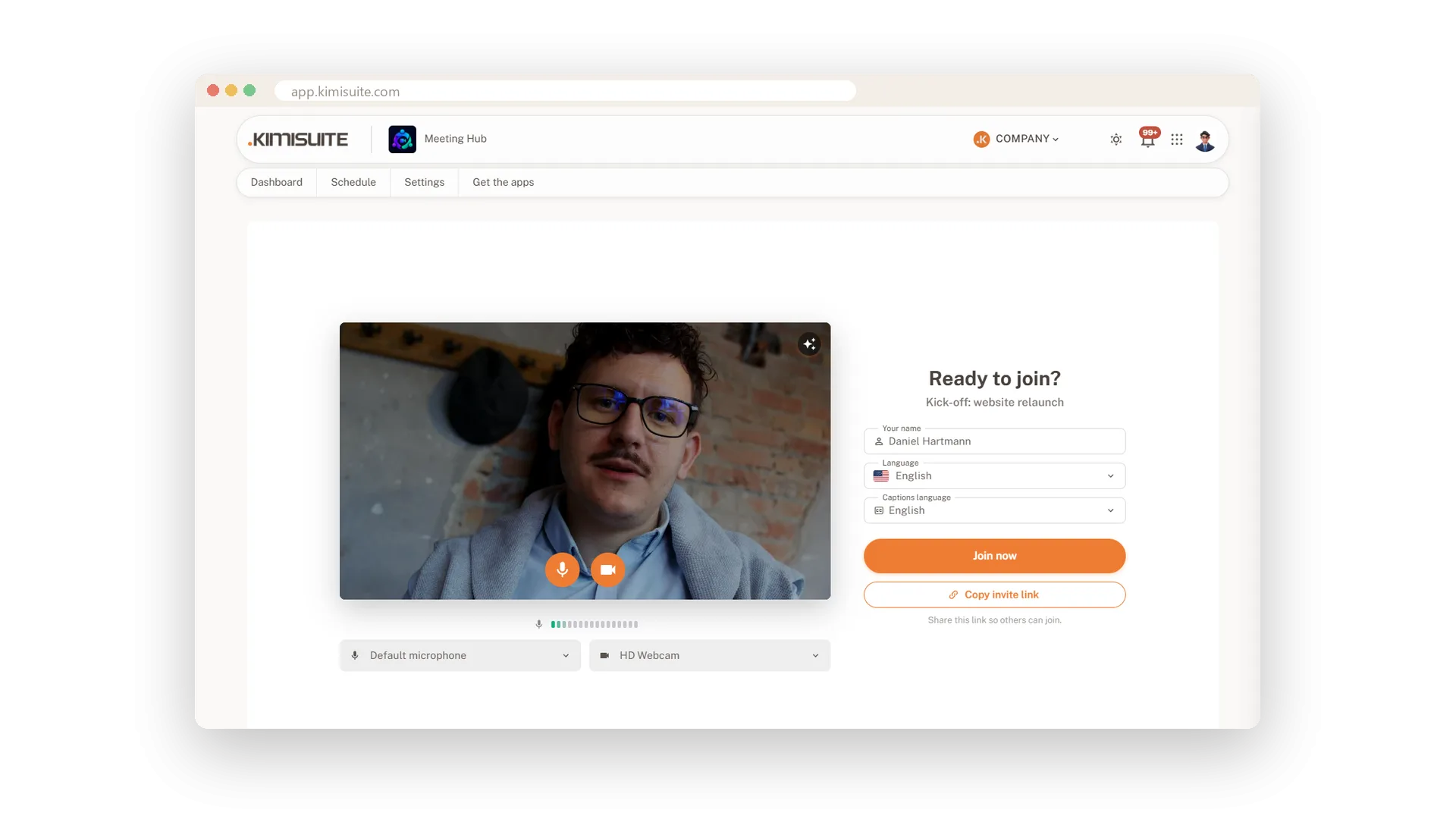
Niemand möchte die erste Minute damit verbringen, zu fragen, ob alle einen hören können. Bevor du beitrittst, zeigt die Lobby dein eigenes Kamerabild und eine Pegelanzeige für dein Mikrofon. Schalte eines von beiden aus, wähl ein anderes Mikrofon oder eine andere Kamera, leg die Sprache der Oberfläche und der Untertitel fest – und tritt ein.
Gäste erhalten denselben Check in ihrer Sprache: 16 Sprachen mit Flaggen, hell oder dunkel per Klick. Standardmäßig klopfen sie an und warten, bis du sie hereinlässt. Ein Meeting kann außerdem ein Passwort verlangen oder nur die Personen zulassen, die du eingeladen hast.
Hauptvorteile
Sieh dein Kamerabild und den Mikrofonpegel, bevor es jemand anderes tut
Wähl das gewünschte Mikrofon und die Kamera – oder schalte beides vor dem Beitritt aus
Gäste wählen direkt in der Lobby aus 16 Sprachen und zwischen hell und dunkel
Anklopfen zum Beitreten, ein Passwort oder nur auf Einladung – du entscheidest, wer hereinkommt
Kamera- und Mikrofon-Check
Dein Bild und eine Pegelanzeige, bevor du beitrittst
Die Lobby zeigt, was die anderen sehen und hören werden: dein Kamerabild und eine Anzeige, die ausschlägt, wenn du sprichst. Wähl Mikrofon und Kamera aus der Liste oder schalte eines von beiden aus, und tritt bei, wenn alles passt.
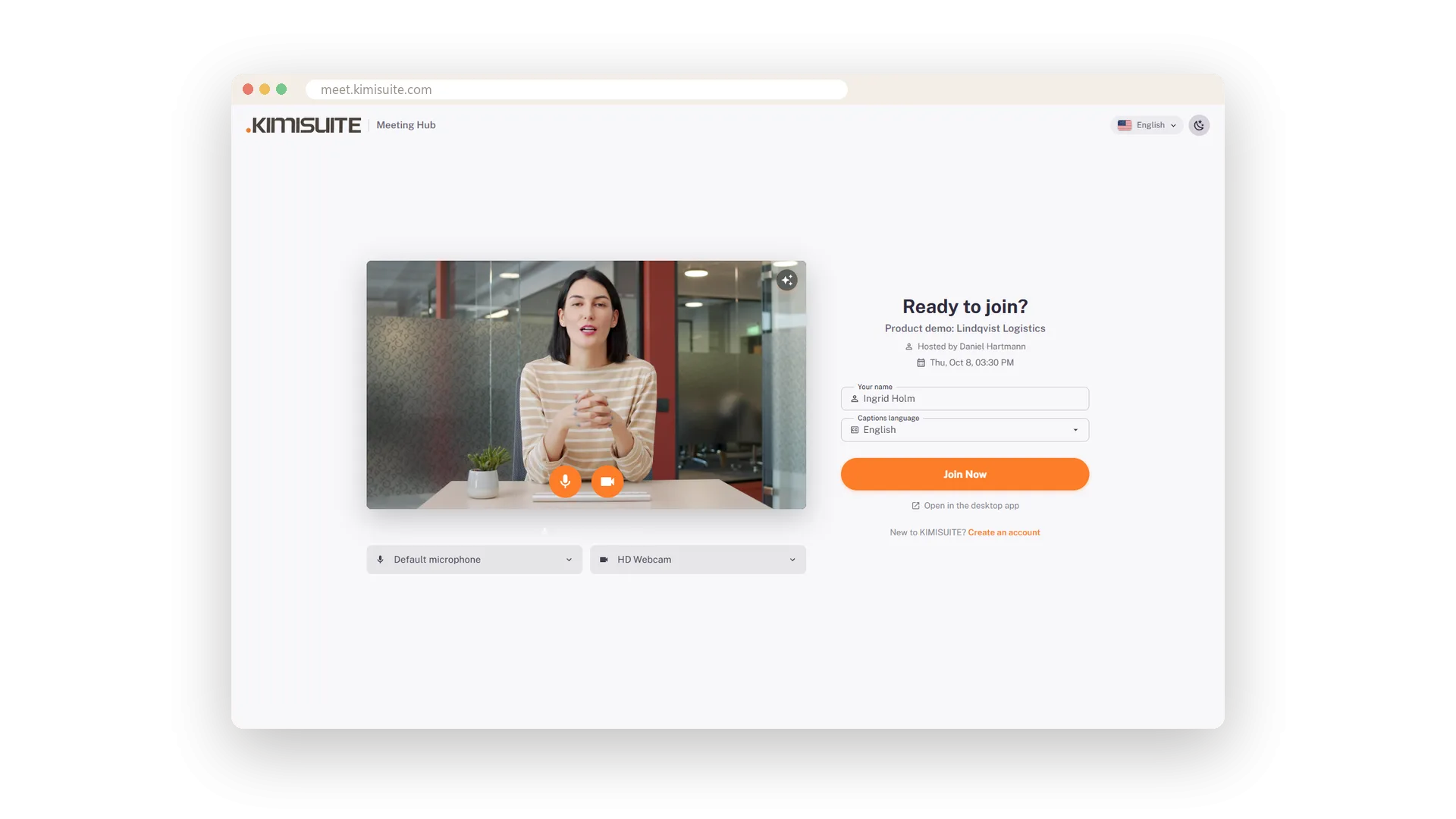
In der Sprache deiner Gäste
16 Sprachen mit Flaggen, hell oder dunkel
Deine Gäste wählen ihre Sprache aus einem Menü mit Flaggen im Header – 16 Sprachen, von Deutsch bis Arabisch. Ein weiterer Klick wechselt zwischen hell und dunkel. Als Gastgeber legst du die Sprache der Oberfläche und die Sprache der Untertitel in deiner eigenen Lobby fest.
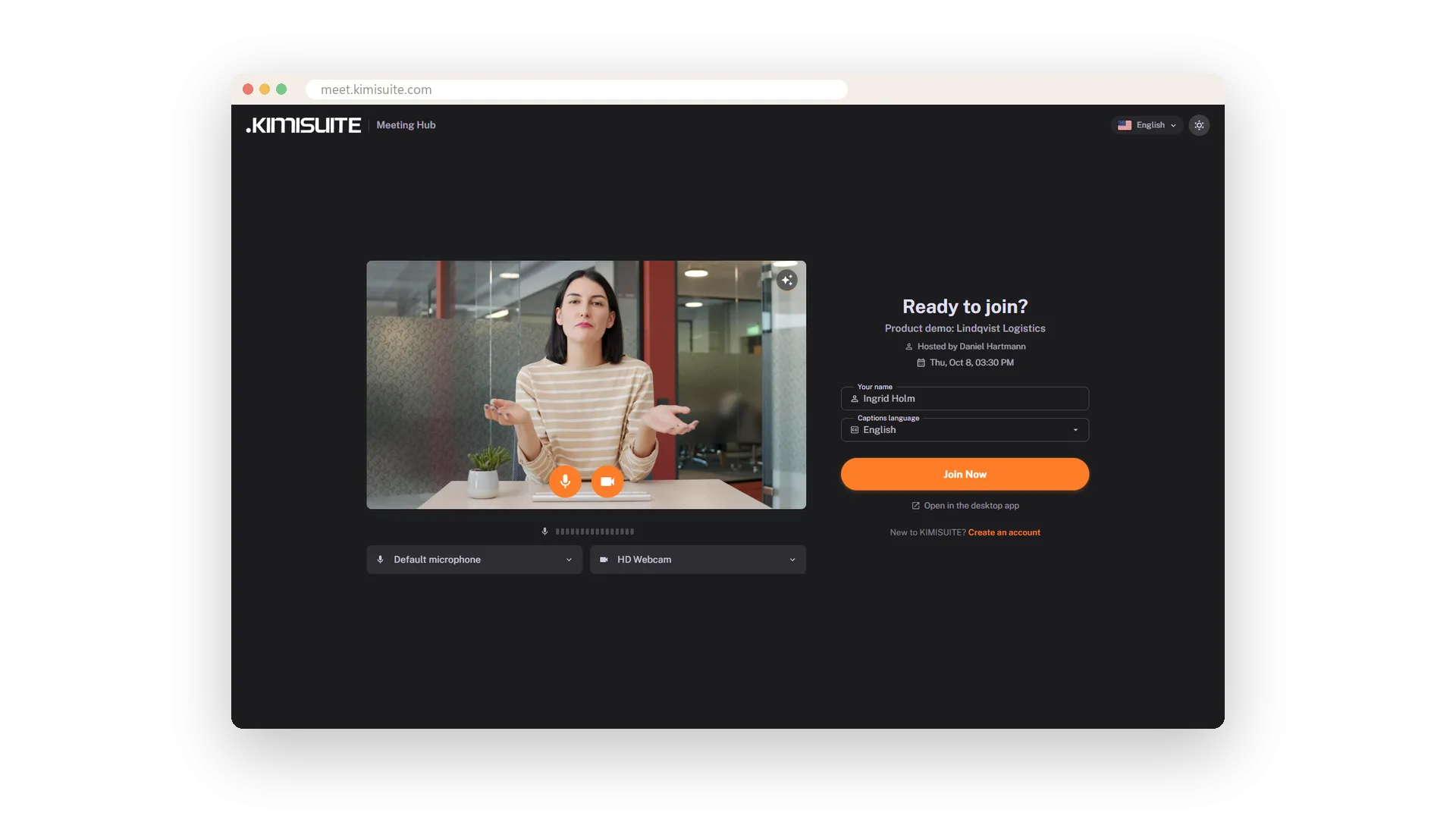
Gäste klopfen an, du lässt sie herein
Mit einem Klick zulassen oder ablehnen
Mit „Anklopfen zum Beitreten" warten Gäste mit einem freundlichen Hinweis, bis du sie hereinlässt. Du erhältst im Meeting eine Karte mit „Zulassen" und „Ablehnen". Ein Gast, den du abweist, wird höflich darüber informiert und kann erneut anklopfen.
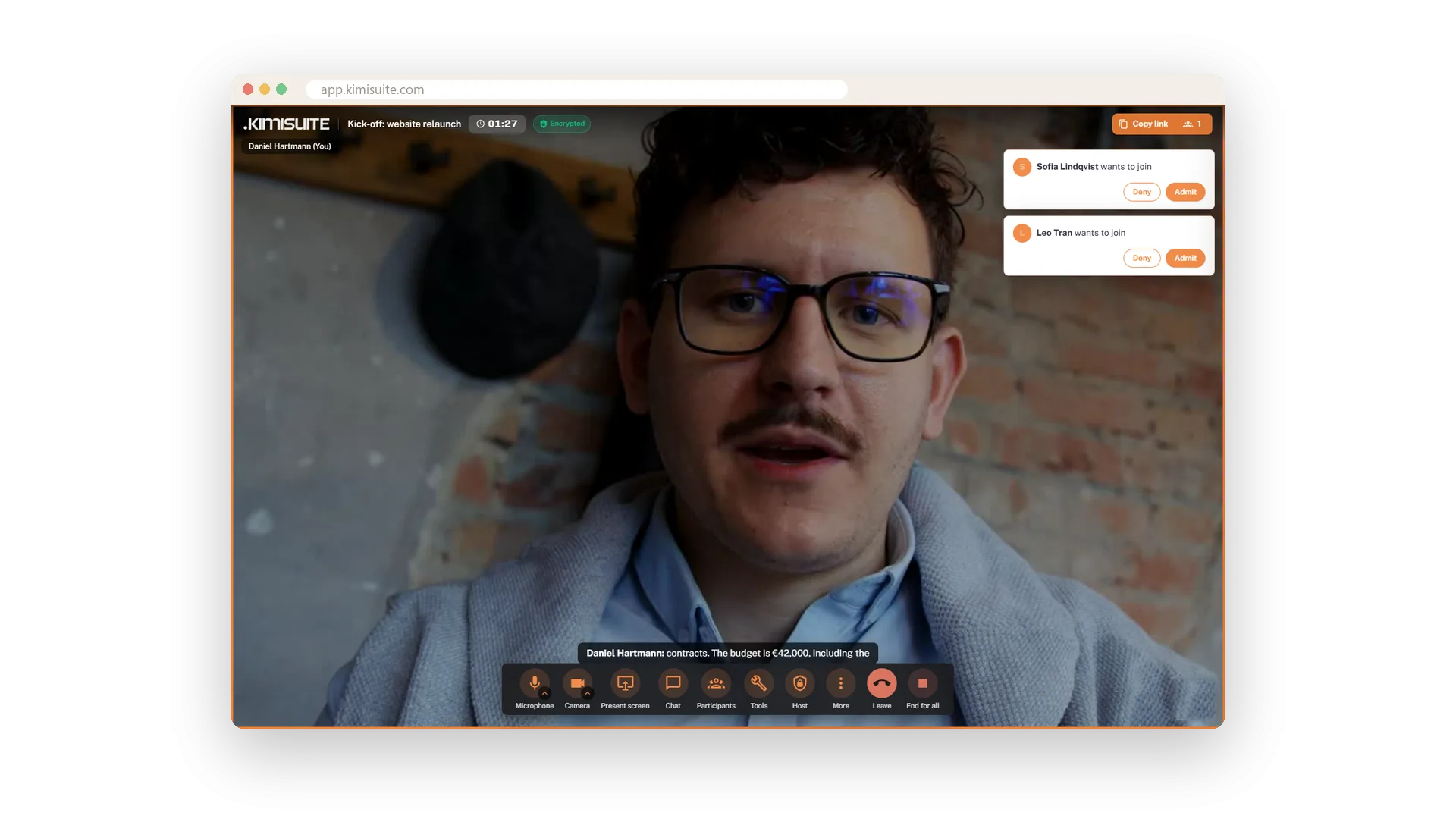
Passwort oder nur auf Einladung
Schütze jedes Meeting so, wie es nötig ist
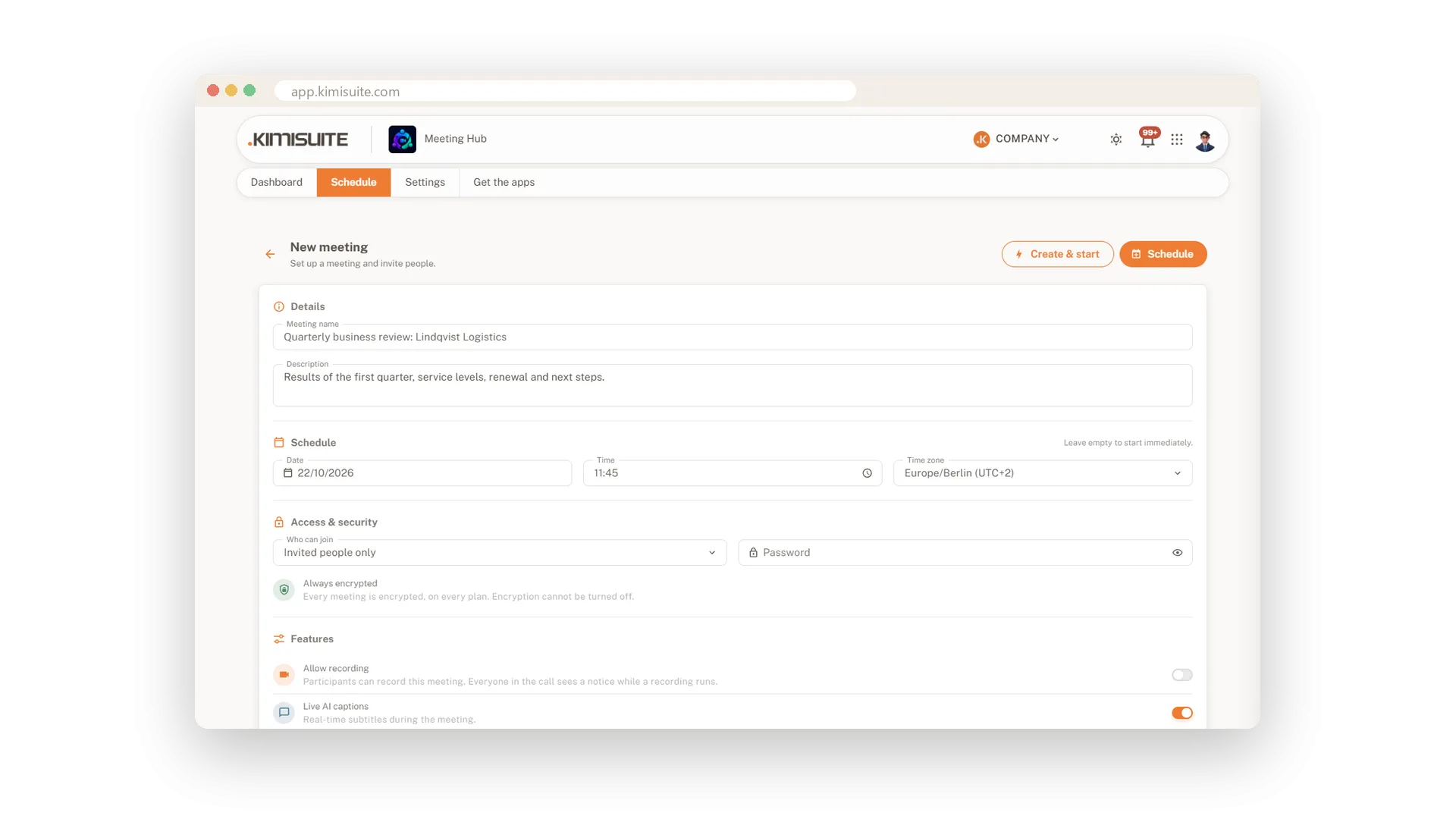
Füg bei der Meeting-Planung ein Passwort hinzu, und nur wer es kennt, kommt hinein – ein falsches wird direkt im Feld abgelehnt. Oder lass nur eingeladene Personen zu: Gäste treten mit dem persönlichen Link aus ihrer Einladung bei, deine Workspace-Mitglieder melden sich einfach an.
Anwendungsfälle
Das Headset, das nicht eingesteckt war
Die Pegelanzeige bleibt flach. Du wählst das Headset aus der Liste, der Pegel schlägt aus – und das Meeting beginnt ohne eine Runde „Kannst du mich jetzt hören?“.
Ein Gast aus dem Ausland
Dein Gast öffnet den Link und stellt die Lobby mit einem Klick auf die Flagge auf Französisch um. Alles, was er vor dem Beitritt liest, ist nun in seiner Sprache.
Eine vertrauliche Vorstandssitzung
Gib dem Meeting ein Passwort und lass nur eingeladene Personen zu. Gäste benötigen den persönlichen Link aus ihrer Einladung, und ein falsches Passwort wird direkt im Feld abgewiesen.
Häufige Fragen
Meeting Hub heute ausprobieren
Videokonferenzen, an denen deine Gäste mit einem einzigen Link teilnehmen – inklusive Untertiteln und KI-Notizen
14 Tage kostenlos, jederzeit kündbar, keine Mindestlaufzeit.