Ein Passkey ist eine Möglichkeit, dich ohne Passwort anzumelden. Dein Smartphone, dein Computer oder dein Sicherheitsschlüssel speichert einen geheimen Schlüssel für genau diese eine Website, und du bestätigst ihn mit Fingerabdruck, Gesicht oder der PIN deines Geräts. Passkeys für Geschäftskonten sind wichtig, weil man sie weder phishen noch auf einer gefälschten Seite wiederverwenden kann und weil auf dem Server kein Passwort liegt, das bei einem Datenleck offengelegt werden könnte.
So funktioniert ein Passkey
Ein Passkey basiert auf Public-Key-Kryptografie, einem Verfahren, bei dem statt eines gemeinsamen Geheimnisses ein passendes Schlüsselpaar die Arbeit übernimmt.
- Wenn du einen Passkey erstellst, erzeugt dein Gerät für genau diese Website ein Schlüsselpaar: einen privaten und einen öffentlichen Schlüssel.
- Der private Schlüssel bleibt auf deinem Gerät oder in deinem Passwortmanager. Die Website speichert nur den öffentlichen Schlüssel.
- Bei der Anmeldung sendet die Website eine Challenge. Dein Gerät bittet dich, mit Fingerabdruck, Gesicht oder PIN zu bestätigen, und signiert die Challenge dann mit dem privaten Schlüssel.
- Die Website prüft die Signatur mit dem gespeicherten öffentlichen Schlüssel. Stimmt sie, bist du angemeldet.
Die Entwicklerdokumentation von Google beschreibt die Serverseite klar: Die Website speichert nur den öffentlichen Schlüssel, und der ist für Angreifer wertlos. Laut der Support-Seite von Apple erfährt der Server nie, wie der private Schlüssel lautet. Auch der Fingerabdruck oder Gesichtsscan verlässt dein Gerät nicht; er gibt den Schlüssel nur auf dem Gerät selbst frei. Microsoft gibt an, dass biometrische Daten, die mit Windows Hello verwendet werden, auf dem Gerät bleiben.
Die FIDO Alliance, der Branchenverband hinter dem Standard, definiert einen Passkey als Anmeldedaten auf Basis der FIDO-Standards. Im Browser heißt der Standard WebAuthn.
Warum Passkeys Phishing verhindern
Phishing bedeutet, jemanden dazu zu bringen, ein Passwort oder einen Code auf einer gefälschten Seite einzugeben, die wie das Original aussieht. Ein Passwort funktioniert überall, wo man es eintippt. Eine überzeugende Kopie einer Login-Seite reicht also, um es zu stehlen.
Ein Passkey ist an die exakte Webadresse gebunden, für die er erstellt wurde. Microsoft erklärt: Landest du auf einer täuschend ähnlichen Seite, bietet dein Gerät den Passkey dort nicht an, weil die Domain nicht übereinstimmt. Browser und Betriebssystem prüfen das, nicht der Mensch. Ein Mitarbeiter im Stress kann diesen Fehler also nicht machen.
Das US-amerikanische National Institute of Standards and Technology beschreibt das in seiner Richtlinie zur digitalen Identität, NIST SP 800-63B-4. Kryptografische Anmeldeverfahren, die den Login an den echten Seitennamen binden, gelten dort als phishing-resistent. Verfahren, bei denen eine Person einen Code eintippt, etwa Einmalcodes oder per SMS gesendete Codes, sind nicht phishing-resistent, weil eine gefälschte Seite den Code an die echte Seite weiterreichen kann. Ein eingetipptes Passwort hat dieselbe Schwäche.
Alle deine Apps in einem Workspace
Leg heute kostenlos deinen Workspace an und hol dir eine App dazu, sobald dein Unternehmen sie braucht.
Synchronisierte und gerätegebundene Passkeys
Es gibt zwei Arten von Passkeys, und der Unterschied zählt, wenn ein Smartphone verloren geht oder ersetzt wird.
| Synchronisierter Passkey | Gerätegebundener Passkey | |
|---|---|---|
| Wo er liegt | In einem Passwortmanager, der sich über deine Geräte synchronisiert | Auf einem Gerät oder einem Hardware-Sicherheitsschlüssel |
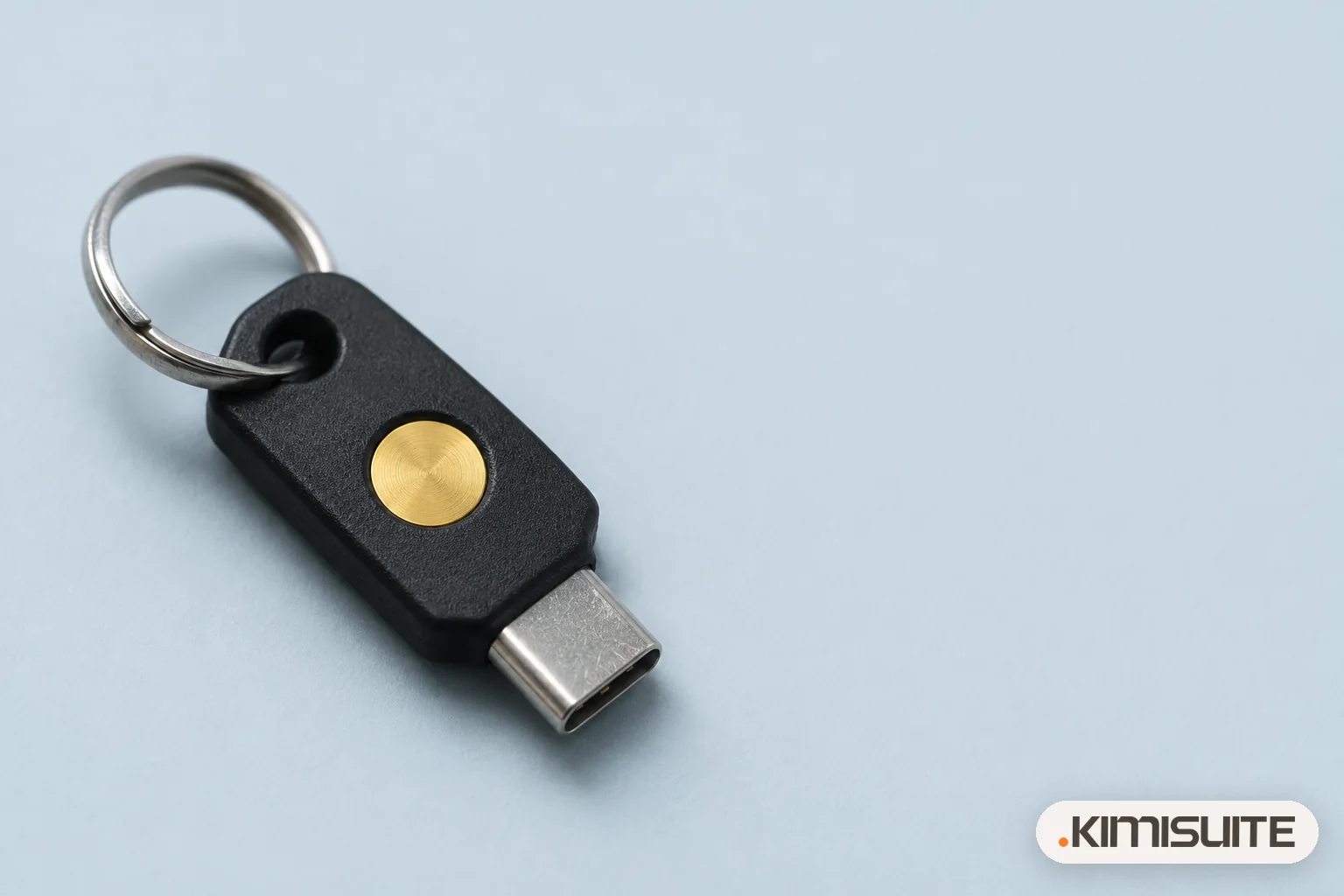
| Beispiele | iCloud-Schlüsselbund, Google Passwortmanager, Microsoft Password Manager | Ein Sicherheitsschlüssel am Schlüsselbund, manche Firmenlaptops |
| Neues Smartphone | Der Passkey ist nach der Anmeldung im Passwortmanager schon da | Du erstellst auf dem neuen Gerät einen neuen Passkey |
| Geeignet für | Die meisten Mitarbeiterkonten | Konten mit dem höchsten Risiko |
Apple sagt, Passkeys werden über den iCloud-Schlüsselbund, der Ende-zu-Ende-verschlüsselt ist, zwischen den Geräten eines Nutzers synchronisiert. Google sagt, der Google Passwortmanager synchronisiert Passkeys zwischen Android-Geräten und Chrome. Microsoft empfiehlt, Passkeys wenn möglich in einem synchronisierten Credential Manager zu speichern und auf weiteren Geräten Passkeys als Backup anzulegen, falls du einen nur auf einem einzigen Gerät hältst.
Du kannst einen Passkey auf dem Smartphone auch nutzen, um dich an einem Computer in der Nähe anzumelden. Der Computer zeigt einen QR-Code, du scannst ihn mit dem Smartphone und bestätigst dort. Smartphone und Computer prüfen dabei, dass sie sich nah beieinander befinden.
Was sich für ein Unternehmen ändert
Für ein Hotel, ein Autohaus, eine Praxis oder eine Agentur liegen die Vorteile ganz praktisch auf der Hand:
- Keine Passwort-Wiederverwendung. Mitarbeitende können nicht dasselbe Passwort für das Buchungssystem und ihre private E-Mail nutzen, weil es kein Passwort zum Wiederverwenden gibt.
- Kein Phishing von Logins. Eine gefälschte Seite im Stil von „Dein Konto ist gesperrt“ erbeutet nichts, was sich nutzen lässt.
- Schnellere Anmeldung. Ein Fingerabdruck an der Rezeption dauert eine Sekunde, und niemand tippt ein langes Passwort auf dem Smartphone.
- Weniger Rücksetzungen. Vergessene Passwörter sind keine tägliche Support-Aufgabe mehr, sobald Passkeys genutzt werden.
- Auf dem Server gibt es nichts zu stehlen. Bei einem Datenleck eines Dienstes lassen sich die gespeicherten öffentlichen Schlüssel nirgends zur Anmeldung verwenden.
Einige Grenzen solltest du einplanen:
- Geteilte Geräte. Ein Passkey gehört zu einer Person. Ein gemeinsam genutzter Rezeptionsrechner sollte nicht den Passkey einer Person in einem geteilten Passwortmanager-Profil enthalten.
- Ausscheidende Mitarbeitende. Wenn jemand das Unternehmen verlässt, entziehe den Zugang zum Geschäftskonto selbst. Ein Passkey auf dem privaten Smartphone ist wertlos, sobald das Konto geschlossen oder der Passkey entfernt wurde.
- Verlorene Smartphones. Bei synchronisierten Passkeys meldet sich die Person auf dem neuen Smartphone im Passwortmanager an. Halte einen zweiten Zugang bereit, etwa das Passwort plus einen zweiten Faktor, bis alle Passkeys auf mehr als einem Gerät haben.
So führst du Passkeys in deinem Team ein
- Beginne mit den wichtigsten Konten: E-Mail, Banking, Buchungs- oder Vertriebssystem und die Admin-Konten deiner Tools.
- Prüfe, was jeder Dienst unterstützt. Viele Dienste bieten Passkeys in den Sicherheitseinstellungen an; die Option heißt oft „Passkey“ oder „Mit Fingerabdruck oder Gesicht anmelden“.
- Bitte jede Person, auf zwei Geräten einen Passkey anzulegen, zum Beispiel auf Smartphone und Laptop, oder einen synchronisierten Passwortmanager zu nutzen.
- Behalte das Passwort und einen zweiten Faktor als Fallback, solange sich alle daran gewöhnen. Passkeys werden meist neben Passwörtern angeboten, nicht als erzwungener Wechsel.
- Halte fest, wer welches Gerät nutzt, damit du weißt, was du entfernen musst, wenn ein Gerät verloren geht oder jemand das Unternehmen verlässt.
Wer in deinen Systemen was sehen darf, ist eine andere Frage als die, wie sich Personen anmelden. Zu Zugriff und Berechtigungen haben wir wer auf deine Geschäftsdaten zugreifen kann behandelt.
Wo KIMISUITE ins Spiel kommt
Bei KIMISUITE kannst du dich mit einem Passkey anmelden. Auf der Anmeldeseite nutzt „Mit Passkey anmelden“ den Passkey auf deinem Smartphone oder Computer, und die Schaltfläche erscheint nur, wenn dein Browser das unterstützt. Nachdem du dich mit deinem Passwort angemeldet hast, bietet KIMISUITE an, einen Passkey hinzuzufügen. Unter Einstellungen, Sicherheit siehst du deine Passkeys und kannst sie hinzufügen, umbenennen oder entfernen.
Passkeys sind optional, und dein Passwort funktioniert weiterhin als Fallback. Hast du die Zwei-Faktor-Anmeldung mit einer Authenticator-App aktiviert, fragt eine Passkey-Anmeldung, die du mit Fingerabdruck, Gesicht oder Geräte-PIN bestätigst, nicht nach dem zusätzlichen Code, weil der Passkey beide Schritte bereits abdeckt. Mit einer Anmeldung hast du Zugriff auf alle Apps in deinem Workspace.