Una passkey è un modo per accedere senza password. Il tuo smartphone, il computer o una chiave di sicurezza custodisce una chiave segreta per quel singolo sito e tu la confermi con l'impronta digitale, il volto o il PIN del dispositivo. Le passkey per gli account aziendali sono importanti perché non possono essere sottratte con il phishing né riutilizzate su un sito falso, e sul server non c'è nessuna password che una violazione dei dati possa esporre.
Come funziona una passkey
Una passkey si basa sulla crittografia a chiave pubblica, un metodo in cui il lavoro lo fa una coppia di chiavi corrispondenti al posto di un segreto condiviso.
- Quando crei una passkey, il tuo dispositivo genera una coppia di chiavi per quel sito: una chiave privata e una chiave pubblica.
- La chiave privata resta sul tuo dispositivo o nel tuo gestore di password. Il sito memorizza solo la chiave pubblica.
- Quando accedi, il sito invia una sfida (challenge). Il dispositivo ti chiede di confermare con impronta digitale, volto o PIN e poi firma la sfida con la chiave privata.
- Il sito verifica la firma con la chiave pubblica che aveva memorizzato. Se corrisponde, sei dentro.
La documentazione per sviluppatori di Google descrive chiaramente il lato server: il sito conserva solo la chiave pubblica, che da sola è inutile per un malintenzionato. La pagina di supporto di Apple spiega che il server non viene mai a conoscenza della chiave privata. Anche la scansione dell'impronta o del volto non lascia mai il tuo dispositivo: serve solo a sbloccare la chiave sul dispositivo stesso. Microsoft precisa che i dati biometrici usati con Windows Hello restano sul dispositivo.
La FIDO Alliance, il gruppo di settore che sta dietro lo standard, definisce la passkey come una credenziale di accesso basata sugli standard FIDO. Nel browser lo standard si chiama WebAuthn.
Perché le passkey fermano il phishing
Phishing significa indurre qualcuno a digitare una password o un codice su una pagina falsa che somiglia a quella vera. Una password funziona ovunque venga digitata, quindi basta una copia convincente di una pagina di login per rubarla.
Una passkey è legata all'indirizzo web esatto per cui è stata creata. Microsoft spiega che, se finisci su un sito che imita l'originale, il tuo dispositivo non gli proporrà la passkey, perché il dominio non corrisponde. Il controllo lo fanno il browser e il sistema operativo, non la persona, quindi nemmeno un dipendente di fretta può commettere l'errore.
L'istituto statunitense NIST (National Institute of Standards and Technology) lo descrive nelle sue linee guida sull'identità digitale, NIST SP 800-63B-4. Considera resistenti al phishing i metodi di accesso crittografici che collegano il login al nome reale del sito. I metodi in cui la persona digita un codice, come i codici monouso e quelli inviati via SMS, non sono resistenti al phishing, perché una pagina falsa può inoltrare il codice al sito vero. Una password digitata ha la stessa debolezza.
Tutte le tue app in un unico spazio
Crea oggi il tuo spazio gratis e aggiungi un'app quando serve alla tua attività.
Passkey sincronizzate e legate al dispositivo
Esistono due tipi di passkey e la differenza conta quando uno smartphone viene perso o sostituito.
| Passkey sincronizzata | Passkey legata al dispositivo | |
|---|---|---|
| Dove si trova | In un gestore di password che si sincronizza tra i tuoi dispositivi | Su un solo dispositivo o su una sola chiave di sicurezza hardware |
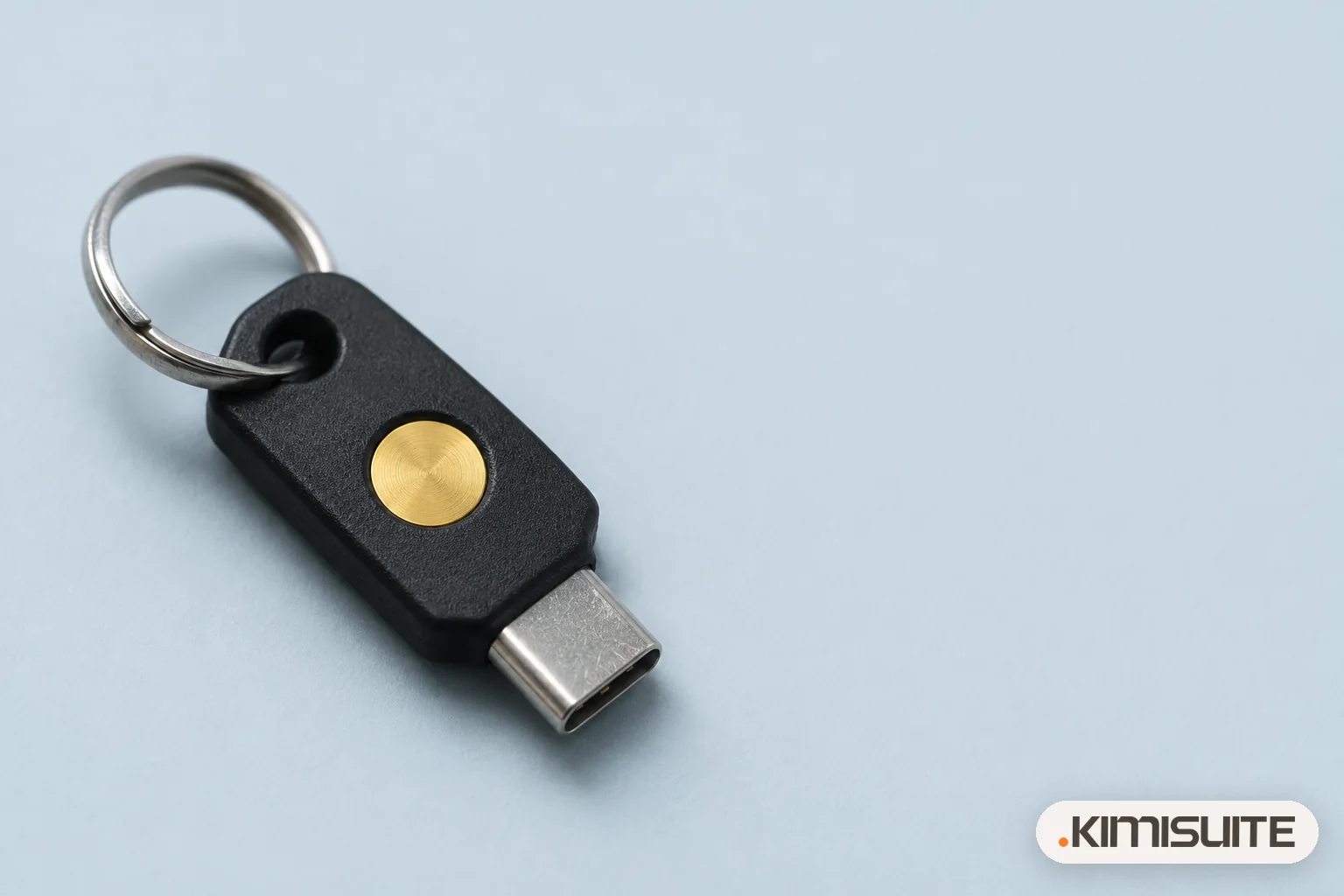
| Esempi | iCloud Keychain, Google Password Manager, Microsoft Password Manager | Una chiave di sicurezza sul portachiavi, alcuni notebook aziendali |
| Nuovo smartphone | La passkey è già presente dopo l'accesso al gestore di password | Crei una nuova passkey sul nuovo dispositivo |
| Adatta a | La maggior parte degli account del personale | Gli account a rischio più alto |
Apple afferma che le passkey si sincronizzano tra i dispositivi di un utente tramite iCloud Keychain, che usa la crittografia end-to-end. Google dice che Google Password Manager sincronizza le passkey tra i dispositivi Android e Chrome. Microsoft consiglia di salvare le passkey in un gestore di credenziali sincronizzato, quando possibile, e di crearne altre su altri dispositivi come backup se ne conservi una su un solo dispositivo.
Puoi anche usare la passkey di uno smartphone per accedere su un computer vicino. Il computer mostra un codice QR, tu lo scansioni con lo smartphone e confermi lì; smartphone e computer verificano di essere vicini l'uno all'altro.
Cosa cambia per un'azienda
Per un hotel, una concessionaria, uno studio o un'agenzia, i vantaggi sono concreti:
- Niente riutilizzo delle password. Il personale non può usare la stessa password per il sistema di prenotazione e per la posta privata, perché non c'è nessuna password da riutilizzare.
- Niente phishing dei login. Una falsa pagina "il tuo account è bloccato" non ottiene nulla di utilizzabile.
- Accesso più rapido. Un'impronta alla reception richiede un secondo e nessuno deve digitare una password lunga sullo smartphone.
- Meno reset. Le password dimenticate smettono di essere un compito quotidiano per l'assistenza quando le persone usano le passkey.
- Niente da rubare sul server. Se un servizio subisce una violazione, le chiavi pubbliche memorizzate non permettono di accedere da nessuna parte.
Ci sono anche dei limiti da pianificare:
- Dispositivi condivisi. Una passkey appartiene a una persona. Un computer condiviso alla reception non dovrebbe contenere la passkey di una persona in un profilo condiviso del gestore di password.
- Chi lascia l'azienda. Quando qualcuno se ne va, rimuovi il suo accesso all'account aziendale stesso. Una passkey sul suo smartphone privato diventa inutile quando l'account viene chiuso o la sua passkey viene rimossa.
- Smartphone persi. Con le passkey sincronizzate, la persona accede al gestore di password sul nuovo smartphone. Tieni un secondo modo di accesso, come la password più un secondo fattore, finché tutti non hanno passkey su più di un dispositivo.
Come introdurre le passkey nel tuo team
- Parti dagli account più importanti: posta elettronica, banca, il sistema di prenotazione o di vendita e gli account amministratore dei tuoi strumenti.
- Verifica cosa supporta ogni servizio. Molti servizi offrono le passkey nelle impostazioni di sicurezza; l'opzione si chiama spesso "passkey" o "accedi con impronta digitale o volto".
- Chiedi a ogni persona di aggiungere una passkey su due dispositivi, per esempio uno smartphone e un notebook, oppure di usare un gestore di password sincronizzato.
- Tieni la password e un secondo fattore come alternativa mentre le persone prendono confidenza. Di solito le passkey vengono offerte accanto alle password, non come passaggio forzato.
- Annota chi usa quale dispositivo, così sai cosa rimuovere quando un dispositivo viene perso o una persona se ne va.
Chi può vedere cosa nei tuoi sistemi è una questione diversa da come le persone accedono. Abbiamo parlato di accessi e permessi in chi può accedere ai dati della tua azienda.
Dove si inserisce KIMISUITE
KIMISUITE ti permette di accedere con una passkey. Nella pagina di accesso, "Accedi con passkey" usa la passkey presente sul tuo smartphone o computer e il pulsante compare solo se il browser la supporta. Dopo l'accesso con la password, KIMISUITE ti propone di aggiungere una passkey. In Impostazioni, Sicurezza vedi le tue passkey e puoi aggiungerle, rinominarle o rimuoverle.
Le passkey sono facoltative e la tua password continua a funzionare come alternativa. Se hai attivato l'accesso a due fattori con un'app di autenticazione, un accesso con passkey confermato con impronta digitale, volto o PIN del dispositivo non richiede il codice aggiuntivo, perché la passkey copre già entrambi i passaggi. Con un solo login hai tutte le app del tuo workspace.