 Showroom TV
Digital skyltning för skyltfönster som följer dina öppettider
Gör skärmen i fönstret till en säljare som aldrig går hem. Nyheter på morgonen, rean på lördag, öppettider och ditt telefonnummer efter stängning. Allt planeras en gång.
- Avsluta när som helst
- Inga långa avtal
- 14 dagar gratis
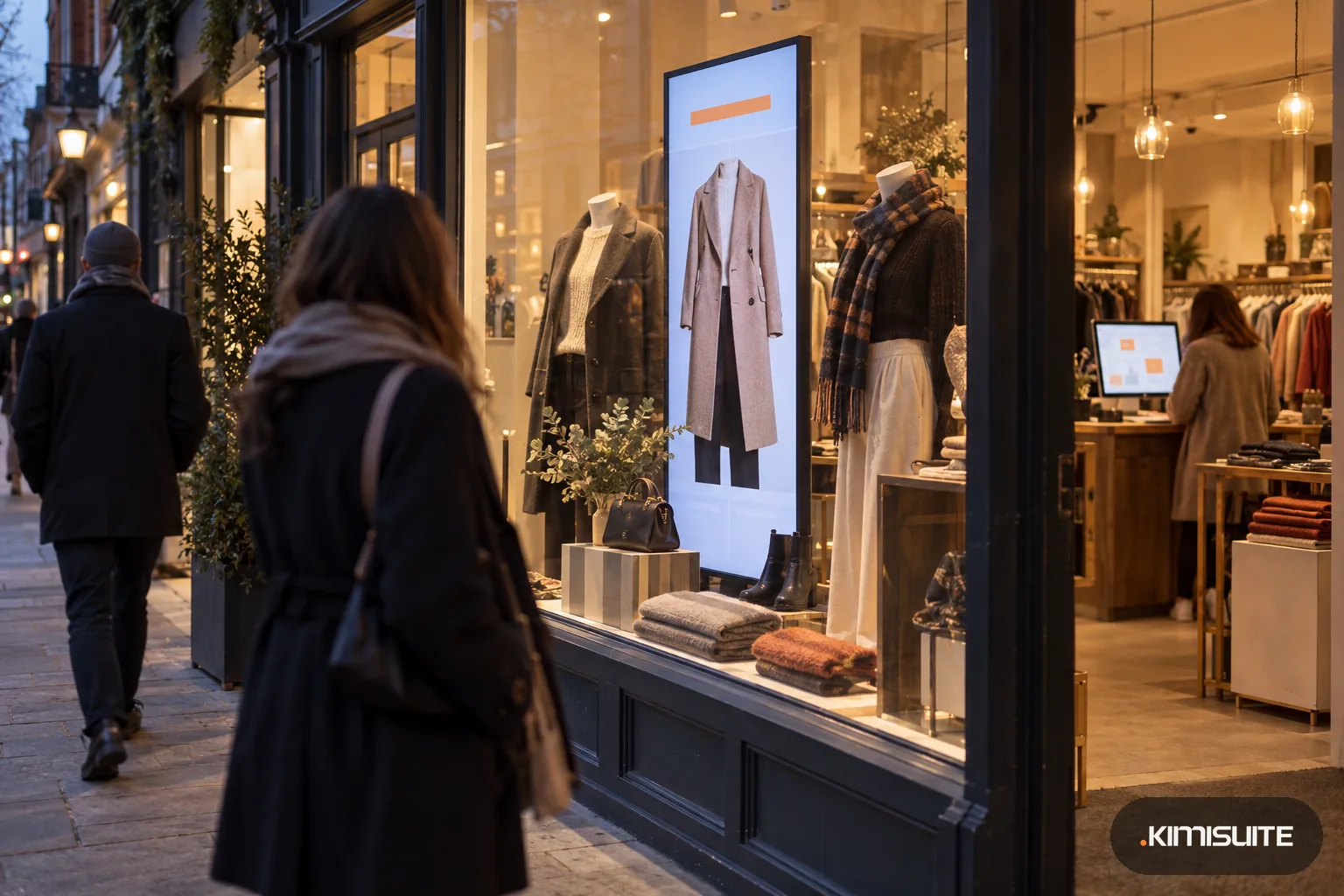
Så ser det ut i praktiken
Måndag, 09:00: den nya kollektionen kommer
Du fotograferar tre outfits i butiken, laddar upp dem, beskär dem för den stående skärmen och publicerar. Fönstret visar dem innan den första kunden går förbi.
Torsdag: reahelgen är klar
Du har förberett reakampanjen med ett datumintervall från fredag till söndag och högre prioritet. På fredagsmorgonen tar den över fönstret av sig själv och lämnar plats igen på måndag.
Lördag, 18:00: dörren är låst
En kvällskampanj körs från stängning till midnatt med dina öppettider, din webbadress och en påminnelse om att rean pågår till och med söndag.
Söndag: den andra butiken får samma fönster
Båda butikerna är platser i en arbetsyta. Reakampanjen riktas mot båda, och outleten behåller sin egen loop eftersom du undantog dess skärm.
Digital skyltning för skyltfönster gör de mest värdefulla decimetrarna i din butik, fönstret, till en yta som ändras lika ofta som ditt sortiment. Showroom TV körs på den skärm du väljer: valfri TV eller bildskärm med en modern webbläsare, eller en Android TV- eller Google TV-enhet bakom glaset. Koppla ihop den med koden som visas, ställ den stående eller liggande och planera vad som visas efter datum, veckodag och timme. Mallarna för butik ger dig en kampanjlayout, en vägvisare för inne i butiken och en reklamrotation att börja från.
Ett fönster arbetar för dig dygnet runt, även när ingen står vid kassan. Med kampanjer och scheman lägger du in rean över en helg, visar öppettider efter stängning och byter till en lugnare loop över natten, och en kampanj med högre prioritet vinner alltid. Styr alla dina butiker från en KIMISUITE-arbetsyta, var och en med egen plats och tidszon, och använd en layout med zoner för att lägga en löpande textrad under huvudbilden. Allt körs i en KIMISUITE-arbetsyta med Showroom TV.
Det här får du
Stående skärmar som ser rätt ut
Koppla skärmen som stående och välj en stående layout. Beskär varje foto efter skärmen när du laddar upp det, rotera eller spegla det, och håll filen liten för spelaren.
Reaveckor med datumintervall
Ge reakampanjen sina datum och en högre prioritet. Den tar över fönstret första dagen och lämnar tillbaka till din vanliga loop när rean är slut.
Ett annat fönster efter stängning
Ställ in ett veckomönster för kvällstimmarna. De som går förbi på kvällen ser dina öppettider, din webbadress och det som är nytt, inte en mörk skärm.
Textbilder för snabba nyheter
Skriv en rad som Öppet söndag 12 till 17 och välj textfärg, bakgrund, storlek och justering. Den visas i fönstret innan du hunnit städa vid kassan.
Digital skyltning i skyltfönstret för varje butik
Varje butik är en plats med egen tidszon. Skicka en kampanj till alla butiker, till en grupp eller till ett enda fönster, och undanta skärmen som ska behålla sin egen loop.
Se vad som visas och varför
Schemat visar en dagstidslinje för varje skärm. Under Visas inte och varför listas kampanjer som inte spelas idag, med orsak och en knapp för att aktivera dem.
Dekorera fönstret före lördag
Öppna Showroom TV, använd kampanjmallen för butik, lägg till tre foton på dina bästa plagg och koppla fönsterskärmen. Mallen ställer in skärmen åt dig. Det enda som saknas är dina foton.
Vad en fönsterskärm kostar att driva
Planerar du vad en rea ska ge? Rabattkalkylatorn visar vad en sänkning gör med ditt pris och din marginal.
- Skärmen
- din egen: valfri bildskärm med en modern webbläsare, eller en Android TV- eller Google TV-enhet
- Programvara
- ett månadspris för arbetsytan, inte ett pris per fönster. Din plan avgör om du kör tre, tio eller fyrtio skärmar
- Att byta fönster
- ingen utskrift, ingen stege: ladda upp, publicera, så följer skärmen efter ungefär en minut
- Fler butiker
- lägg till platser i samma arbetsyta. Utökningspaket ger fler skärmar och platser
Så kommer du igång
Välj och placera skärmen
Använd en skärm du äger bakom fönstret. Öppna tv.kimisuite.com i dess webbläsare, eller installera appen Showroom TV på en Android TV- eller Google TV-enhet.
Koppla den som stående eller liggande
Skriv in koden på åtta tecken i Showroom TV, döp skärmen till Fönster, välj butiken som plats och ställ in den riktning skärmen står i.
Börja från kampanjmallen för butik
Använd mallen, ladda upp dina foton med beskärning efter skärmens format, lägg till en textbild med din rubrik och publicera spellistan.
Planera veckan
Låt huvudkampanjen vara på hela tiden, lägg till rean med datumintervall och högre prioritet, och en kvällskampanj för tiden efter stängning. Aktivera dem och kontrollera dagstidslinjen.
Priser
Showroom TV startar på ett fast månadspris (se priser) för din butiks arbetsyta, oavsett vem i butiken som byter fönstret. Start omfattar tre skärmar i en butik.
Grow lägger till butiker, skärmgrupper och egna layouter, och utökningspaket ger fler skärmar och platser när du öppnar nästa butik.
Passar det dig?
Passar bra om
- Mode-, sko- och presentbutiker som byter fönster vid varje leverans
- Optiker, guldsmeder och mobilbutiker som vill ha en stående skärm bakom glaset
- Handlare med två eller fler butiker som kör samma rea i alla fönster
- Butiker som vill att fönstret ska fortsätta sälja efter stängning
Passar inte om
- Fönster som främst ska visa video: videobilder finns, men hittills har bara foto- och textbilder testats på skärmarna
- Butiker som vill köpa själva skärmen. Showroom TV är programvaran för den skärm du väljer
- Handlare som vill att priser automatiskt hämtas från kassan eller webbutiken till fönstret
- Fönster som behöver en pekskärm som förbipasserande kan bläddra i
- Butiker som behöver personräkning eller besöksstatistik från skärmen
Vanliga frågor
Vilken skärm behöver jag för digital skyltning i skyltfönster?
Kan fönstret visa något annat när butiken har stängt?
Behöver en stående skärm i fönstret särskilt innehåll?
Kan jag köra samma rea i alla mina butiker samtidigt?
Hur snabbt kan jag byta fönster?
Kan personalen byta fönster utan att förstöra planen?
Ska fönsterskärmen vara på hela natten?
Läs vidare
- Relaterade lösningarSkyltfönster för fastighetsmäklare som hänger med i dina objektPappersblad bleknar, vecklar sig och är inaktuella samma dag som ett objekt får bud. Lägg dina objektskort på stående skärmar i stället och byt dem från skrivbordet. Du laddar upp varje kort själv. Inget importeras från en portal eller ett CRM.
- Relaterade lösningarDigital skyltning för restauranger som uppdaterar sig själv från din menyÄndra ett pris i menyn så hämtar skärmen ovanför disken det vid nästa hämtning. Lunchrätter vid tolv, dessertkampanjen på kvällen, ingen fil att exportera och inget USB-minne att bära runt.
- Relaterade lösningarDigital skyltning för hotell: lobby, konferensvåning och frukostrumVälkomna dagens gäster, visa vägen till spaet och visa morgonens frukost på de TV-apparater du redan har. Ändra en rad i receptionen så följer alla skärmar med inom ungefär en minut.
- Från bloggenShowroom TV: Gör vilken Android TV som helst till en hanterad skärmShowroom TV finns nu i KIMISUITE: para ihop en Android TV med en åttasiffrig kod, bygg spellistor och layouter, planera kampanjer efter tid...
- Från bloggenVad en rabatt egentligen kostar: Hur mycket mer du måste säljaEn rabatt på 10 % vid en marginal på 35 % minskar vinsten per försäljning med nästan 29 %, och du behöver 40 % fler affärer bara för att stå...
Redo när du är det
Sätt upp det i din egen workspace och se hur det fungerar med dina data.
- Avsluta när som helst
- Inga långa avtal
- 14 dagar gratis