En passkey är ett sätt att logga in utan lösenord. Din telefon, dator eller säkerhetsnyckel håller en hemlig nyckel för just den webbplatsen, och du bekräftar med fingeravtryck, ansikte eller enhetens PIN-kod. Passkeys för företagskonton är viktiga eftersom de inte kan nätfiskas eller återanvändas på en falsk sida, och det finns inget lösenord på servern som ett dataintrång kan avslöja.
Så fungerar en passkey
En passkey bygger på kryptering med publik nyckel, en metod där ett matchande nyckelpar gör jobbet i stället för en delad hemlighet.
- När du skapar en passkey skapar din enhet ett nyckelpar för just den webbplatsen: en privat nyckel och en publik nyckel.
- Den privata nyckeln stannar på din enhet eller i din lösenordshanterare. Webbplatsen sparar bara den publika nyckeln.
- När du loggar in skickar webbplatsen en utmaning. Din enhet ber dig bekräfta med fingeravtryck, ansikte eller PIN-kod och signerar sedan utmaningen med den privata nyckeln.
- Webbplatsen kontrollerar signaturen med den publika nyckel som den har sparat. Stämmer den är du inloggad.
Googles utvecklardokumentation beskriver serversidan enkelt: webbplatsen lagrar bara den publika nyckeln, och den är värdelös för en angripare. Apples supportsida säger att servern aldrig får veta vad den privata nyckeln är. Fingeravtrycket eller ansiktsskanningen lämnar inte heller din enhet; den låser bara upp nyckeln på själva enheten. Microsoft uppger att biometriska data som används med Windows Hello stannar på enheten.
FIDO Alliance, branschorganisationen bakom standarden, definierar en passkey som en inloggningsuppgift baserad på FIDO-standarder. I webbläsaren heter standarden WebAuthn.
Därför stoppar passkeys nätfiske
Nätfiske (phishing) betyder att någon luras att skriva in ett lösenord eller en kod på en falsk sida som ser ut som den riktiga. Ett lösenord fungerar var det än skrivs in, så en övertygande kopia av en inloggningssida räcker för att stjäla det.
En passkey är knuten till exakt den webbadress den skapades för. Microsoft förklarar att om du hamnar på en sida som liknar den riktiga erbjuder din enhet inte passkeyn, eftersom domänen inte stämmer. Det är webbläsaren och operativsystemet som kontrollerar, inte personen, så en stressad medarbetare kan inte göra misstaget.
Det amerikanska institutet NIST (National Institute of Standards and Technology) beskriver detta i sin riktlinje för digital identitet, NIST SP 800-63B-4. Där räknas kryptografiska inloggningsmetoder som binder inloggningen till den riktiga webbplatsens namn som motståndskraftiga mot nätfiske. Metoder där en person skriver in en kod, till exempel engångskoder och koder som skickas med sms, är inte det, eftersom en falsk sida kan vidarebefordra koden till den riktiga webbplatsen. Ett inskrivet lösenord har samma svaghet.
Alla dina appar i en arbetsyta
Skapa din arbetsyta gratis i dag och lägg till en app när ditt företag behöver den.
Synkade och enhetsbundna passkeys
Det finns två typer av passkeys, och skillnaden spelar roll när en telefon försvinner eller byts ut.
| Synkad passkey | Enhetsbunden passkey | |
|---|---|---|
| Var den finns | I en lösenordshanterare som synkar mellan dina enheter | På en enhet eller en hårdvarubaserad säkerhetsnyckel |
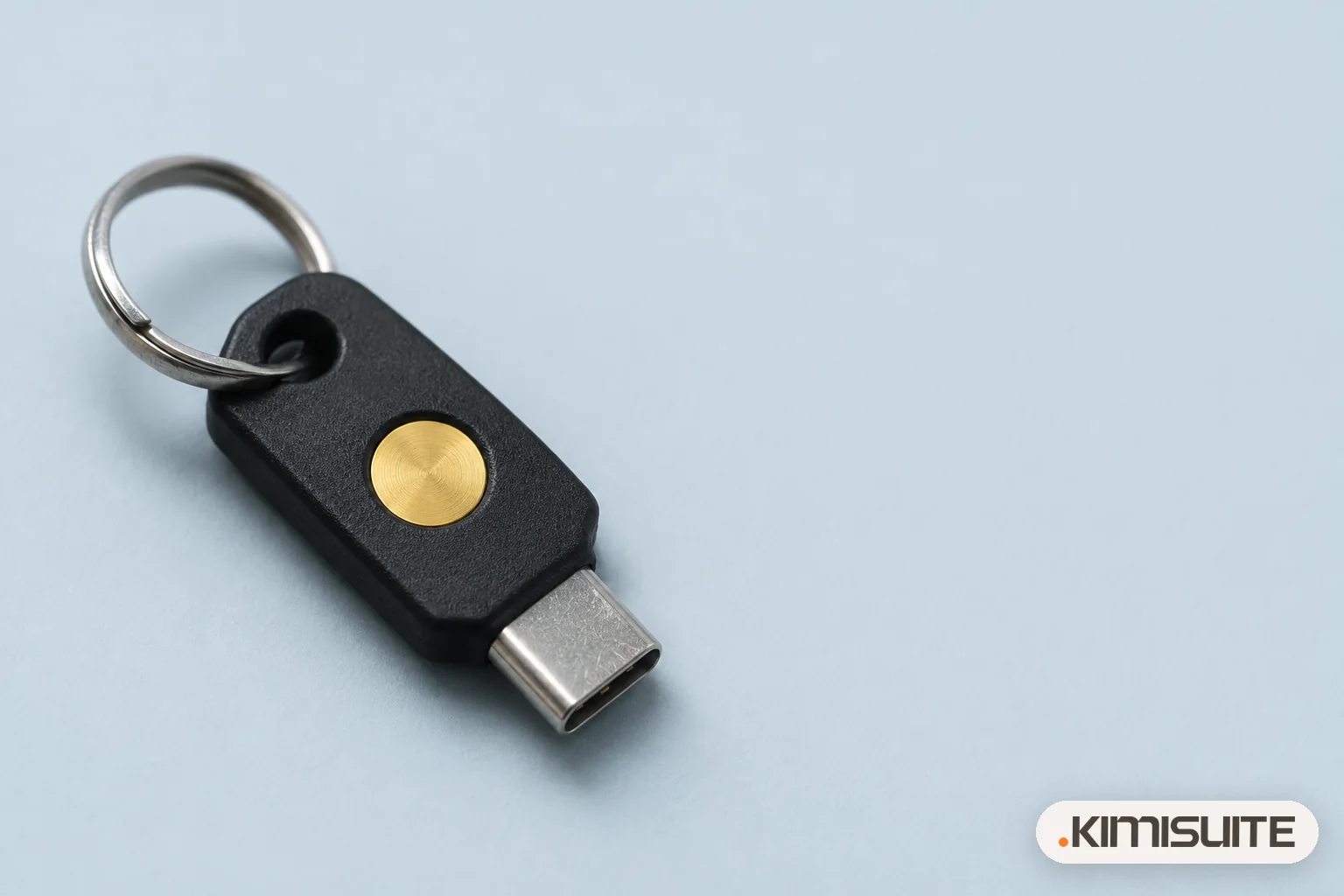
| Exempel | iCloud-nyckelring, Google Password Manager, Microsoft Password Manager | En säkerhetsnyckel på nyckelringen, vissa företagsdatorer |
| Ny telefon | Passkeyn finns redan där när du loggat in i lösenordshanteraren | Du skapar en ny passkey på den nya enheten |
| Passar för | De flesta personalkonton | Konton med högst risk |
Apple säger att passkeys synkas mellan en användares enheter via iCloud-nyckelringen, som är end-to-end-krypterad. Google säger att Google Password Manager synkar passkeys mellan Android-enheter och Chrome. Microsoft rekommenderar att spara passkeys i en synkad inloggningshanterare när det går, och att skapa passkeys på andra enheter som reserv om du bara har en på en enda enhet.
Du kan också använda en passkey från en telefon för att logga in på en dator i närheten. Datorn visar en QR-kod, du skannar den med telefonen och bekräftar där, och telefonen och datorn kontrollerar att de är nära varandra.
Vad som förändras för ett företag
För ett hotell, en bilhandlare, en mottagning eller en byrå är vinsterna praktiska:
- Ingen återanvändning av lösenord. Personalen kan inte använda samma lösenord till bokningssystemet och sin privata e-post, eftersom det inte finns något lösenord att återanvända.
- Inget nätfiske mot inloggningar. En falsk sida med texten "ditt konto är låst" får inget den kan använda.
- Snabbare inloggning. Ett fingeravtryck i receptionen tar en sekund, och ingen skriver långa lösenord på telefonen.
- Färre återställningar. Glömda lösenord slutar vara en daglig supportuppgift när folk använder passkeys.
- Inget att stjäla på servern. Om en tjänst utsätts för intrång går de lagrade publika nycklarna inte att använda för att logga in någonstans.
Det finns begränsningar att planera för:
- Delade enheter. En passkey tillhör en person. En delad dator i receptionen bör inte ha en enskild persons passkey i en delad profil i lösenordshanteraren.
- Personer som slutar. När någon slutar tar du bort deras åtkomst till själva företagskontot. En passkey på deras privata telefon blir värdelös när kontot stängs eller deras passkey tas bort.
- Borttappade telefoner. Med synkade passkeys loggar personen in i lösenordshanteraren på den nya telefonen. Behåll ett andra sätt att logga in, till exempel lösenord plus en andra faktor, tills alla har passkeys på mer än en enhet.
Så inför du passkeys i ditt team
- Börja med de viktigaste kontona: e-post, bank, boknings- eller säljsystemet och administratörskontona i dina verktyg.
- Kontrollera vad varje tjänst stöder. Många tjänster erbjuder passkeys i säkerhetsinställningarna; alternativet heter ofta "passkey" eller "logga in med fingeravtryck eller ansikte".
- Be varje person lägga till en passkey på två enheter, till exempel en telefon och en bärbar dator, eller använda en synkad lösenordshanterare.
- Behåll lösenordet och en andra faktor som reserv medan folk vänjer sig. Passkeys erbjuds oftast vid sidan av lösenord, inte som ett påtvingat byte.
- Skriv ner vem som använder vilken enhet, så att du vet vad som ska tas bort när en enhet försvinner eller en person slutar.
Vem som får se vad i dina system är en annan fråga än hur folk loggar in. Vi har gått igenom åtkomst och behörigheter i vem som kan komma åt dina företagsdata.
Där KIMISUITE passar in
Med KIMISUITE kan du logga in med en passkey. På inloggningssidan använder "Logga in med nyckel" passkeyn på din telefon eller dator, och knappen visas bara när din webbläsare stöder det. När du har loggat in med ditt lösenord erbjuder KIMISUITE att lägga till en passkey. Under Inställningar, Säkerhet ser du dina passkeys och kan lägga till, byta namn på eller ta bort dem.
Passkeys är valfria, och ditt lösenord fungerar fortfarande som reserv. Om du har tvåfaktorsinloggning med en autentiseringsapp aktiverad frågar en passkey-inloggning som du bekräftar med fingeravtryck, ansikte eller enhetens PIN-kod inte efter den extra koden, eftersom passkeyn redan täcker båda stegen. Med en inloggning kommer du åt alla appar i din arbetsyta.