Una passkey es una forma de iniciar sesión sin contraseña. Tu móvil, tu ordenador o tu llave de seguridad guarda una clave secreta para ese sitio web concreto, y tú la confirmas con tu huella, tu rostro o el PIN de tu dispositivo. Las passkeys en las cuentas de empresa importan porque no se pueden suplantar con phishing ni reutilizar en un sitio falso, y en el servidor no hay ninguna contraseña que una filtración de datos pueda exponer.
Cómo funciona una passkey
Una passkey se basa en la criptografía de clave pública, un método en el que un par de claves complementarias hace el trabajo en lugar de un secreto compartido.
- Cuando creas una passkey, tu dispositivo genera un par de claves para ese sitio web: una clave privada y una clave pública.
- La clave privada permanece en tu dispositivo o en tu gestor de contraseñas. El sitio web solo guarda la clave pública.
- Cuando inicias sesión, el sitio web envía un desafío. Tu dispositivo te pide que confirmes con tu huella, tu rostro o tu PIN y después firma el desafío con la clave privada.
- El sitio web comprueba la firma con la clave pública que guardó. Si coincide, entras.
La documentación para desarrolladores de Google describe el lado del servidor con claridad: el sitio solo almacena la clave pública, y por sí sola no le sirve de nada a un atacante. La página de soporte de Apple dice que el servidor nunca llega a conocer la clave privada. Tampoco la huella ni el escaneo facial salen de tu dispositivo; solo liberan la clave en el propio dispositivo. Microsoft afirma que los datos biométricos usados con Windows Hello permanecen en el dispositivo.
La FIDO Alliance, el grupo del sector que está detrás del estándar, define una passkey como una credencial de inicio de sesión basada en los estándares FIDO. En el navegador, el estándar se llama WebAuthn.
Por qué las passkeys frenan el phishing
Phishing significa engañar a alguien para que escriba una contraseña o un código en una página falsa que parece la verdadera. Una contraseña funciona dondequiera que se escriba, así que una copia convincente de una página de acceso basta para robarla.
Una passkey está ligada a la dirección web exacta para la que se creó. Microsoft explica que, si llegas a un sitio que imita al original, tu dispositivo no le ofrecerá la passkey, porque el dominio no coincide. Lo comprueban el navegador y el sistema operativo, no la persona, así que un empleado con prisas no puede cometer ese error.
El Instituto Nacional de Estándares y Tecnología de EE. UU. lo describe en su guía de identidad digital, NIST SP 800-63B-4. Considera resistentes al phishing los métodos criptográficos de inicio de sesión que vinculan el acceso al nombre real del sitio. Los métodos en los que una persona escribe un código, como los códigos de un solo uso y los códigos enviados por SMS, no son resistentes al phishing, porque una página falsa puede reenviar el código al sitio real. Una contraseña escrita tiene la misma debilidad.
Todas tus apps en un solo espacio
Crea hoy tu espacio gratis y añade una app cuando tu negocio la necesite.
Passkeys sincronizadas y vinculadas a un dispositivo
Hay dos tipos de passkeys, y la diferencia importa cuando se pierde o se cambia un móvil.
| Passkey sincronizada | Passkey vinculada a un dispositivo | |
|---|---|---|
| Dónde se guarda | En un gestor de contraseñas que se sincroniza entre tus dispositivos | En un solo dispositivo o en una llave de seguridad física |
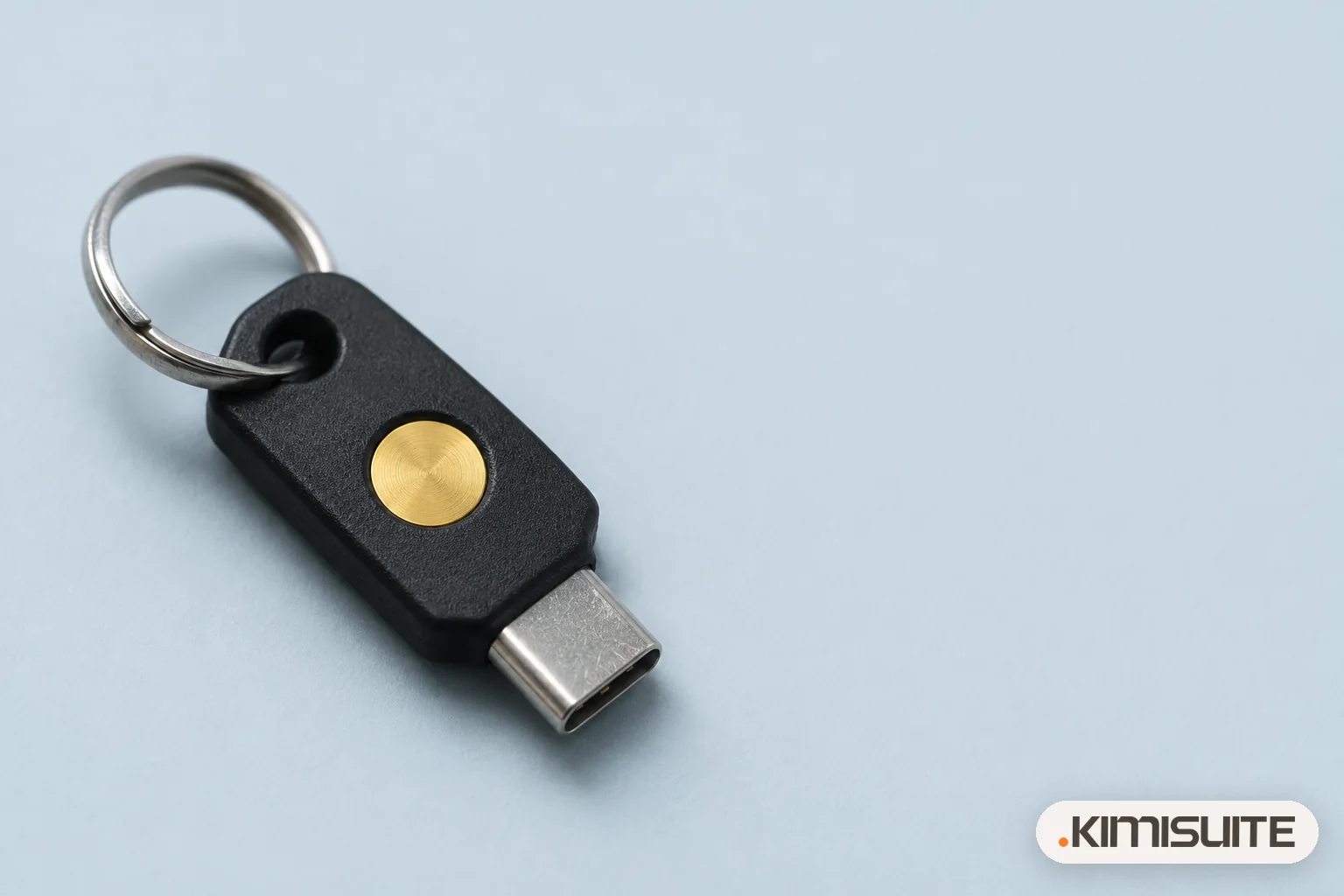
| Ejemplos | iCloud Keychain, Google Password Manager, Microsoft Password Manager | Una llave de seguridad en el llavero, algunos portátiles de empresa |
| Móvil nuevo | La passkey ya está ahí tras iniciar sesión en el gestor de contraseñas | Creas una passkey nueva en el dispositivo nuevo |
| Adecuada para | La mayoría de las cuentas del personal | Cuentas de mayor riesgo |
Apple indica que las passkeys se sincronizan entre los dispositivos de un usuario mediante iCloud Keychain, que está cifrado de extremo a extremo. Google afirma que Google Password Manager sincroniza las passkeys entre dispositivos Android y Chrome. Microsoft recomienda guardar las passkeys en un gestor de credenciales sincronizado cuando sea posible, y crear passkeys en otros dispositivos como copia de seguridad si solo tienes una en un único dispositivo.
También puedes usar la passkey de un móvil para iniciar sesión en un ordenador cercano. El ordenador muestra un código QR, lo escaneas con el móvil y confirmas allí, y el móvil y el ordenador comprueban que están cerca el uno del otro.
Qué cambia para una empresa
Para un hotel, un concesionario, una consulta o una agencia, las ventajas son prácticas:
- Sin reutilización de contraseñas. El personal no puede usar la misma contraseña para el sistema de reservas y para su correo privado, porque no hay contraseña que reutilizar.
- Sin phishing de accesos. Una página falsa de «tu cuenta está bloqueada» no obtiene nada que pueda usar.
- Inicio de sesión más rápido. Una huella en recepción lleva un segundo, y nadie escribe una contraseña larga en el móvil.
- Menos restablecimientos. Las contraseñas olvidadas dejan de ser una tarea diaria de soporte cuando la gente usa passkeys.
- Nada que robar en el servidor. Si un servicio sufre una brecha, las claves públicas almacenadas no sirven para iniciar sesión en ningún sitio.
Hay límites que conviene tener en cuenta:
- Dispositivos compartidos. Una passkey pertenece a una persona. Un ordenador compartido de recepción no debería guardar la passkey de una persona en un perfil compartido del gestor de contraseñas.
- Salidas de personal. Cuando alguien se va, retira su acceso a la propia cuenta de empresa. Una passkey en su móvil privado deja de servir en cuanto se cierra la cuenta o se elimina su passkey.
- Móviles perdidos. Con passkeys sincronizadas, la persona inicia sesión en el gestor de contraseñas en el móvil nuevo. Mantén una segunda vía de acceso, como la contraseña más un segundo factor, hasta que todos tengan passkeys en más de un dispositivo.
Cómo introducir las passkeys en tu equipo
- Empieza por las cuentas más importantes: correo electrónico, banca, el sistema de reservas o de ventas y las cuentas de administración de tus herramientas.
- Comprueba qué admite cada servicio. Muchos servicios ofrecen passkeys en sus ajustes de seguridad; la opción suele llamarse «passkey» o «iniciar sesión con huella o rostro».
- Pide a cada persona que añada una passkey en dos dispositivos, por ejemplo un móvil y un portátil, o que use un gestor de contraseñas sincronizado.
- Mantén la contraseña y un segundo factor como alternativa mientras la gente se acostumbra. Las passkeys suelen ofrecerse junto a las contraseñas, no como un cambio forzoso.
- Anota quién usa qué dispositivo, para saber qué retirar cuando se pierde un dispositivo o una persona se va.
Quién puede ver qué dentro de tus sistemas es una cuestión distinta de cómo inicia sesión la gente. Hablamos de accesos y permisos en quién puede acceder a los datos de tu empresa.
Dónde encaja KIMISUITE
KIMISUITE te permite iniciar sesión con una passkey. En la página de acceso, «Iniciar sesión con clave de acceso» usa la passkey de tu móvil o de tu ordenador, y el botón solo aparece cuando tu navegador lo admite. Después de iniciar sesión con tu contraseña, KIMISUITE te ofrece añadir una passkey. En Ajustes, Seguridad ves tus passkeys y puedes añadirlas, renombrarlas o eliminarlas.
Las passkeys son opcionales y tu contraseña sigue funcionando como alternativa. Si tienes activado el inicio de sesión en dos pasos con una app de autenticación, un acceso con passkey que confirmas con tu huella, tu rostro o el PIN de tu dispositivo no pide el código adicional, porque la passkey ya cubre ambos pasos. Un solo acceso te da todas las apps de tu espacio de trabajo.