Passkey je način prijave bez lozinke. Tvoj telefon, računalo ili sigurnosni ključ čuva tajni ključ za tu jednu web-stranicu, a ti ga potvrđuješ otiskom prsta, licem ili PIN-om uređaja. Passkeyevi za poslovne račune važni su zato što se ne mogu uloviti phishingom niti iskoristiti na lažnoj stranici, a na poslužitelju nema lozinke koju bi mogao otkriti neko curenje podataka.
Kako passkey radi
Passkey se temelji na kriptografiji javnog ključa, metodi u kojoj posao umjesto zajedničke tajne obavlja par ključeva koji se podudaraju.
- Kad stvoriš passkey, tvoj uređaj za tu jednu web-stranicu izrađuje par ključeva: privatni i javni ključ.
- Privatni ključ ostaje na tvom uređaju ili u tvom upravitelju lozinki. Web-stranica sprema samo javni ključ.
- Kad se prijavljuješ, web-stranica šalje izazov. Uređaj traži da potvrdiš otiskom prsta, licem ili PIN-om, a zatim izazov potpisuje privatnim ključem.
- Web-stranica provjerava potpis javnim ključem koji je spremila. Ako se podudara, prijavljen si.
Googleova dokumentacija za razvojne programere jasno opisuje stranu poslužitelja: stranica sprema samo javni ključ, a napadaču sam po sebi ne vrijedi ništa. Appleova stranica podrške navodi da poslužitelj nikada ne saznaje što je privatni ključ. Ni otisak prsta ni sken lica ne napuštaju tvoj uređaj; oni samo otključavaju ključ na samom uređaju. Microsoft navodi da biometrijski podaci koji se koriste s Windows Hello ostaju na uređaju.
FIDO Alliance, industrijska skupina koja stoji iza standarda, definira passkey kao vjerodajnicu za prijavu temeljenu na FIDO standardima. U pregledniku se standard zove WebAuthn.
Zašto passkeyevi zaustavljaju phishing
Phishing znači navesti nekoga da upiše lozinku ili kôd na lažnoj stranici koja izgleda kao prava. Lozinka vrijedi gdje god se upiše, pa je uvjerljiva kopija stranice za prijavu dovoljna da se ukrade.
Passkey je vezan uz točnu web-adresu za koju je stvoren. Microsoft objašnjava da, ako završiš na stranici koja samo nalikuje pravoj, tvoj uređaj joj neće ponuditi passkey jer se domena ne podudara. Provjeru obavljaju preglednik i operacijski sustav, a ne čovjek, pa zaposlenik u žurbi ne može pogriješiti.
Američki National Institute of Standards and Technology to opisuje u svojim smjernicama za digitalni identitet, NIST SP 800-63B-4. Kriptografske metode prijave koje vežu prijavu uz pravi naziv stranice smatra otpornima na phishing. Metode u kojima osoba upisuje kôd, poput jednokratnih kodova i kodova poslanih SMS-om, nisu otporne na phishing jer lažna stranica može proslijediti kôd pravoj. Upisana lozinka ima istu slabost.
Sve tvoje aplikacije u jednom radnom prostoru
Otvori svoj radni prostor besplatno već danas i dodaj aplikaciju kad tvom poslovanju zatreba.
Sinkronizirani passkeyevi i passkeyevi vezani uz uređaj
Postoje dvije vrste passkeyeva, a razlika je važna kad se telefon izgubi ili zamijeni.
| Sinkronizirani passkey | Passkey vezan uz uređaj | |
|---|---|---|
| Gdje se nalazi | U upravitelju lozinki koji se sinkronizira među tvojim uređajima | Na jednom uređaju ili jednom hardverskom sigurnosnom ključu |
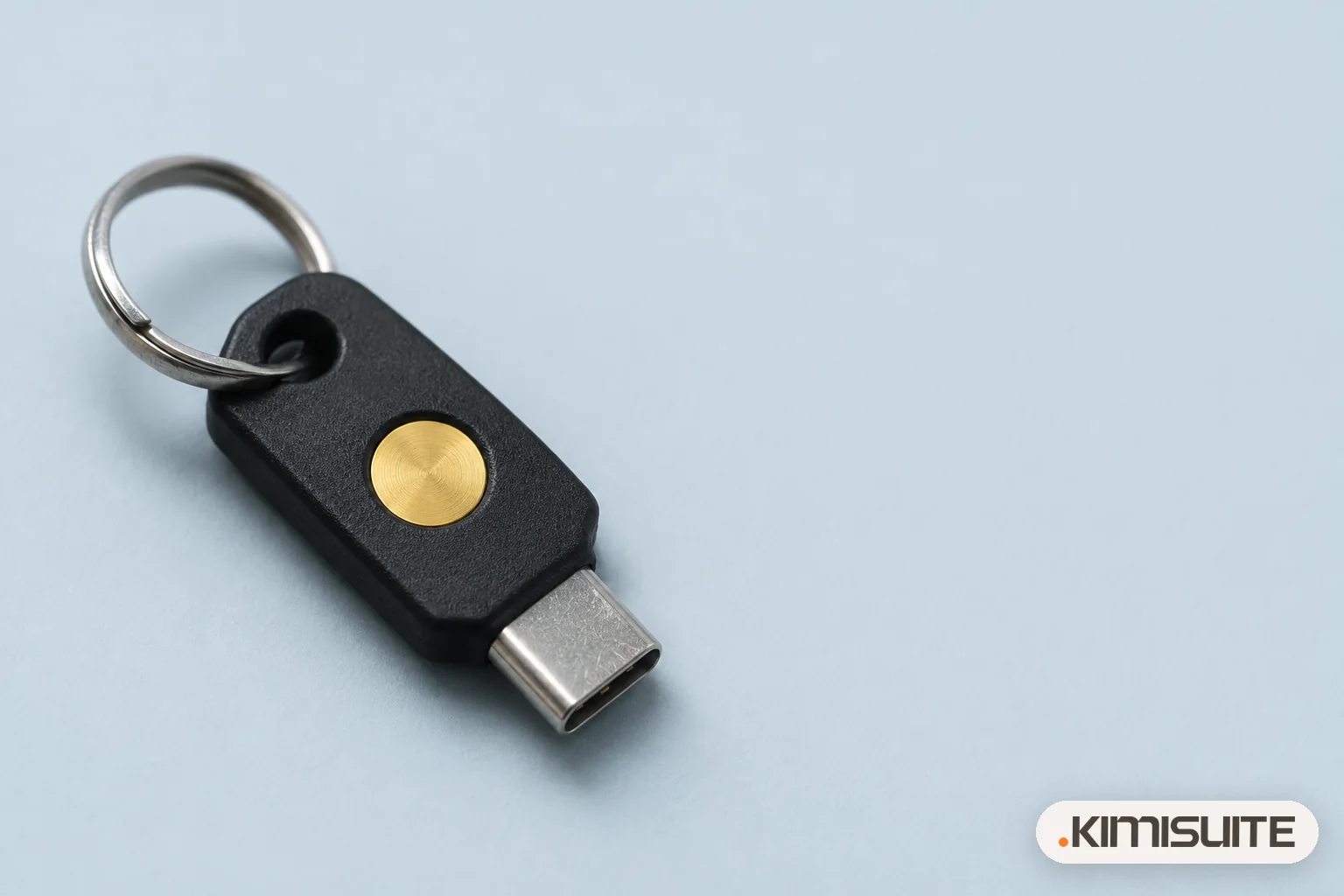
| Primjeri | iCloud Keychain, Google Password Manager, Microsoft Password Manager | Sigurnosni ključ na privjesku, neka poslovna prijenosna računala |
| Novi telefon | Passkey je već tamo nakon prijave u upravitelj lozinki | Na novom uređaju stvaraš novi passkey |
| Prikladno za | Većinu računa zaposlenika | Račune s najvišim rizikom |
Apple navodi da se passkeyevi sinkroniziraju među korisnikovim uređajima putem iCloud Keychaina, koji je šifriran od kraja do kraja. Google navodi da Google Password Manager sinkronizira passkeyeve između Android uređaja i Chromea. Microsoft preporučuje spremanje passkeyeva u sinkronizirani upravitelj vjerodajnica gdje je to moguće, te stvaranje passkeyeva na drugim uređajima kao sigurnosne kopije ako ga čuvaš samo na jednom uređaju.
Passkey s telefona možeš koristiti i za prijavu na računalu u blizini. Računalo prikaže QR kôd, skeniraš ga telefonom i tamo potvrdiš, a telefon i računalo provjere jesu li blizu jedno drugome.
Što se mijenja za tvrtku
Za hotel, autokuću, ordinaciju ili agenciju dobiti su praktične:
- Nema ponovne uporabe lozinki. Zaposlenici ne mogu koristiti istu lozinku za sustav rezervacija i privatnu e-poštu jer nema lozinke koju bi ponovno iskoristili.
- Nema phishinga prijava. Lažna stranica "tvoj je račun zaključan" ne dobiva ništa što bi mogla iskoristiti.
- Brža prijava. Otisak prsta na recepciji traje sekundu, a nitko ne upisuje dugu lozinku na telefonu.
- Manje resetiranja. Zaboravljene lozinke prestaju biti svakodnevni zadatak podrške kad ljudi koriste passkeyeve.
- Na poslužitelju nema ničega za krađu. Ako dođe do proboja usluge, spremljeni javni ključevi ne mogu se upotrijebiti za prijavu nigdje.
Za ova ograničenja treba se pripremiti:
- Zajednički uređaji. Passkey pripada osobi. Zajedničko računalo na recepciji ne bi trebalo čuvati passkey jedne osobe u zajedničkom profilu upravitelja lozinki.
- Odlasci zaposlenika. Kad netko ode, ukloni mu pristup samom poslovnom računu. Passkey na njegovu privatnom telefonu postaje beskoristan čim se račun zatvori ili se njegov passkey ukloni.
- Izgubljeni telefoni. Sa sinkroniziranim passkeyevima osoba se na novom telefonu prijavi u upravitelj lozinki. Zadrži drugi način ulaza, primjerice lozinku uz drugi faktor, dok svi ne budu imali passkeyeve na više od jednog uređaja.
Kako uvesti passkeyeve u svoj tim
- Počni s najvažnijim računima: e-pošta, banka, sustav za rezervacije ili prodaju i administratorski računi tvojih alata.
- Provjeri što koja usluga podržava. Mnoge usluge nude passkeyeve u sigurnosnim postavkama; opcija se često zove "passkey" ili "prijava otiskom prsta ili licem".
- Zamoli svaku osobu da doda passkey na dva uređaja, primjerice na telefon i prijenosno računalo, ili da koristi sinkronizirani upravitelj lozinki.
- Zadrži lozinku i drugi faktor kao rezervu dok se ljudi ne naviknu. Passkeyevi se obično nude uz lozinke, a ne kao obavezna zamjena.
- Zapiši tko koristi koji uređaj, da znaš što ukloniti kad se uređaj izgubi ili osoba ode.
Tko što smije vidjeti u tvojim sustavima zasebno je pitanje od načina prijave. O pristupu i dozvolama pisali smo u članku tko ima pristup podacima tvoje tvrtke.
Gdje KIMISUITE stoji u svemu tome
KIMISUITE ti omogućuje prijavu passkeyem. Na stranici za prijavu "Prijavi se pomoću pristupnog ključa" koristi passkey na tvom telefonu ili računalu, a gumb se prikazuje samo kad ga tvoj preglednik podržava. Nakon prijave lozinkom KIMISUITE ti nudi dodavanje passkeya. U Postavkama, Sigurnost vidiš svoje passkeyeve te ih možeš dodati, preimenovati ili ukloniti.
Passkeyevi su neobavezni, a tvoja lozinka i dalje radi kao rezerva. Ako imaš uključenu dvofaktorsku prijavu pomoću aplikacije za autentifikaciju, prijava passkeyem koju potvrdiš otiskom prsta, licem ili PIN-om uređaja ne traži dodatni kôd jer passkey već pokriva oba koraka. Jedna prijava otvara ti sve aplikacije u tvom workspaceu.