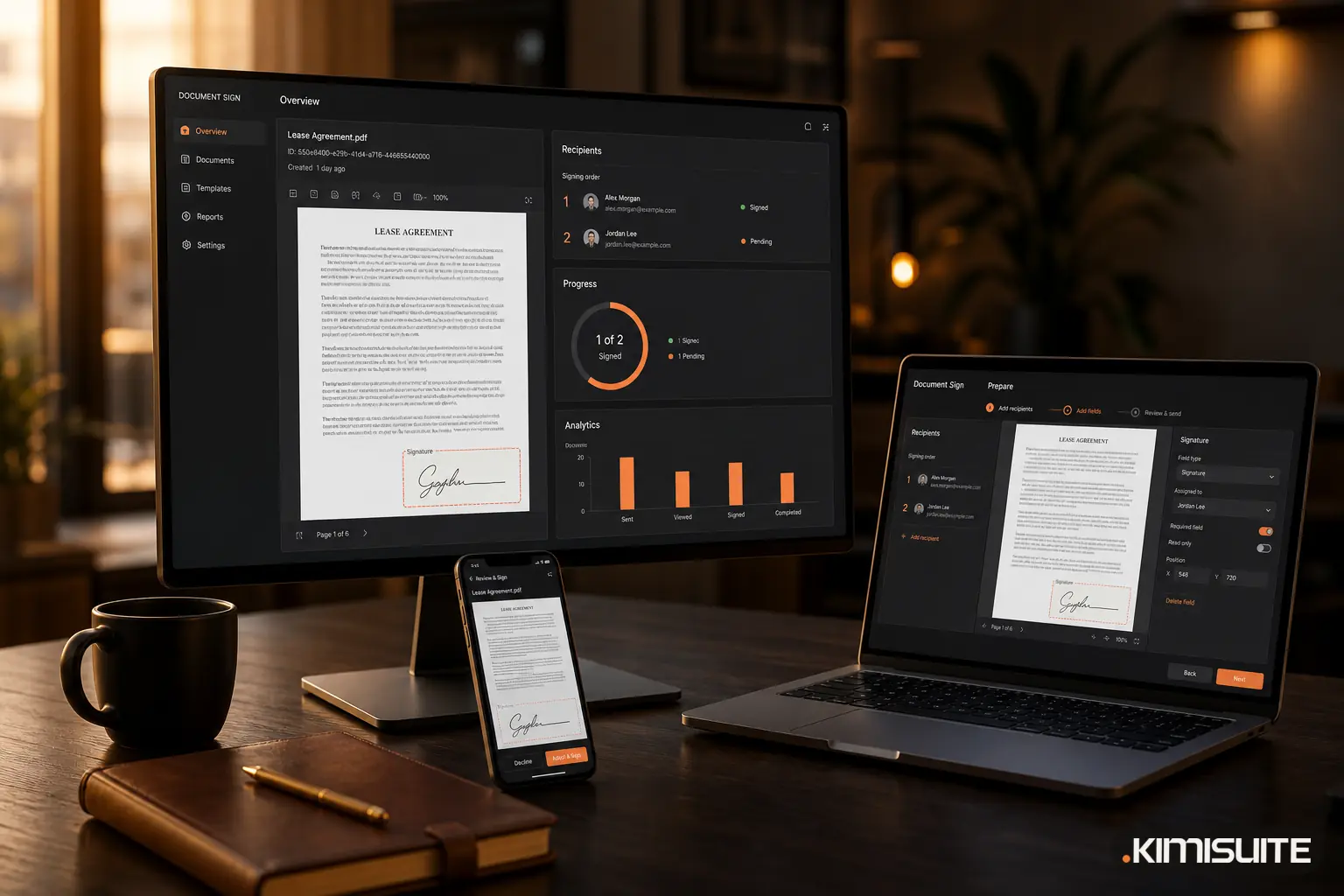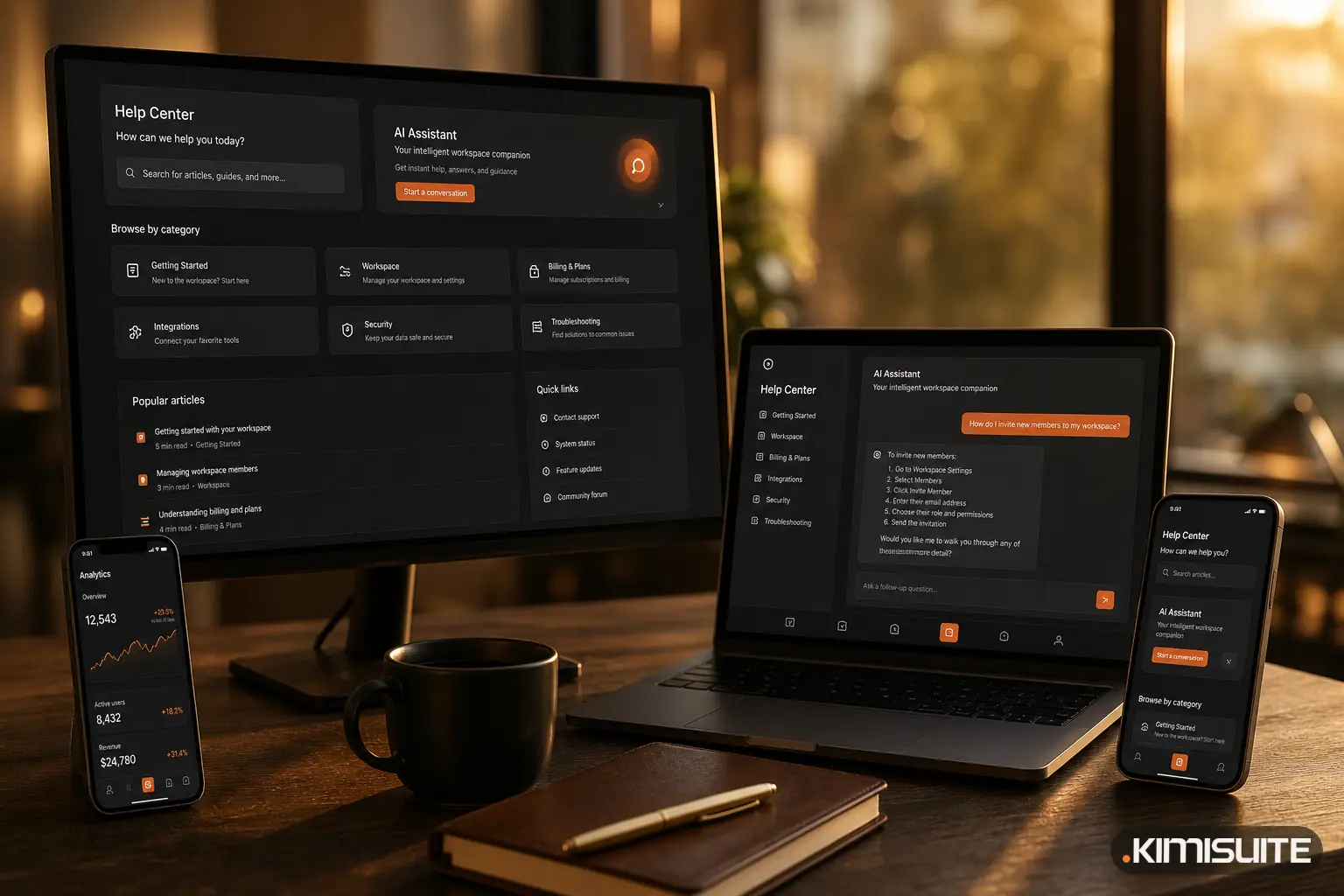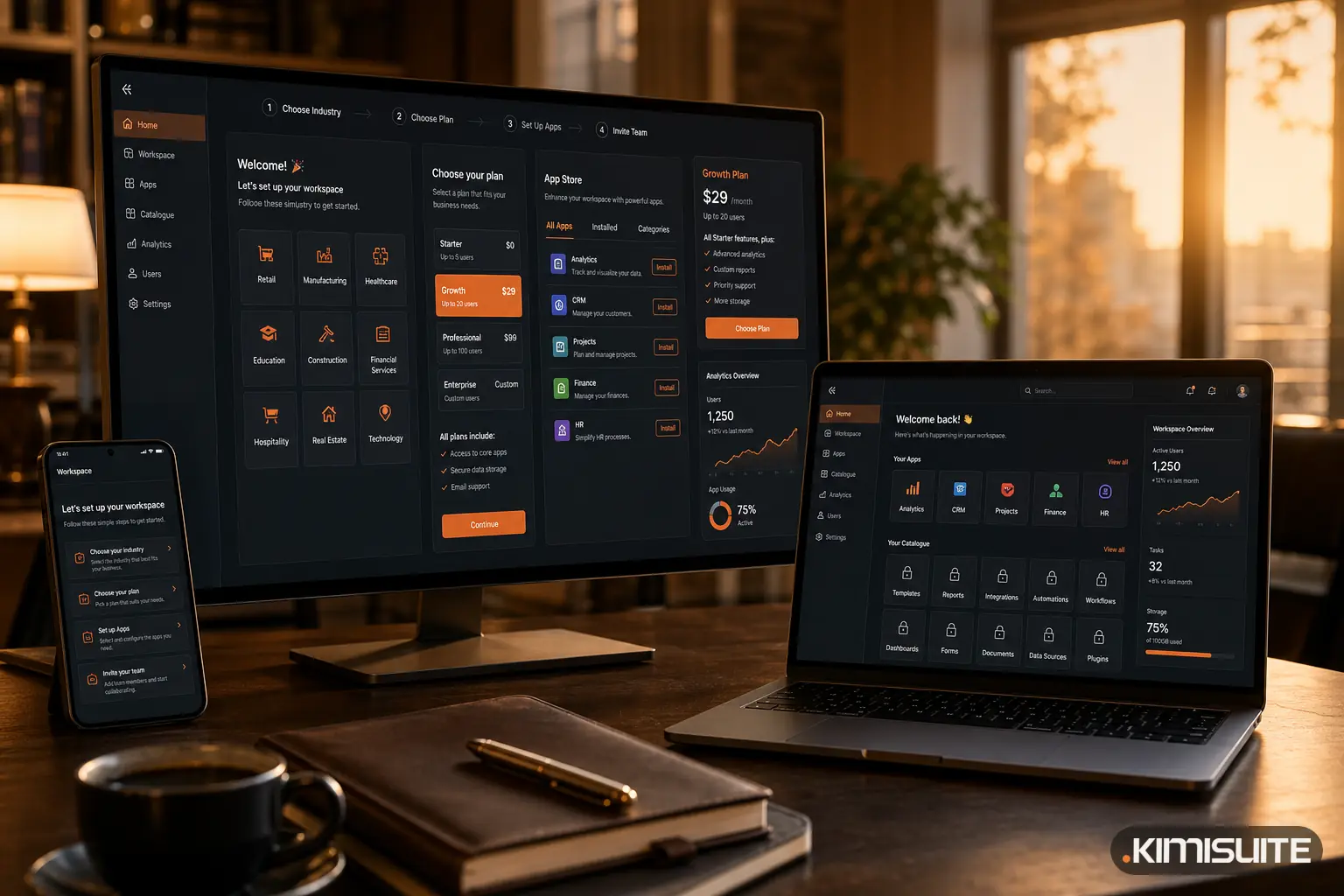
Desde 22 de setembro, uma nova conta KIMISUITE já não começa num ecrã vazio. Se se registar para uma app específica, entra diretamente nessa app. Se se registar sem uma, o workspace mostra-lhe todas as apps que pode conter, começando pelas que se adequam ao seu setor.
Porque é que mudámos
Até agora, todas as contas novas seguiam o mesmo caminho: registar, confirmar o email, responder a algumas perguntas e depois chegar a um ecrã inicial com as apps gratuitas e pouco mais. Quem vinha à procura do Restaurant Hub ou do CRM Business Hub tinha de encontrar a App Store, procurar a app e começar a partir daí. Muitas pessoas ficavam pelo caminho. O novo fluxo elimina esses passos.
Se veio à procura de uma app específica
Quando começa a partir de um link que nomeia uma app, por exemplo da página de uma app na KIMISUITE App Store, a app acompanha-o durante o registo:
- A página de registo mostra primeiro a sua app, marcada como a sua escolha.
- Depois de confirmar o email, não vai para o ecrã inicial, mas diretamente para a página dessa app na App Store, com a seleção de plano já aberta.
- Escolha um plano e a app vai para o seu carrinho. A partir daí, ou continua a navegar e adiciona mais apps, ou avança para o checkout.
- O período experimental é por app: Cancele a qualquer momento · Sem permanência mínima · 14 dias grátis.
Após o checkout, ou se fechar o diálogo, chega ao seu workspace como habitualmente.
Se ainda estiver a explorar
Se se registar sem uma app específica, o KIMISUITE pergunta uma vez, num breve ecrã de boas-vindas, duas coisas: o seu nome e o seu setor. Há nove opções:
| Hotéis | Restaurantes | Concessionários |
| Retalho | Ofícios | Beleza |
| Saúde | Agências | Tudo o resto |
Pode saltar a pergunta. Em qualquer caso, só lhe é perguntado uma vez por conta.
Um ecrã inicial que mostra o que é possível
A mudança visível mais significativa é o ecrã inicial de um novo workspace. Em vez de um ecrã quase vazio, mostra agora as apps pagas como mosaicos com um cadeado:
- Primeiro o seu setor. As apps mais relevantes para o seu setor estão no topo, seguidas do resto do catálogo.
- Apps gratuitas prontas a usar. Calendar, Contacts, Notes e ToDo estão lá sem cadeado, juntamente com os widgets de relógio e meteorologia.
- Um toque para os detalhes. Tocar num mosaico bloqueado abre a página dessa app na App Store, com os seus planos e o período experimental.
- Os mosaicos de que não precisa podem ser removidos do ecrã inicial.
Assim que subscrever a sua primeira app paga, os mosaicos bloqueados desaparecem. A partir daí, o ecrã inicial mostra apenas as apps que realmente utiliza, organizadas como preferir.
Alterações na App Store
- Botões claros. A página de uma app mostra se pode iniciar um período experimental, subscrever ou, se já utiliza a app, alterar o seu plano.
- Um carrinho. Depois de escolher um plano, decide se adiciona outra app ou avança para o checkout. Os add-ons são escolhidos no carrinho.
- Uma lista mais organizada de todas as apps KIMISUITE, com um botão por app para ver os detalhes.
O que permanece igual
- O workspace é gratuito, e as apps gratuitas estão incluídas desde o início.
- 10 membros estão incluídos assim que subscrever a sua primeira app paga, e a faturação é por workspace, não por utilizador.
- Apenas o proprietário do workspace subscreve. Os membros da equipa podem solicitar uma app; o proprietário decide.
Se algo não ficar claro após o registo, o trettly responde a perguntas sobre planos de workspace e configuração de apps. Descrevemos o que ele pode responder em O que o trettly pode responder agora.
Experimente
Escolha a app de que precisa na visão geral da KIMISUITE App Store, ou crie o seu workspace gratuito e deixe o ecrã inicial mostrar-lhe o que se adequa ao seu negócio.