O Document Sign já está disponível no KIMISUITE. Faz uma única tarefa: carrega um documento finalizado, indica quem tem de assinar e onde, e recebe de volta um PDF selado que mostra quem assinou, quando, e que nada foi alterado depois.
É uma aplicação paga que adiciona ao seu espaço de trabalho, como o CRM Business Hub ou o Service Manager. Eis o que faz e, com a mesma clareza, o que não faz.
Para que serve
A maioria das pequenas empresas não redige contratos numa ferramenta de assinatura. O contrato de arrendamento, a carta de oferta de emprego, o contrato de fornecedor ou o formulário de consentimento já existem como ficheiro Word ou PDF. O que falta é a parte seguinte: obter uma assinatura sem imprimir, digitalizar e andar a perseguir pessoas por email.
O Document Sign começa exatamente nesse ponto. Não tem editor de documentos nem modelos. Traz o ficheiro finalizado e a aplicação trata da assinatura.
Como funciona, em três passos
1. Carregar. Arraste um PDF, ou um ficheiro Word, OpenDocument ou RTF, que é convertido para PDF. Os ficheiros podem ter até 25 MB. Dê-lhe um título (os destinatários veem-no no email) e, se quiser, atribua-o a um projeto.
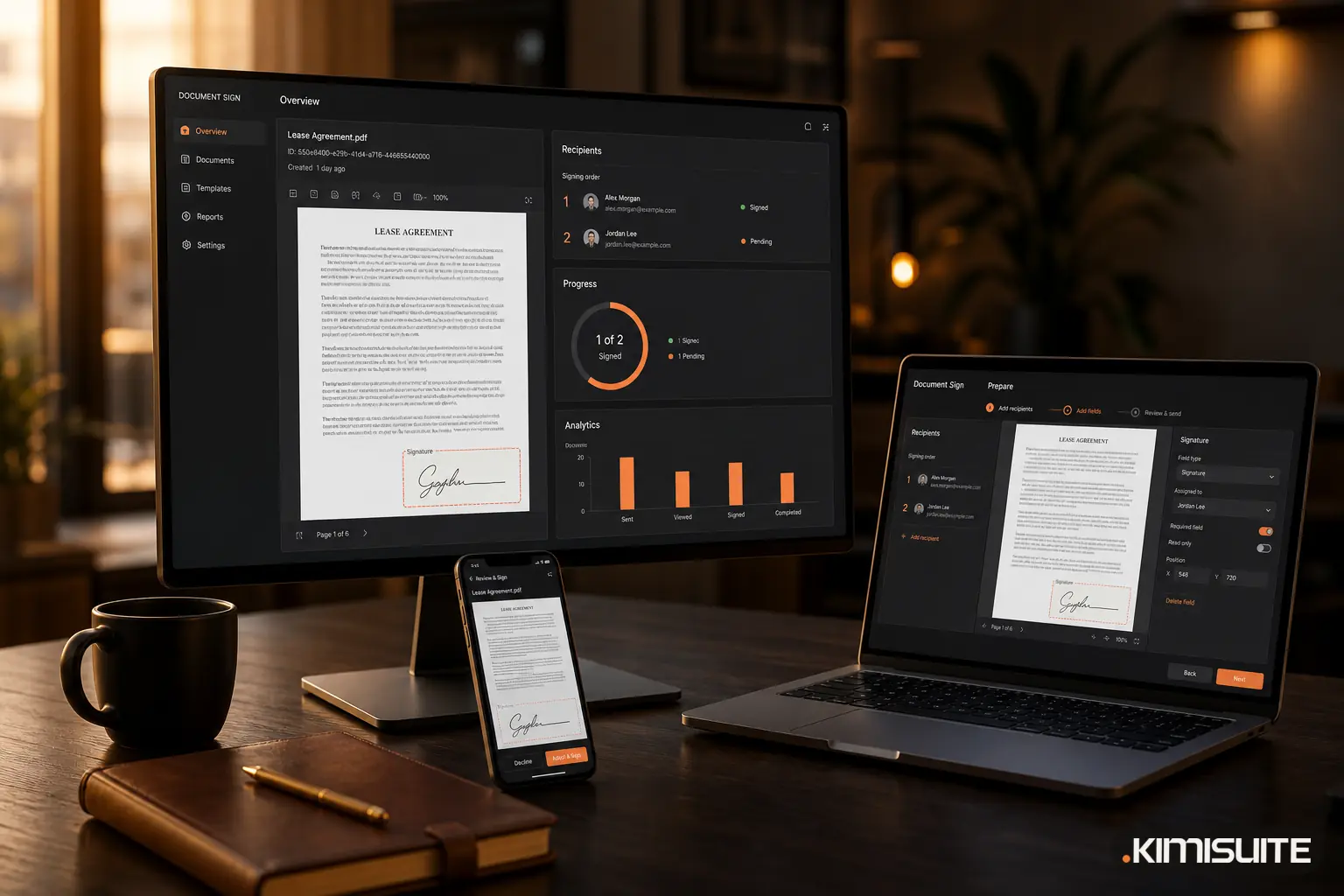
2. Preparar. Adicione destinatários por nome e email e defina o seu papel: assina ou recebe cópia. Depois coloque campos nas páginas: assinatura, iniciais, nome completo, email, data, texto e caixa de verificação. Os campos de texto e as caixas de verificação podem ser marcados como obrigatórios, e a data preenche-se sozinha quando o destinatário assina. Se a ordem for importante, ative assinar por ordem, e o signatário seguinte só é convidado depois de o anterior ter assinado. Uma pequena lista de verificação indica quando está tudo pronto.
3. Enviar. Adicione uma mensagem, um prazo opcional e lembretes automáticos, e envie. Cada destinatário recebe um link.
O que o signatário vê
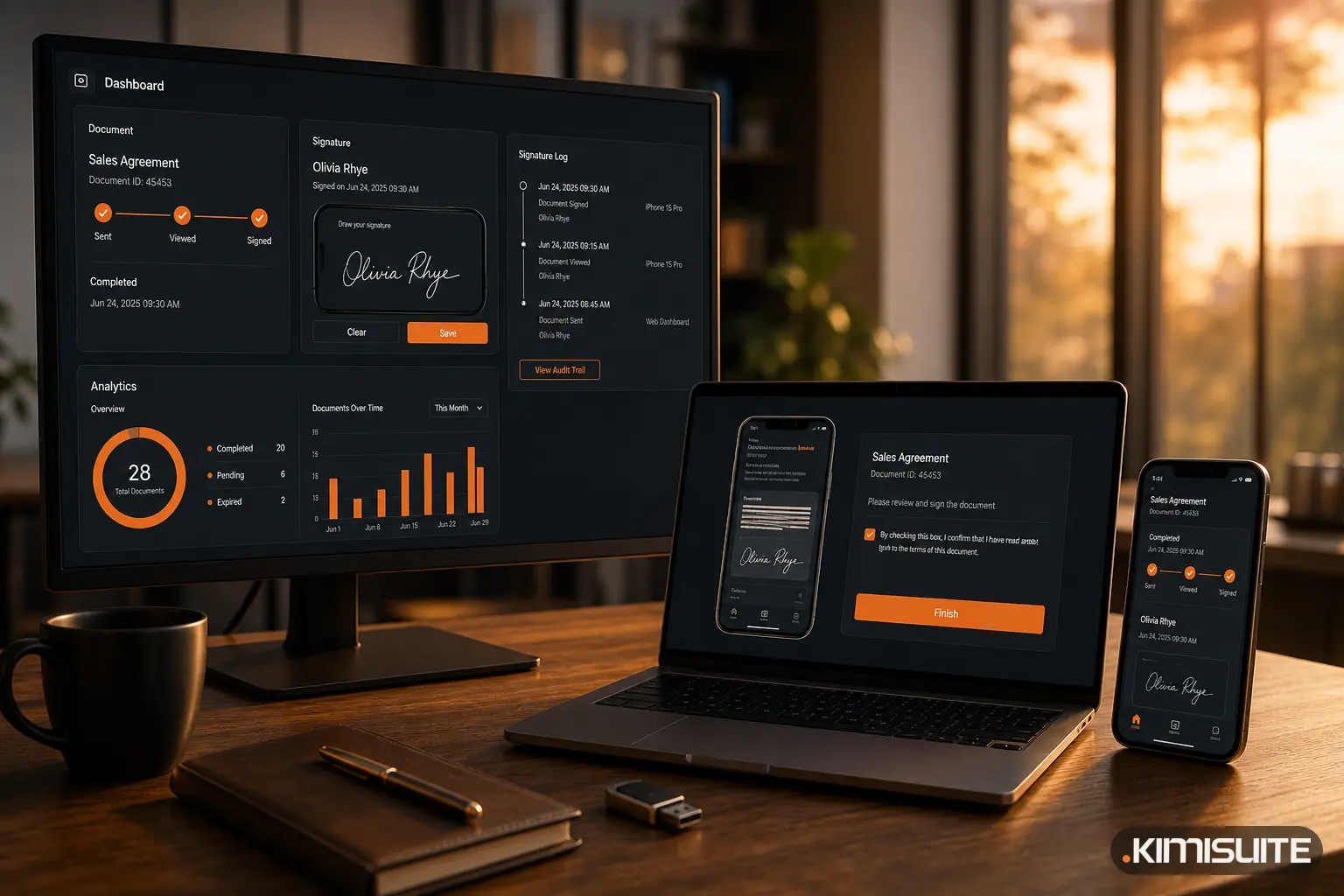
O destinatário não precisa de criar conta. Abre o link no computador ou no telemóvel, percorre os campos um a um e assina desenhando com o rato, o dedo ou uma caneta, ou escrevendo o nome. Antes de concluir, confirma que aceita assinar eletronicamente. Se algo estiver errado, pode recusar e indicar um motivo, e você é informado.
A página de assinatura está disponível em 16 idiomas, e pode definir o idioma por destinatário. Um cliente em Skopje pode percorrer a página de assinatura em macedónio, enquanto um parceiro em Viena a vê em alemão; o documento em si permanece exatamente como o carregou.
O que recebe de volta
Quando a última pessoa assina, o documento fica concluído e recebe um PDF selado:
| Parte | O que contém |
|---|---|
| As páginas assinadas | As suas páginas originais com assinaturas, iniciais, nomes, datas, texto e marcas preenchidos |
| Carimbo do documento | Um carimbo com um número de documento de 8 dígitos em cada página |
| Registo de assinaturas | Páginas anexas que listam cada destinatário, o seu papel, quando foi convidado, abriu e assinou, endereço IP e dispositivo, além do histórico completo de eventos |
| Selo digital | O PDF finalizado é selado digitalmente, para que alterações posteriores se tornem visíveis |
| Carimbo de tempo | Um carimbo de tempo RFC 3161 independente sobre o PDF assinado |
Na aplicação também vê as impressões digitais SHA-256 do ficheiro carregado e do ficheiro assinado, os detalhes do carimbo de tempo e cada passo do histórico: carregado, enviado, aberto, assinado, recusado, lembretes, concluído.
Que tipo de assinatura é
Por predefinição, os signatários usam uma assinatura eletrónica simples ao abrigo do Regulamento eIDAS da UE, e cada signatário confirma que aceita assinar eletronicamente. Para a documentação empresarial do dia a dia, como propostas, encomendas, contratos de serviços, aprovações internas e a maioria dos consentimentos de clientes, este é o nível de uso corrente.
Alguns documentos exigem mais. Quando é necessária uma assinatura qualificada, a partir do plano Business pode definir o nível do signatário como Certificado em token: assina com o certificado no seu próprio token USB ou cartão inteligente, usando o KIMISUITE Signer para Windows. A assinatura eletrónica simples continua a ser o padrão; a assinatura por token é uma opção para os casos que a exigem.
Se não tiver a certeza de que nível um documento exige, explicamos os três níveis, e onde a diferença importa, em O que é uma assinatura eletrónica? Simples, avançada e qualificada.
Acompanhamento
O dashboard mostra o que está à espera de assinaturas, o que ainda é rascunho e o que foi concluído recentemente. Os documentos podem ser agrupados em projetos, por exemplo todos os contratos de um imóvel ou de uma contratação, com uma barra de progresso por projeto. Os eventos de assinatura também aparecem no sino de notificações do KIMISUITE, e cada pessoa em espera pode ser lembrada com um clique.
O que o Document Sign não faz
Para manter as expectativas claras:
- sem editor de documentos nem modelos; carrega ficheiros finalizados
- sem ligação ao CRM Business Hub ou ao Contacts; os destinatários são introduzidos por nome e email
- sem marca personalizada na página de assinatura
- sem página pública de verificação para terceiros
Os planos são contabilizados por documentos enviados por mês, não por utilizador. Os rascunhos não contam até serem enviados.
Experimente
Pode adicionar o Document Sign ao seu espaço de trabalho e enviar o seu primeiro documento hoje. Veja como funciona na página da aplicação Document Sign.
Cancele quando quiser · Sem período mínimo · 14 dias grátis