Um assistente de ajuda só é útil se estiver presente no momento em que fica bloqueado, e se não o incomodar no resto do tempo. As alterações desta semana ao trettly dentro do workspace KIMISUITE são exatamente sobre essas duas coisas: onde o encontra, e quando se afasta.
Um lugar próprio no Centro de Ajuda
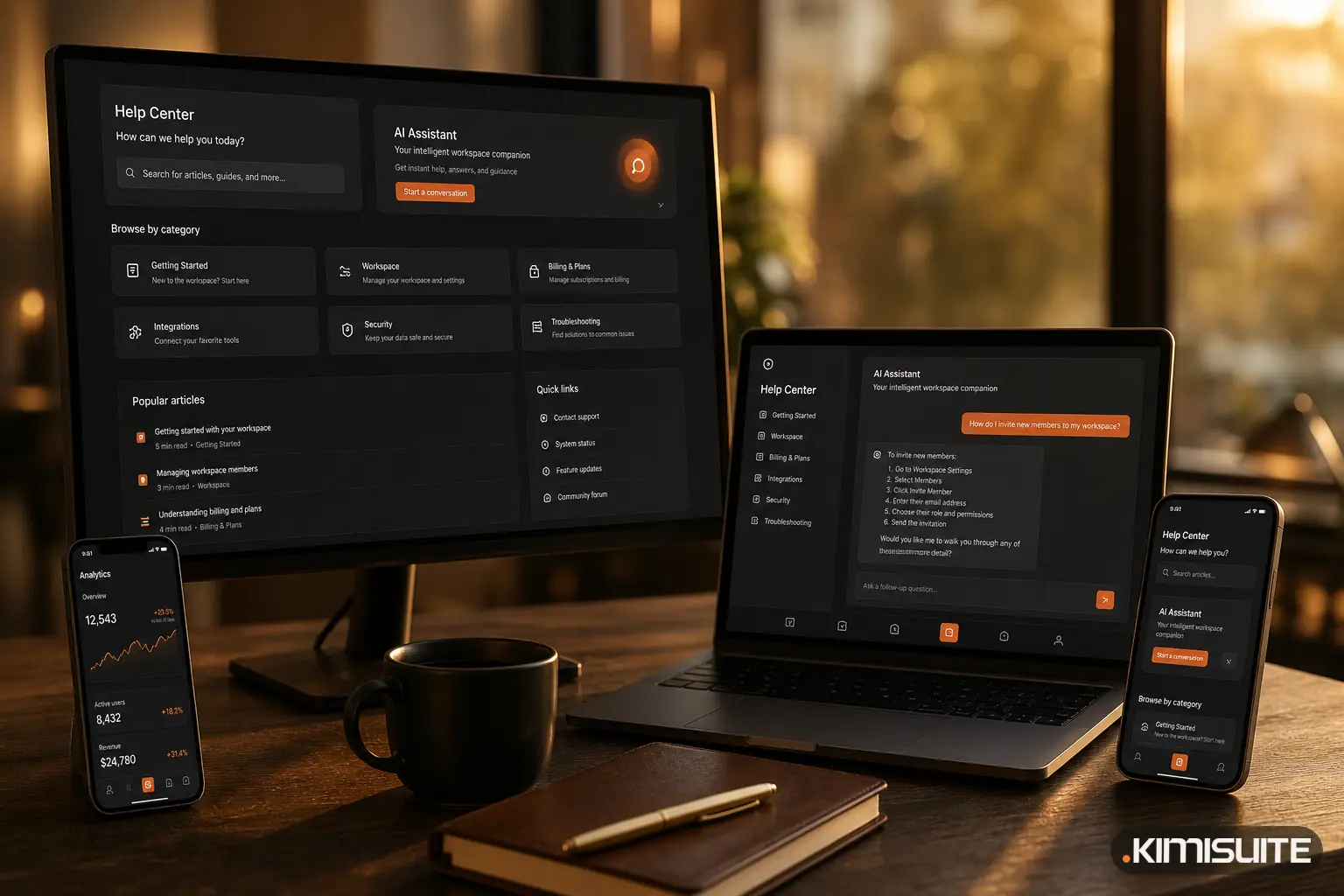
O Centro de Ajuda é a página que abre a partir do menu no canto superior direito do seu workspace. O trettly tem agora o seu próprio cartão no topo dessa página, com a sua própria marca, para que veja de imediato que se trata do assistente e não de outro artigo de ajuda.
O cartão segue o seu tema. No modo claro vê-o em claro, no modo escuro em escuro, e o chat dentro dele faz o mesmo. Escreva a sua pergunta no cartão e a resposta aparece no local. Não sai do Centro de Ajuda, e não perde a página de onde veio.
Em cada ecrã, não apenas no Centro de Ajuda
O Centro de Ajuda é onde vai quando quer ler. A maioria das perguntas surge noutro lugar: a meio da criação de uma fatura, ao configurar um quadro, no meio de uma reserva.
Num computador, o trettly fica no canto de cada ecrã do workspace. Um clique abre-o ao lado da aplicação em que está a trabalhar, para perguntar sobre o que está à sua frente e continuar.
No telemóvel: um separador na dock, não uma bolha flutuante
Num telemóvel, o workspace tem uma dock na parte inferior do ecrã com a navegação principal. O trettly costumava ser uma bolha flutuante separada logo acima dela, dois controlos próximos a fazer trabalhos diferentes, e a bolha tapava parte da página.
Isso mudou:
| Antes | Agora |
|---|---|
| Uma bolha flutuante acima da dock | O trettly é um separador na própria dock |
| A dock flutuava como uma pílula estreita no meio do ecrã | A dock ocupa toda a largura e termina a página de forma limpa |
| A dock podia tapar o rodapé e o menu lateral da aplicação | Fica abaixo do menu lateral, e o rodapé aparece como uma linha discreta acima dela |
Toque no separador do trettly e o assistente abre em ecrã inteiro. Feche-o e volta para onde estava.
Afasta-se para diálogos e para o menu da aplicação
O botão do assistente costumava ser desenhado acima de tudo o resto na página. Num ecrã pequeno isso causava um problema real: quando um diálogo abria com os seus botões no canto inferior direito, o assistente podia ficar exatamente por cima de um deles. Tocava em Cancelar e obtinha o assistente.
Mover o botão um pouco mais para cima não resolveria, porque cada diálogo coloca os seus botões de forma diferente. Por isso, o trettly agora dá lugar:
- Quando um diálogo abre, no workspace ou dentro de qualquer aplicação, o botão do assistente desaparece até o diálogo fechar.
- Quando o menu de ecrã inteiro da aplicação abre, faz o mesmo, para que a última fila de aplicações nunca fique tapada.
- Menus pequenos e tooltips não o escondem, porque não bloqueiam a página.
Nos telemóveis a questão desapareceu em grande parte, porque o trettly agora vive na dock e não por cima da página. Nada no próprio assistente muda. Simplesmente fica fora do caminho sempre que algo mais precisa da sua atenção.
Respostas no seu idioma, a partir da documentação
O trettly responde no idioma em que escreve e baseia-se na base de conhecimento KIMISUITE: como repor uma palavra-passe, ativar a autenticação de dois fatores, configurar as definições de email ou configurar uma aplicação. Cobrimos o que ele pode responder no website, incluindo preços na sua moeda e planos por workspace, em O que o trettly pode responder agora.
Vale a pena dizer dois limites em voz alta. O trettly explica e orienta; não altera definições nem cria registos em seu nome. E dentro do workspace descreve onde encontrar as coisas, em vez de o levar diretamente a um ecrã numa aplicação.
Onde o encontrar
Abra o seu workspace. Num computador, o trettly está no canto de cada ecrã e na página do Centro de Ajuda. Num telemóvel, é um separador na dock. Faz parte de cada workspace, incluindo um que use apenas as aplicações gratuitas. Se ainda não tem um workspace, veja as aplicações que pode adicionar e crie o seu workspace gratuito.