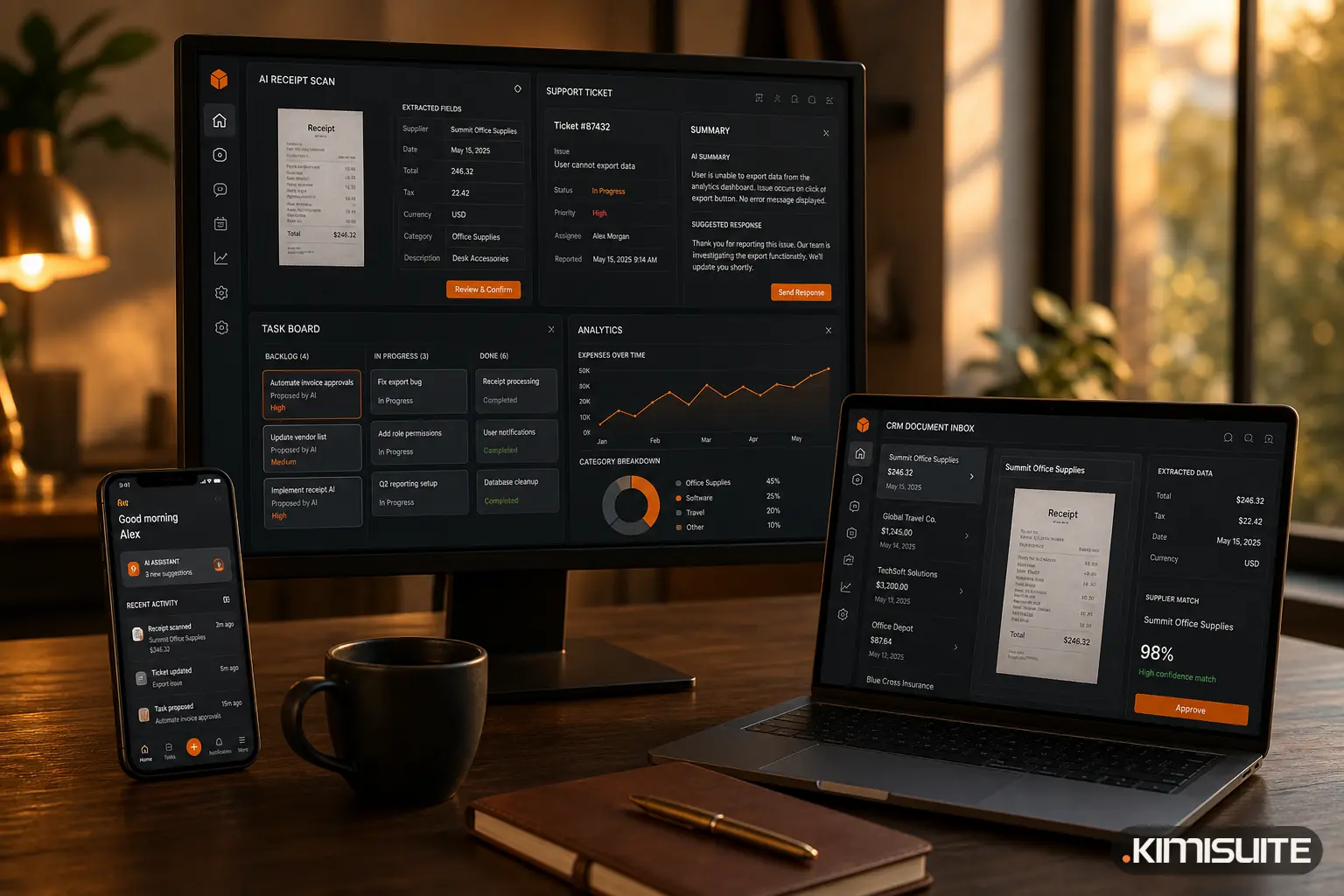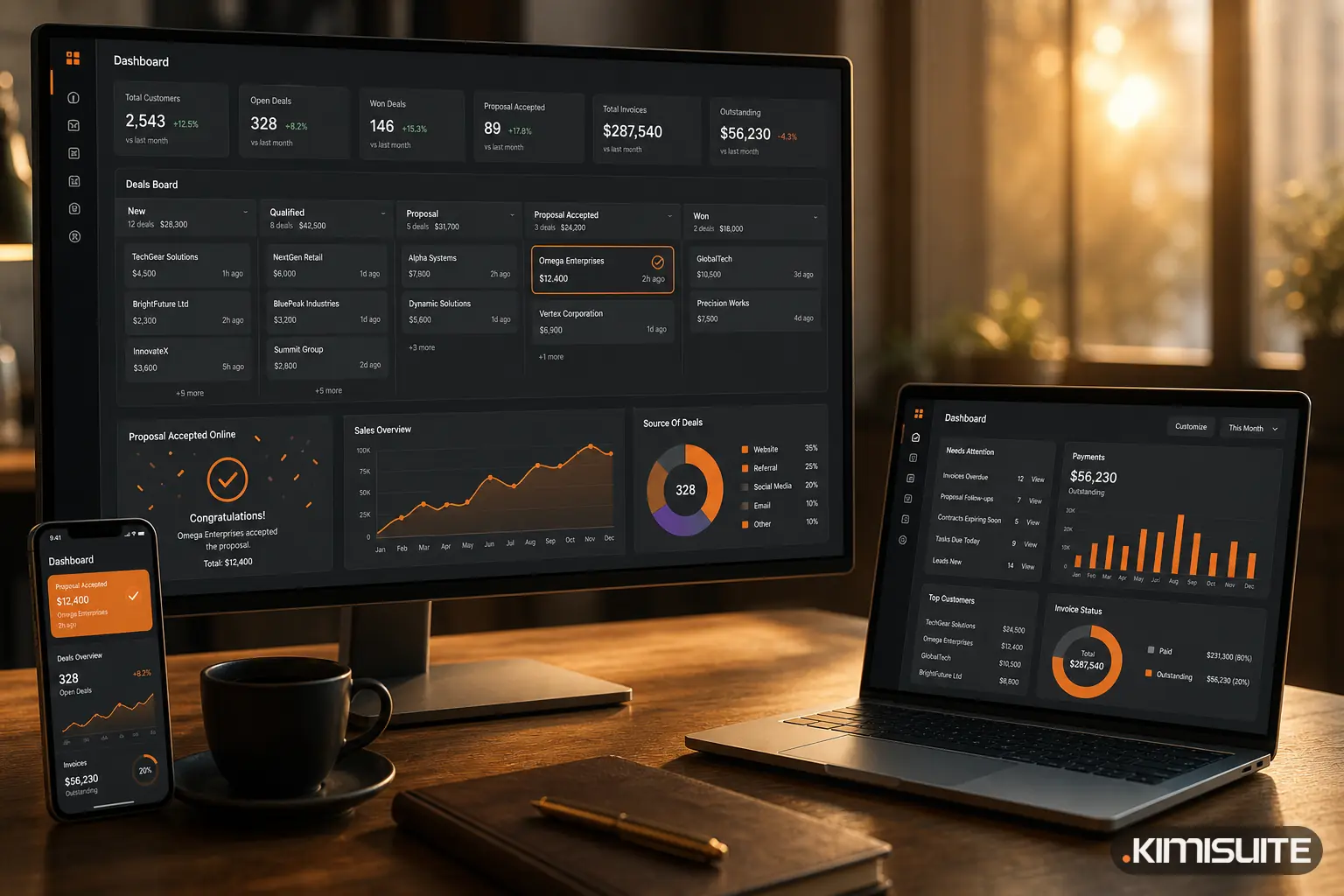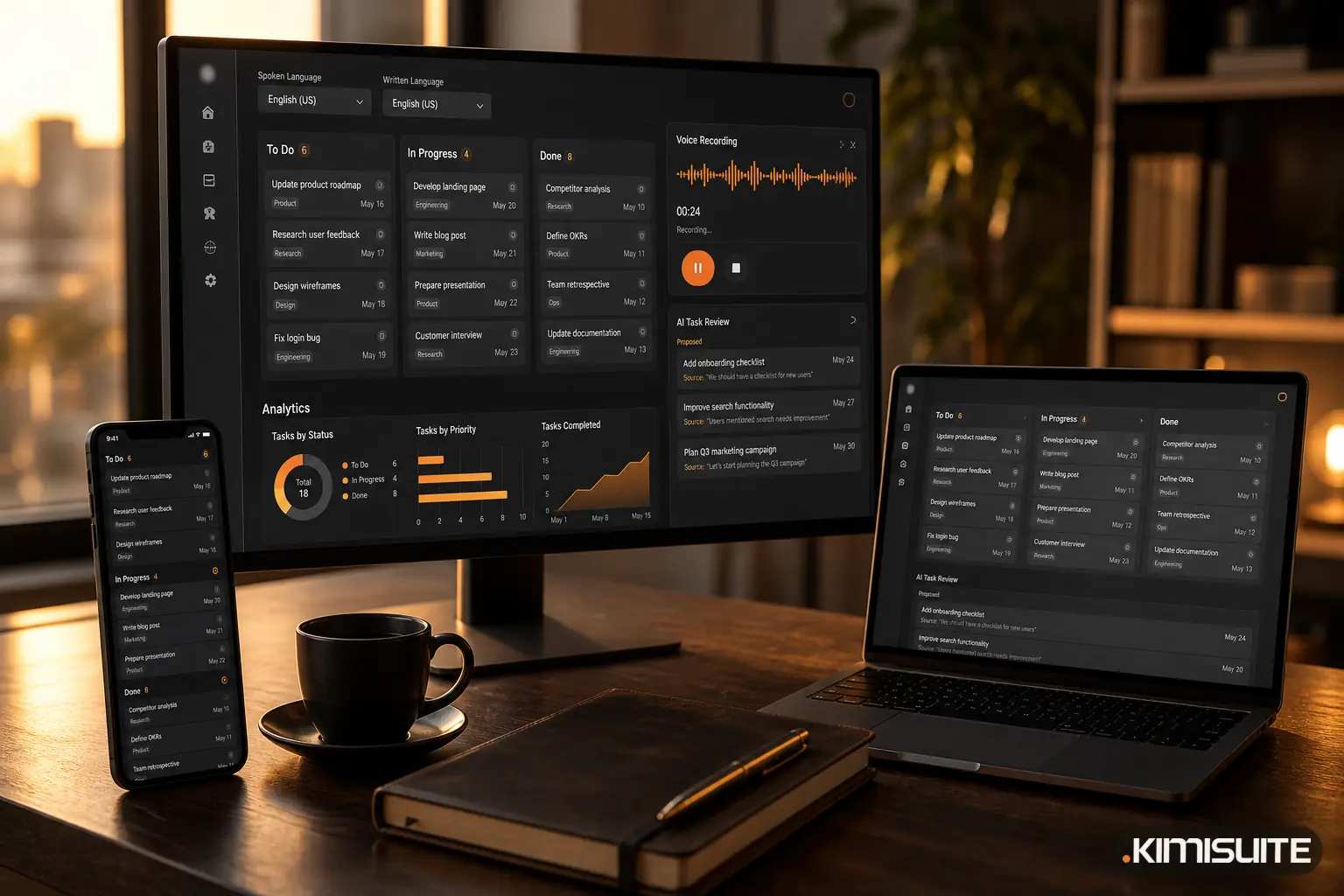
A reunião termina e as decisões ficam numa página de notas, numa conversa de chat ou na cabeça de alguém. Passá-las para um quadro como tarefas a sério é o passo que normalmente fica por fazer. O Task Hub, a aplicação de quadros de tarefas da KIMISUITE, tem agora páginas próprias em kimisuite.com, e a parte que merece atenção é o AI Task: o trettly transforma o que diz ou cola em cartões que verifica antes de serem criados.
Quatro formas de entrada
O AI Task abre a partir de qualquer quadro. Escolhe como quer entregar o trabalho:
| Via | O que dá ao trettly |
|---|---|
| Texto | Cole notas de reunião, uma conversa de chat da equipa ou o seu próprio brain dump |
| Voz | Prima gravar e diga o que é preciso fazer, por quem e até quando |
| Ficheiro | Carregue um ficheiro de texto, PDF, Word ou áudio |
| A partir do Meeting Hub | Comece a partir do resumo e da transcrição de uma reunião, se o Meeting Hub estiver no seu espaço de trabalho |
O ecrã de voz mostra alguns exemplos do que dizer antes de começar, como uma data de vencimento, uma dependência ou uma prioridade.
O que recebe de volta
O trettly escreve cada tarefa como um cartão com um título claro, uma descrição curta, uma lista sugerida e uma etiqueta retirada do seu quadro, não uma genérica. Onde mencionou uma data, define a data de vencimento e mostra as palavras de onde ela veio. "Antes de sexta-feira" torna-se essa sexta-feira, "fim do mês" torna-se o último dia do mês, e pode ver porquê.
Um exemplo. Um encarregado de oficina dita à saída do estaleiro:
"Contacta hoje o fornecedor por causa do kit de vedantes. Marca o download do tacógrafo da carrinha azul antes do fim do mês. A Ana verifica as luzes de travão do reboque antes de sexta-feira."
O que o trettly propõe:
| Cartão | Lista | Vencimento | Retirado de |
|---|---|---|---|
| Contactar fornecedor sobre kit de vedantes | A fazer | hoje | "hoje" |
| Marcar download do tacógrafo, carrinha azul | Agendado | último dia do mês | "antes do fim do mês" |
| Verificar luzes de travão do reboque | A fazer | sexta-feira | "antes de sexta-feira" |
Nada é criado sem si
O AI Task nunca escreve diretamente no quadro. Recebe primeiro uma lista para rever. Desmarque o que não quer, corrija um título, adicione um responsável e uma prioridade, escolha a lista e crie todos os cartões com um clique.
Isto é importante porque uma data mal adivinhada é fácil de detetar numa lista de revisão e aborrecida de encontrar mais tarde num quadro cheio. Mostrar a frase de origem ao lado de cada data é o que torna a revisão rápida.
Fale numa língua, escreva noutra
Escolhe o idioma em que fala e, separadamente, o idioma em que os cartões são escritos. Estão disponíveis dezasseis idiomas, do inglês, macedónio, albanês e sérvio ao alemão, grego, turco e árabe. Por predefinição, os cartões são escritos no idioma em que fala.
Para uma equipa que não partilha um idioma escrito, esta é a parte útil. O encarregado dita em macedónio, o escritório lê os cartões em inglês e ninguém volta a escrever nada.
Uma sugestão em cada cartão
Uma segunda funcionalidade do trettly funciona em cartões que já existem. Abra um cartão que está parado há dias e prima Sugerir próxima ação. O trettly lê o cartão e propõe o que fazer a seguir, usando as etiquetas e listas do seu próprio quadro: adicionar uma etiqueta, movê-lo para outra lista, adicionar um item de checklist. Aplica o que faz sentido e ignora o resto.
Do quadro para a linha do tempo
Os cartões com data de início e de vencimento também aparecem na Linha do Tempo, a vista de Gantt do Task Hub, com setas para o que depende do quê. Se quiser esboçar um plano antes de configurar um quadro, o gerador de Gantt de projeto gratuito dá-lhe um gráfico rápido. Uma dica que evita confusões mais tarde: um cartão apenas com data de vencimento aparece como um losango (um marco), não como uma barra. Defina também uma data de início e obtém uma barra.
Que plano inclui o quê
O Task Hub tem três planos: Start, Grow e Business.
| Funcionalidade | Start | Grow | Business |
|---|---|---|---|
| Quadros, cartões, etiquetas, checklists, comentários, anexos | sim | sim | sim |
| Linha do Tempo, campos personalizados, dependências, ligações a outras aplicações | não | sim | sim |
| Regras de automação por quadro | não | 10 | ilimitadas |
| Sugerir próxima ação (trettly) | não | sim | sim |
| AI Task a partir de texto, voz ou ficheiro (trettly) | não | não | sim |
Porque vive num espaço de trabalho
Um quadro de tarefas funciona melhor quando sabe sobre o que são as tarefas. No Task Hub, um cartão pode apontar para um lead ou cliente do CRM, uma reserva, um contacto ou um veículo, e as regras de automação podem começar a partir de eventos noutras aplicações, como uma reserva confirmada ou um pagamento recebido. Escrevemos sobre esse lado em porque é que a sua lista de tarefas deve estar ao lado dos dados dos seus clientes.
Experimente
Veja os quadros, a Linha do Tempo e o AI Task na página do Task Hub e adicione a aplicação ao seu espaço de trabalho: Cancele quando quiser · Sem permanência mínima · 14 dias grátis.