Avant qu'un lien ne soit intégré à une publicité, une newsletter ou un post sur les réseaux sociaux, il lui faut trois choses : une adresse propre qui aura encore du sens dans un an, une carte d'aperçu qui s'affiche correctement lorsque le lien est collé, et des balises UTM qui indiquent à vos outils d'analyse d'où vient chaque visite. Chacune ne prend que quelques minutes. Les corriger une fois la campagne lancée prend beaucoup plus de temps, car les liens partagés et les aperçus mis en cache ne peuvent pas être rappelés.
Ce guide présente les trois étapes dans le bon ordre, avec trois outils gratuits qui se chargent de la partie fastidieuse.
Étape 1 : fixer l'adresse avant toute chose
L'adresse de la page (le slug) passe en premier, car tout le reste pointe vers elle. Une fois qu'un lien figure sur un flyer imprimé ou a été partagé une centaine de fois, le modifier implique de mettre en place une redirection permanente pour chaque ancienne copie.
Les recommandations de Google sur la structure des URL (developers.google.com, dernière mise à jour le 21 octobre 2026) sont concises :
- Utilisez des mots lisibles plutôt que de longs identifiants numériques.
- Séparez les mots par des tirets, pas par des tirets bas.
- Restez sur une seule casse. Google considère
/APPLEet/applecomme deux URL différentes. - Supprimez les paramètres inutiles.
Le Slug Generator transforme un titre en adresse de ce type. Il convertit les accents et les trémas, supprime les petits mots de liaison en anglais et en allemand, et s'arrête à la longueur de votre choix (60 par défaut) sans couper un mot en deux.
Exemple : « The Spring Menu at Café Müller » devient spring-menu-cafe-mueller. « The » et « at » sont supprimés, « é » devient « e » et « ü » devient « ue ».
Étape 2 : vérifier la carte d'aperçu
Lorsque quelqu'un colle votre lien dans Facebook, LinkedIn ou WhatsApp, la plateforme ne construit pas la carte à partir du texte du lien. Elle récupère la page correspondante, recherche les balises Open Graph dans l'en-tête de la page et construit la carte à partir de celles-ci. Sans elles, la plateforme devine, souvent mal.
Ce que les balises doivent contenir
Le protocole Open Graph (ogp.me, consulté le 24 octobre 2026) définit quatre propriétés obligatoires pour chaque page : og:title, og:type, og:image et og:url. og:description et og:site_name sont facultatives, mais presque toujours utiles.
Les recommandations de Meta pour les images de partage (developers.facebook.com, consulté le 24 octobre 2026) :
- Au moins 1200 x 630 pixels pour un affichage net, avec un ratio aussi proche que possible de 1,91:1.
- Fichiers jusqu'à 8 Mo. Le minimum absolu est de 200 x 200 pixels.
- Les images sont mises en cache selon leur URL. Pour changer l'image plus tard, importez-la sous un nouveau nom de fichier.
og:urldoit être l'adresse « nue », sans paramètres de session ni de suivi.
Ce dernier point est important pour les campagnes : les balises UTM vont dans le lien que vous partagez, pas dans og:url. Gardez og:url propre, et les mentions J'aime et les partages seront comptabilisés pour une seule et même adresse.
Créer et prévisualiser les balises
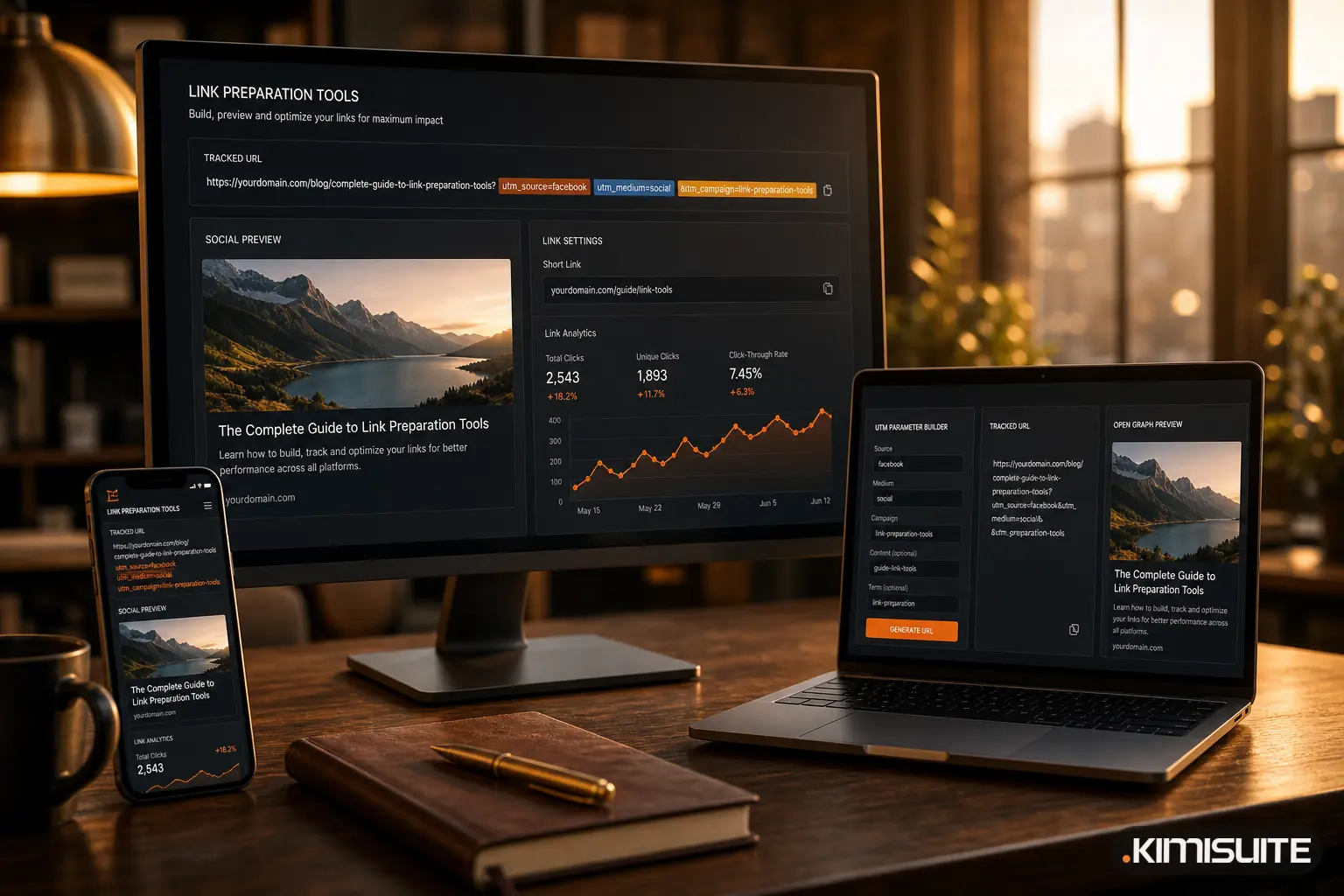
L'Open Graph Preview Generator utilise cinq champs (titre, description, URL de l'image, URL de la page, nom du site) et affiche un aperçu approximatif de la carte pendant que vous tapez. Il génère ensuite le bloc complet : les balises og:, les balises twitter: correspondantes avec une carte à grande image, ainsi qu'une meta description. Copiez-le dans l'en-tête de la page.
Deux ajouts valent la peine d'être faits à la main. Meta recommande og:image:width et og:image:height pour que l'image puisse s'afficher dès le tout premier partage, avant que le robot d'exploration ne l'ait téléchargée. Le générateur n'écrit pas ces deux lignes : ajoutez-les vous-même avec les dimensions réelles en pixels.
Si votre site est créé avec AI Website Builder dans KIMISUITE, cette partie est en grande partie réglée : chaque page reçoit un titre, une description et une image de partage, et l'onglet SEO signale les pages sans image de partage, avec un bouton Corriger qui en ajoute une.
Étape 3 : baliser chaque lien avec des paramètres UTM
Les paramètres UTM sont de courtes balises ajoutées à la fin d'une URL. Google Analytics les lit et classe la visite sous la bonne source, le bon support et la bonne campagne, au lieu de « direct » ou d'un référent vague.
L'aide de Google Analytics (support.google.com/analytics, article 10917952, consulté le 24 octobre 2026) donne les règles pour des rapports propres :
- Renseignez toujours
utm_source,utm_mediumetutm_campaign. - Les valeurs sont sensibles à la casse :
googleetGooglesont deux sources distinctes,SpringSaleetSpring_Saledeux campagnes distinctes. Utilisez des minuscules. - Utilisez
utm_contentpour distinguer deux liens dans le même e-mail ou le même post. - L'ordre des paramètres n'a pas d'importance.
Créer les liens
- Ouvrez l'UTM Parameter Builder et collez l'adresse propre de la page obtenue à l'étape 1.
- Choisissez la source dans la liste (instagram, facebook, newsletter, linkedin, etc.).
- Choisissez le support (social, email, cpc, etc.).
- Saisissez le nom de la campagne. L'outil le passe en minuscules et remplace les espaces par des tirets bas : « Spring Menu 2026 » devient ainsi
spring_menu_2026. - Ajoutez éventuellement
utm_contentpour l'emplacement, par exemplestory_linkoubutton_top. - Copiez le lien balisé. Répétez l'opération pour chaque canal avec le même nom de campagne.
Pour le menu de printemps, on obtient un lien par emplacement :
https://example.com/spring-menu-cafe-mueller?utm_source=instagram&utm_medium=social&utm_campaign=spring_menu_2026&utm_content=story_link

https://example.com/spring-menu-cafe-mueller?utm_source=newsletter&utm_medium=email&utm_campaign=spring_menu_2026&utm_content=button_top
Choisir le support en pensant au rapport sur les canaux
Google Analytics 4 répartit les visites dans des canaux par défaut en fonction du support (support.google.com/analytics, article 9756891, consulté le 24 octobre 2026). Quelques règles déterminent où vos liens sont classés :
| Support | Canal par défaut dans GA4 |
|---|---|
social |
Organic Social |
email |
|
cpc (ou toute valeur contenant « cp » ou commençant par « paid »), avec un réseau social comme source |
Paid Social |
referral |
Referral |
Pour les posts sponsorisés et les publicités sur un réseau social, choisissez cpc. Un support comme social_paid ne correspond pas à la règle des canaux payants : avec un réseau social comme source, GA4 le comptabilise donc en Organic Social.
GA4 recommande également utm_id pour l'identifiant de campagne. Le générateur ne propose pas de champ pour ce paramètre : si vous travaillez avec des identifiants de campagne, ajoutez &utm_id=... à la main.
Étape 4 : tester avant de publier
- Collez l'URL propre dans le Sharing Debugger de Meta et le Post Inspector de LinkedIn. Tous deux affichent les balises détectées et récupèrent à nouveau la page. Les anciens partages conservent leur ancienne carte : faites-le donc avant la première publication, pas après.
- Ouvrez chaque lien balisé une fois et vérifiez qu'il mène à la bonne page, sans redirection qui supprimerait les paramètres.
- Si l'adresse de la page se termine par une ancre
#, les balises doivent être placées avant celle-ci. Dans une URL, la requête (après?) précède le fragment (après#), comme le définit la RFC 3986 : les balises placées après le#ne font donc pas partie de la requête. Le générateur ajoute les balises à la fin : collez l'adresse sans l'ancre, puis rajoutez l'ancre après les balises.
Utiliser le même lien sur des supports imprimés
Une campagne reste rarement uniquement en ligne. Pour un flyer, une affiche ou un chevalet de table, choisissez qr comme support dans le générateur UTM, nommez le support imprimé dans utm_content (par exemple flyer_a5) et intégrez le lien balisé dans un QR code.
Avec QR Generator dans KIMISUITE, les nouveaux codes sont dynamiques : le code imprimé contient un lien court, ce qui vous permet de modifier la destination après l'impression, par exemple lorsque le menu de printemps laisse place au menu d'été. L'application comptabilise chaque scan et affiche les scans par jour sur 7, 30 ou 90 jours, avec l'appareil, le navigateur, le système d'exploitation et le pays. Votre outil d'analyse voit ensuite la visite avec les balises de campagne que vous avez définies. Pour en savoir plus sur les bases, consultez pourquoi les entreprises utilisent un générateur de QR codes.
FAQ
Les paramètres UTM modifient-ils l'aperçu de mon lien ?
Non. Les plateformes construisent la carte à partir des balises Open Graph de la page. Tant que og:url pointe vers l'adresse propre, les liens balisés et non balisés partagent le même aperçu.
J'ai changé l'image de partage, mais l'ancienne s'affiche toujours. Pourquoi ?
Les plateformes mettent les images en cache selon leur URL. Importez la nouvelle image sous un nouveau nom de fichier, mettez à jour og:image et passez la page dans le Sharing Debugger de Meta. Les posts partagés auparavant conservent l'ancienne carte.
Puis-je modifier un slug après le lancement de la campagne ?
C'est possible, mais tous les liens déjà partagés, imprimés ou enregistrés pointent toujours vers l'ancienne adresse. Mettez en place une redirection permanente de l'ancien slug vers le nouveau. Mieux encore : fixez le slug dès l'étape 1, avant toute diffusion.
Quels paramètres UTM sont vraiment nécessaires ?
Source, support et campagne. Content est utile lorsqu'un post ou un e-mail contient plusieurs liens. Term sert surtout aux mots-clés de recherche payante.
Mettez votre lien balisé sur vos supports imprimés avec QR Generator