Document Sign is nu beschikbaar in KIMISUITE. Het doet één ding: u uploadt een afgewerkt document, geeft aan wie moet ondertekenen en waar, en krijgt een verzegelde pdf terug die laat zien wie wanneer heeft ondertekend en dat er daarna niets is gewijzigd.
Het is een betaalde app die u aan uw workspace toevoegt, net als CRM Business Hub of Service Manager. Hier leest u wat het doet, en net zo duidelijk wat het niet doet.
Waarvoor het bedoeld is
De meeste kleine bedrijven schrijven contracten niet in een ondertekeningsprogramma. De huurovereenkomst, de aanbiedingsbrief, het leverancierscontract of het toestemmingsformulier bestaat al als Word-bestand of pdf. Wat ontbreekt, is het deel daarna: een handtekening krijgen zonder te printen, scannen en achter mensen aan te mailen.
Document Sign begint precies op dat punt. Het heeft geen documenteditor en geen sjablonen. U levert het afgewerkte bestand aan en de app regelt de ondertekening.
Hoe het werkt, in drie stappen
1. Uploaden. Sleep een pdf erin, of een Word-, OpenDocument- of RTF-bestand, dat wordt omgezet naar pdf. Bestanden mogen maximaal 25 MB zijn. U geeft het een titel (ontvangers zien die in de e-mail) en kunt het desgewenst aan een project koppelen.
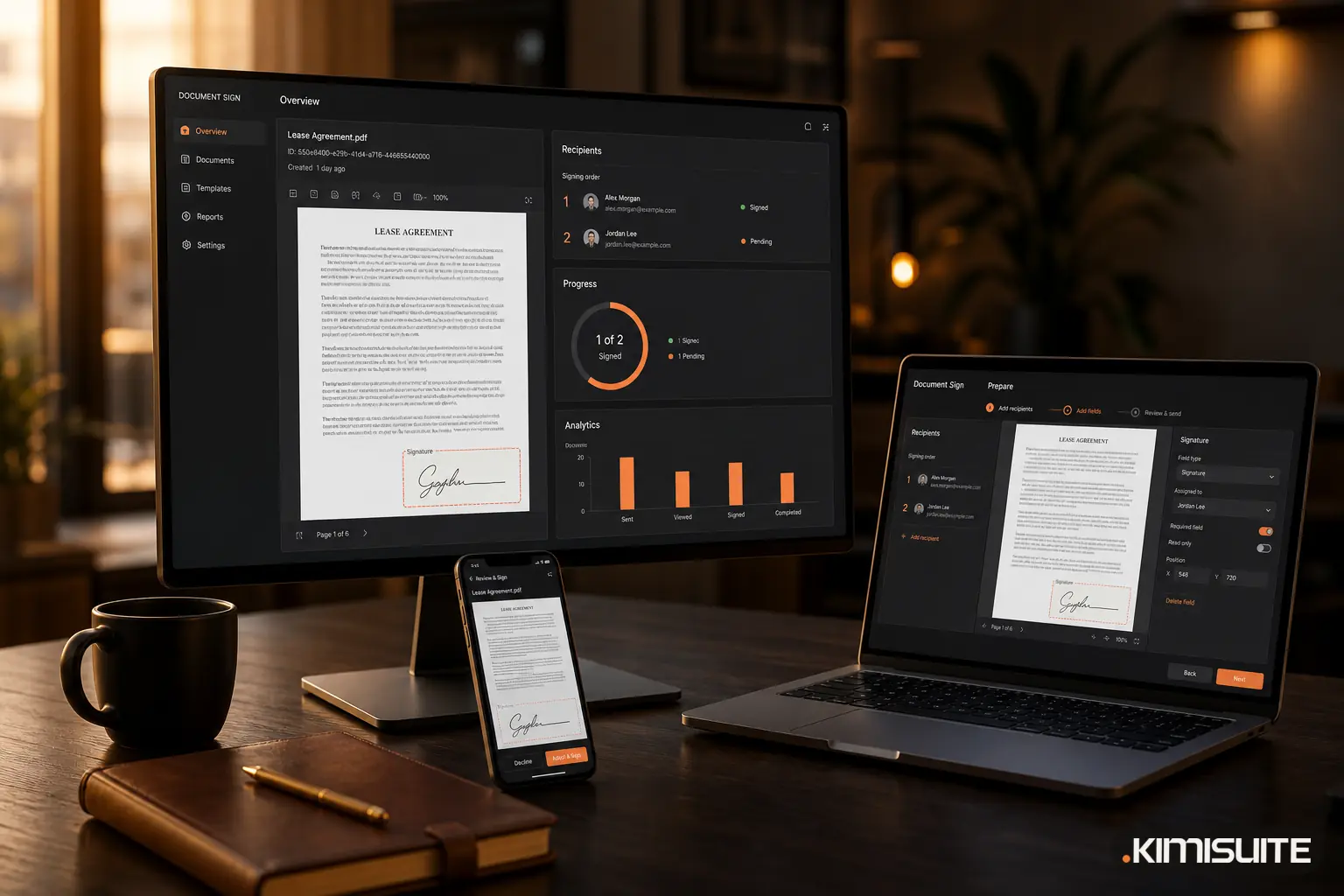
2. Voorbereiden. Voeg ontvangers toe met naam en e-mailadres en bepaal hun rol: ondertekent of krijgt een kopie. Plaats vervolgens velden op de pagina's: handtekening, paraaf, volledige naam, e-mailadres, datum, tekst en selectievakje. Tekstvelden en selectievakjes kunnen als verplicht worden gemarkeerd en de datum vult zichzelf in wanneer de ontvanger ondertekent. Als de volgorde ertoe doet, schakelt u in volgorde ondertekenen in; de volgende ondertekenaar wordt pas uitgenodigd zodra de vorige heeft ondertekend. Een korte checklist laat zien wanneer alles op zijn plaats staat.
3. Versturen. Voeg een bericht, een optionele deadline en automatische herinneringen toe en verstuur. Elke ontvanger krijgt een link.
Wat de ondertekenaar ziet
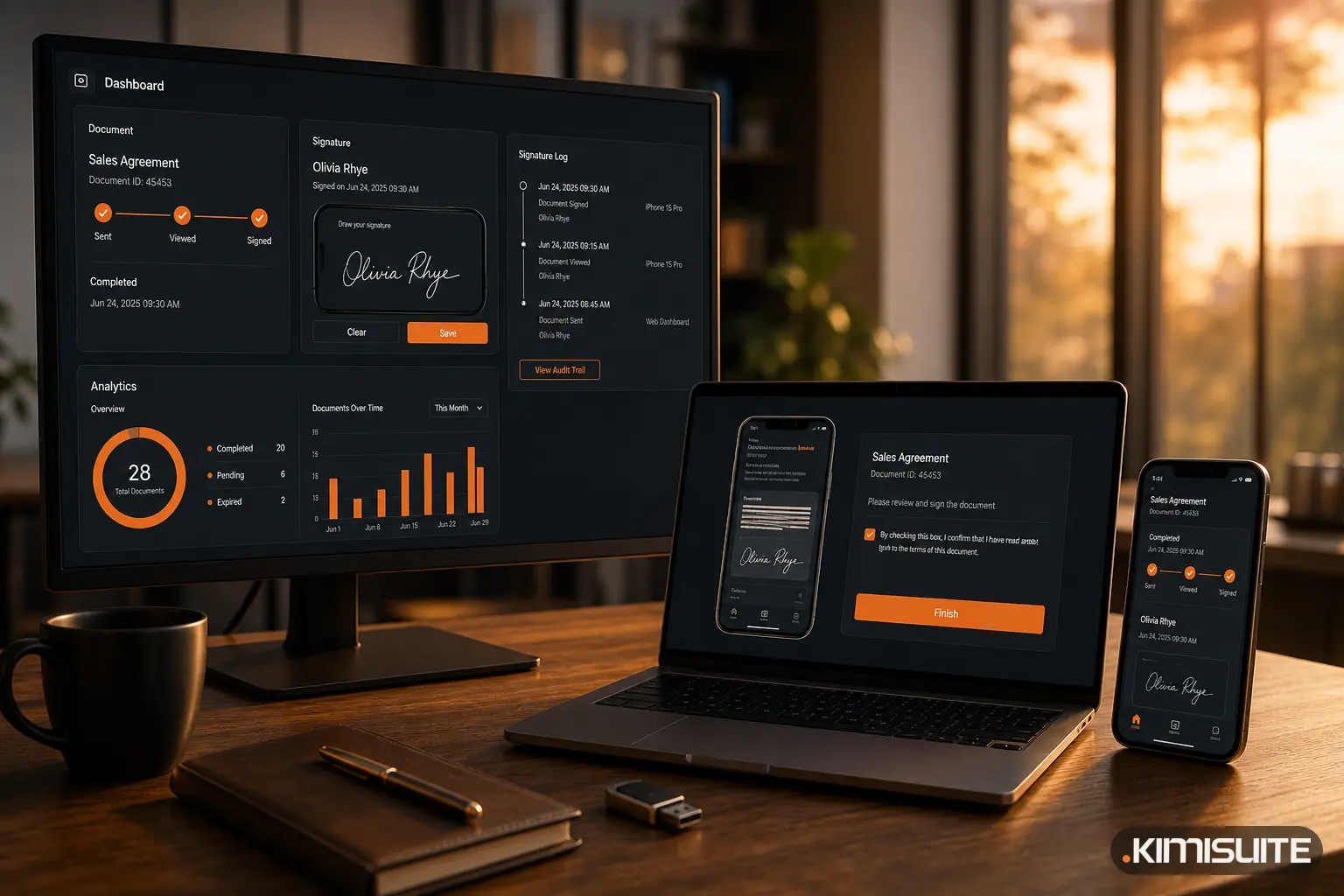
De ontvanger heeft geen account nodig. Hij of zij opent de link op een computer of telefoon, doorloopt de velden één voor één en ondertekent door te tekenen met muis, vinger of pen, of door de naam te typen. Voordat ze kunnen afronden, bevestigen ze dat ze akkoord gaan met elektronisch ondertekenen. Als er iets niet klopt, kunnen ze weigeren met opgave van reden, en wordt u geïnformeerd.
De ondertekeningspagina is beschikbaar in 16 talen en u kunt de taal per ontvanger instellen. Een klant in Skopje kan de ondertekeningspagina in het Macedonisch doorlopen terwijl een partner in Wenen die in het Duits ziet; het document zelf blijft precies zoals u het hebt geüpload.
Wat u terugkrijgt
Wanneer de laatste persoon heeft ondertekend, is het document compleet en ontvangt u één verzegelde pdf:
| Onderdeel | Inhoud |
|---|---|
| De ondertekende pagina's | Uw oorspronkelijke pagina's met ingevulde handtekeningen, parafen, namen, data, tekst en vinkjes |
| Documentstempel | Een stempel met een 8-cijferig documentnummer op elke pagina |
| Ondertekeningslogboek | Bijgevoegde pagina's met elke ontvanger, diens rol, wanneer ze zijn uitgenodigd, geopend en ondertekend, IP-adres en apparaat, plus de volledige gebeurtenisgeschiedenis |
| Digitaal zegel | De afgewerkte pdf is digitaal verzegeld, zodat latere wijzigingen zichtbaar worden |
| Tijdstempel | Een onafhankelijke RFC 3161-tijdstempel over de ondertekende pdf |
In de app ziet u ook de SHA-256-vingerafdrukken van het geüploade bestand en het ondertekende bestand, de tijdstempelgegevens en elke stap van de geschiedenis: geüpload, verzonden, geopend, ondertekend, geweigerd, herinneringen, voltooid.
Welk type handtekening het is
Standaard gebruiken ondertekenaars een eenvoudige elektronische handtekening volgens de Europese eIDAS-verordening, en elke ondertekenaar bevestigt dat hij of zij akkoord gaat met elektronisch ondertekenen. Voor dagelijkse zakelijke documenten zoals offertes, orders, serviceovereenkomsten, interne goedkeuringen en de meeste klanttoestemmingen is dit het gebruikelijke niveau.
Sommige documenten vereisen meer. Waar een gekwalificeerde handtekening nodig is, kunt u vanaf het Business-abonnement het niveau van een ondertekenaar instellen op Certificaat op token: zij ondertekenen met het certificaat op hun eigen USB-token of smartcard, via KIMISUITE Signer voor Windows. De eenvoudige elektronische handtekening blijft de standaard; de tokenhandtekening is een optie voor de gevallen die erom vragen.
Als u niet zeker weet welk niveau een document nodig heeft, leggen we de drie niveaus uit, en waar het verschil ertoe doet, in Wat is een elektronische handtekening? Eenvoudig, geavanceerd en gekwalificeerd.
Overzicht houden
Het dashboard toont wat op handtekeningen wacht, wat nog een concept is en wat recent is voltooid. Documenten kunnen in projecten worden gegroepeerd, bijvoorbeeld alle contracten voor één pand of één aanwerving, met een voortgangsbalk per project. Ondertekeningsgebeurtenissen verschijnen ook in de KIMISUITE-notificatiebel en elke wachtende persoon kan met één klik worden herinnerd.
Wat Document Sign niet doet
Om de verwachtingen helder te houden:
- geen documenteditor en geen sjablonen; u uploadt afgewerkte bestanden
- geen koppeling met CRM Business Hub of Contacts; ontvangers worden ingevoerd met naam en e-mailadres
- geen eigen huisstijl op de ondertekeningspagina
- geen openbare verificatiepagina voor derden
Abonnementen worden geteld op basis van verzonden documenten per maand, niet per gebruiker. Concepten tellen pas mee zodra ze zijn verzonden.
Probeer het
U kunt Document Sign vandaag nog aan uw workspace toevoegen en uw eerste document versturen. Zie hoe het werkt op de Document Sign-apppagina.
Altijd opzegbaar · Geen minimumtermijn · 14 dagen gratis