Document Sign è ora disponibile in KIMISUITE. Svolge un unico compito: Lei carica un documento finito, indica chi deve firmare e dove, e riceve un PDF sigillato che mostra chi ha firmato, quando, e che nulla è stato modificato in seguito.
È un'app a pagamento che si aggiunge al Suo workspace, come CRM Business Hub o Service Manager. Ecco cosa fa e, con altrettanta chiarezza, cosa non fa.
A cosa serve
La maggior parte delle piccole imprese non scrive i contratti in uno strumento di firma. Il contratto di locazione, la lettera di offerta, il contratto con il fornitore o il modulo di consenso esistono già come file Word o PDF. Ciò che manca è la fase successiva: ottenere una firma senza stampare, scannerizzare e inseguire le persone via email.
Document Sign parte esattamente da quel punto. Non ha né editor di documenti né modelli. Lei porta il file finito e l'app gestisce la firma.
Come funziona, in tre passaggi
1. Caricamento. Trascini un PDF, oppure un file Word, OpenDocument o RTF, che viene convertito in PDF. I file possono avere una dimensione massima di 25 MB. Assegna un titolo (i destinatari lo vedono nell'email) e, se lo desidera, lo collega a un progetto.
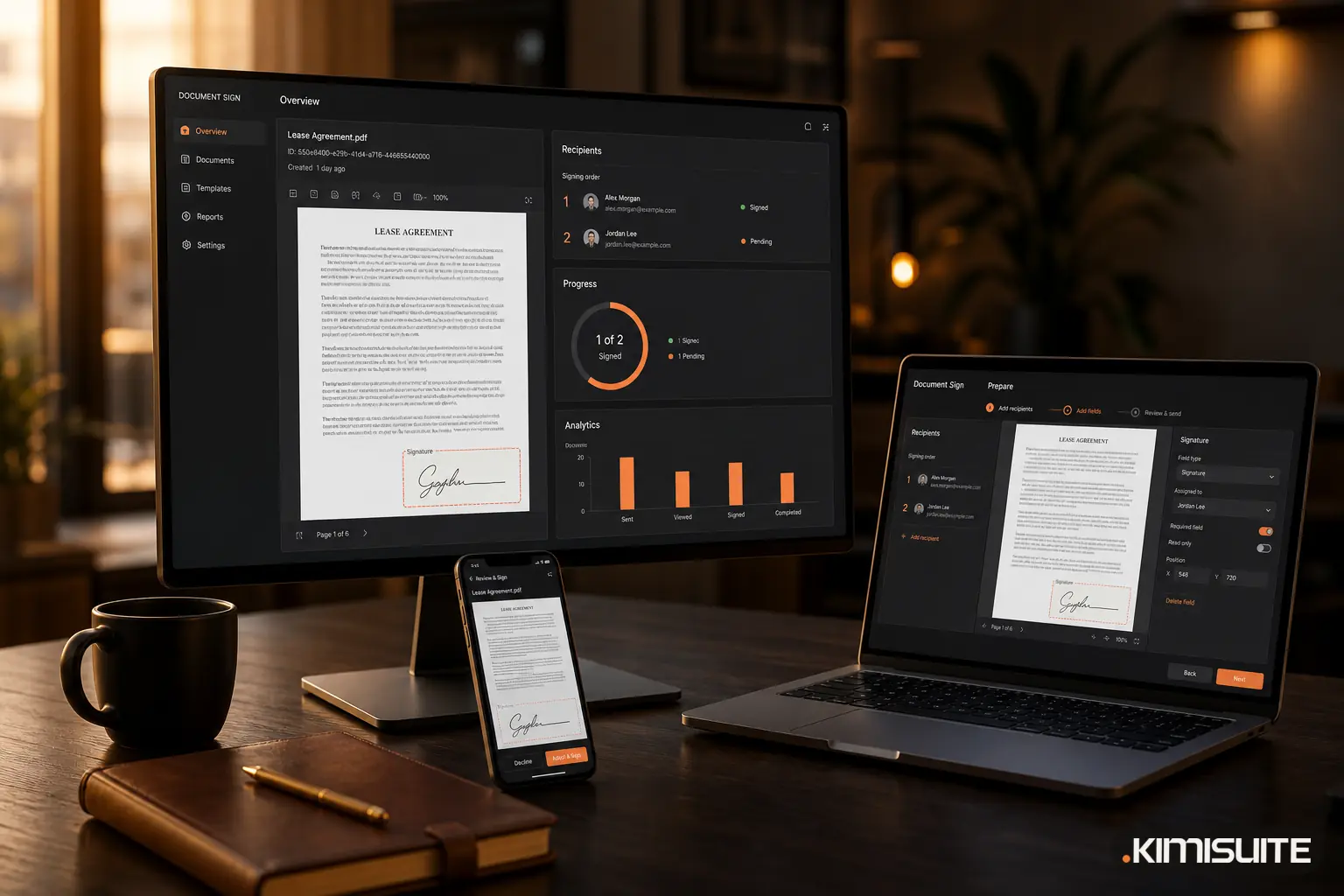
2. Preparazione. Aggiunga i destinatari con nome ed email e decida il loro ruolo: firma o riceve una copia. Poi posizioni i campi sulle pagine: firma, iniziali, nome completo, email, data, testo e casella di controllo. I campi di testo e le caselle di controllo possono essere contrassegnati come obbligatori, e la data si compila da sola quando il destinatario firma. Se l'ordine è importante, attivi firma in sequenza: il firmatario successivo viene invitato solo dopo che il precedente ha firmato. Una breve checklist Le indica quando tutto è a posto.
3. Invio. Aggiunga un messaggio, una scadenza facoltativa e promemoria automatici, poi invii. Ogni destinatario riceve un link.
Cosa vede il firmatario
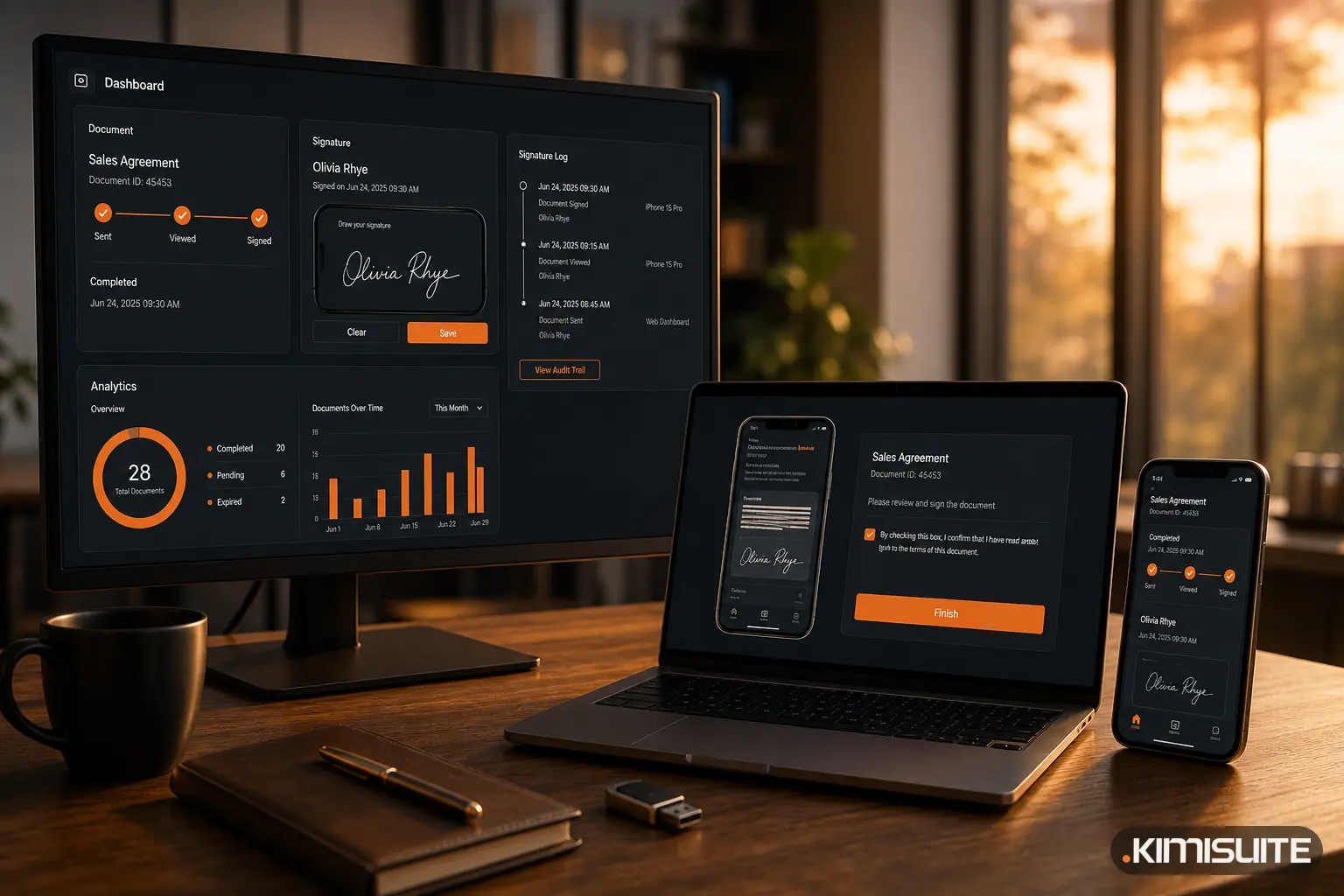
Il destinatario non ha bisogno di un account. Apre il link su computer o telefono, scorre i campi uno per uno e firma disegnando con mouse, dito o penna, oppure digitando il proprio nome. Prima di poter concludere, conferma di accettare di firmare elettronicamente. Se qualcosa non va, può rifiutare indicando un motivo, e Lei viene informato.
La pagina di firma è disponibile in 16 lingue e può impostare la lingua per ciascun destinatario. Un cliente a Skopje può seguire la pagina di firma in macedone mentre un partner a Vienna la vede in tedesco; il documento stesso resta esattamente come lo ha caricato.
Cosa riceve in cambio
Quando l'ultima persona ha firmato, il documento è completo e Lei riceve un unico PDF sigillato:
| Parte | Contenuto |
|---|---|
| Le pagine firmate | Le Sue pagine originali con firme, iniziali, nomi, date, testi e spunte compilati |
| Timbro del documento | Un timbro con un numero di documento di 8 cifre su ogni pagina |
| Registro delle firme | Pagine allegate che elencano ogni destinatario, il suo ruolo, quando è stato invitato, quando ha aperto e firmato, indirizzo IP e dispositivo, oltre alla cronologia completa degli eventi |
| Sigillo digitale | Il PDF finale è sigillato digitalmente, così eventuali modifiche successive diventano visibili |
| Marca temporale | Una marca temporale RFC 3161 indipendente sul PDF firmato |
Nell'app vede anche le impronte SHA-256 del file caricato e del file firmato, i dettagli della marca temporale e ogni passaggio della cronologia: caricato, inviato, aperto, firmato, rifiutato, promemoria, completato.
Che tipo di firma è
Per impostazione predefinita, i firmatari utilizzano una firma elettronica semplice ai sensi del regolamento europeo eIDAS, e ogni firmatario conferma di accettare di firmare elettronicamente. Per la documentazione aziendale quotidiana come offerte, ordini, accordi di servizio, approvazioni interne e la maggior parte dei consensi dei clienti, questo è il livello di uso comune.
Alcuni documenti richiedono di più. Dove è necessaria una firma qualificata, dal piano Business può impostare il livello del firmatario su Certificato su token: firma con il certificato sul proprio token USB o smart card, utilizzando KIMISUITE Signer per Windows. La firma elettronica semplice resta lo standard; la firma su token è un'opzione per i casi che la richiedono.
Se non è sicuro di quale livello richieda un documento, spieghiamo i tre livelli e dove la differenza conta in Che cos'è una firma elettronica? Semplice, avanzata e qualificata.
Tenere tutto sotto controllo
La dashboard mostra cosa è in attesa di firma, cosa è ancora una bozza e cosa è stato completato di recente. I documenti possono essere raggruppati in progetti, ad esempio tutti i contratti per un immobile o per un'assunzione, con una barra di avanzamento per progetto. Gli eventi di firma compaiono anche nella campanella delle notifiche di KIMISUITE, e ogni persona in attesa può ricevere un promemoria con un clic.
Cosa Document Sign non fa
Per chiarire le aspettative:
- nessun editor di documenti e nessun modello; si caricano file finiti
- nessun collegamento con CRM Business Hub o Contacts; i destinatari vengono inseriti con nome ed email
- nessun branding personalizzato sulla pagina di firma
- nessuna pagina di verifica pubblica per terzi
I piani sono conteggiati in base ai documenti inviati al mese, non per utente. Le bozze non vengono conteggiate finché non vengono inviate.
Lo provi
Può aggiungere Document Sign al Suo workspace e inviare il Suo primo documento oggi stesso. Veda come funziona sulla pagina dell'app Document Sign.
Disdica quando vuole · Nessuna durata minima · 14 giorni gratis