CalDAV och CardDAV är öppna standarder som låter kalender- och kontaktappar på olika enheter läsa och skriva samma data på en server, så att en bokning eller ett telefonnummer som ändras på din telefon dyker upp på alla andra ställen – och tvärtom.
Det är hela idén. Resten av det här inlägget förklarar hur de två standarderna skiljer sig från en kalenderprenumerationslänk, vad du behöver på en iPhone, en Android-telefon eller en dator, och var de vanligaste problemen kommer ifrån.
Vad CalDAV och CardDAV är
Båda är utökningar av WebDAV, protokollet som låter ett program läsa och skriva filer på en webbserver.
| CalDAV | CardDAV | |
|---|---|---|
| För | Kalendrar: bokningar, återkommande händelser, påminnelser | Adressböcker: namn, nummer, e-post, adresser |
| Dataformat | iCalendar (.ics) | vCard (.vcf) |
| Standard | RFC 4791 (2007) | RFC 6352 (2011) |
| Riktning | Tvåvägs: läsa och skriva | Tvåvägs: läsa och skriva |
| Det du anger på enheten | Serveradress, användarnamn, lösenord | Serveradress, användarnamn, lösenord |
Eftersom de är öppna standarder är du inte låst till en leverantör. Samma konto fungerar i Apple Calendar, Thunderbird eller en synkapp på Android, och det fortsätter fungera om du byter telefon.
Tvåvägssynk vs prenumerationslänk
Den vanligaste förväxlingen är mellan ett CalDAV-konto och en kalenderprenumeration. De ser likadana ut på telefonen, men de gör väldigt olika saker.
| CalDAV-konto | Prenumerationslänk (iCal-URL) | |
|---|---|---|
| Riktning | Tvåvägs | Envägs, skrivskyddad |
| Kan du skapa eller redigera bokningar på enheten? | Ja | Nej |
| Hur den läggs till | Som ett konto, med lösenord | Som en URL, oftast utan lösenord |
| Hur aktuellt | Ändringar synkas inom minuter, beroende på enhetens synkintervall | Det mottagande programmet bestämmer när det ska uppdatera; hos vissa tjänster kan det ta timmar |
| Säkerhet | Skyddas av din inloggning | Alla som har länken kan läsa kalendern |
| Typisk användning | Din egen arbetskalender på telefonen | Visa en kalender i Google Calendar eller Outlook, helgdagar, en kollegas schema |
Kontakter har ingen vanlig motsvarighet till en prenumerationslänk. För en adressbok är CardDAV standardmetoden för synk.
Varför Google Calendar och Outlook är ett specialfall
Många förväntar sig att kunna lägga till vilken kalender som helst i sitt Google- eller Outlook-konto som ett fullständigt konto. Varken webbappen Google Calendar eller Outlook låter dig ansluta en extern CalDAV-server på det sättet. Det båda stöder är att prenumerera på en kalender via URL. Det innebär:
- Dina bokningar visas i Google Calendar eller Outlook
- Du kan inte ändra dem där; du redigerar i källkalendern
- Uppdateringsintervallet bestäms av Google eller Microsoft, inte av dig
Telefonen är annorlunda: när ett CalDAV-konto väl är inställt på själva enheten (se nedan) visas kalendern i kalenderapparna på den telefonen och kan redigeras där.
Så ställer du in det
Du behöver tre uppgifter från din kalender- eller kontakttjänst: serveradressen (endpoint), ditt användarnamn och ett lösenord. Menynamn ändras mellan programversioner, så se detta som vägledning, inte exakta sökvägar.
iPhone och iPad
iOS stöder båda standarderna utan extra appar.
- Öppna Inställningar och gå till kontoinställningarna för Kalender (eller Kontakter).
- Lägg till ett konto av typen Annat.
- Välj Lägg till CalDAV-konto för kalendern eller Lägg till CardDAV-konto för kontakter.
- Ange server, användarnamn och lösenord och spara.
Kalendern visas sedan i appen Kalender, adressboken i Kontakter.
Android
Android har inget inbyggt stöd för CalDAV eller CardDAV. Du installerar en synkapp, vanligtvis DAVx5, lägger till ett konto med serveradress, användarnamn och lösenord och väljer vilka kalendrar och adressböcker som ska synkas. Därefter visas de i kalender- och kontaktapparna som redan finns på din telefon.
Mac och dator
- Apple Calendar och Kontakter på Mac accepterar CalDAV- och CardDAV-konton i sina kontoinställningar.
- Thunderbird kan lägga till en CalDAV-kalender och en CardDAV-adressbok direkt.
Vad synk inte är
- Inte en säkerhetskopia. En tvåvägssynk synkar även borttagningar. Ta bort en bokning på din telefon så är den borta på servern också.
- Inte en sammanslagning av allt. Din telefon kan ha flera konton: iCloud, Google, ditt företag. Nya poster hamnar i det konto som är inställt som standard. Kontrollera den inställningen om bokningar "försvinner".
- Inte delning i sig. Synk lägger din kalender på dina enheter. Vem som mer ser den avgörs av tjänsten, inte av protokollet.
Vanliga problem
| Symtom | Trolig orsak |
|---|---|
| Nya bokningar från telefonen kommer inte fram | De sparades till ett annat konto; kontrollera standardkalendern |
| Ändringar visas först efter lång fördröjning | Enhetens hämtningsintervall, eller en prenumerationslänk i stället för ett CalDAV-konto |
| Inloggningen misslyckas | Fel serveradress eller lösenord; vissa tjänster använder ett separat synklösenord |
| Kan se men inte redigera | Du lade till en prenumerationslänk, inte ett konto |
I KIMISUITE
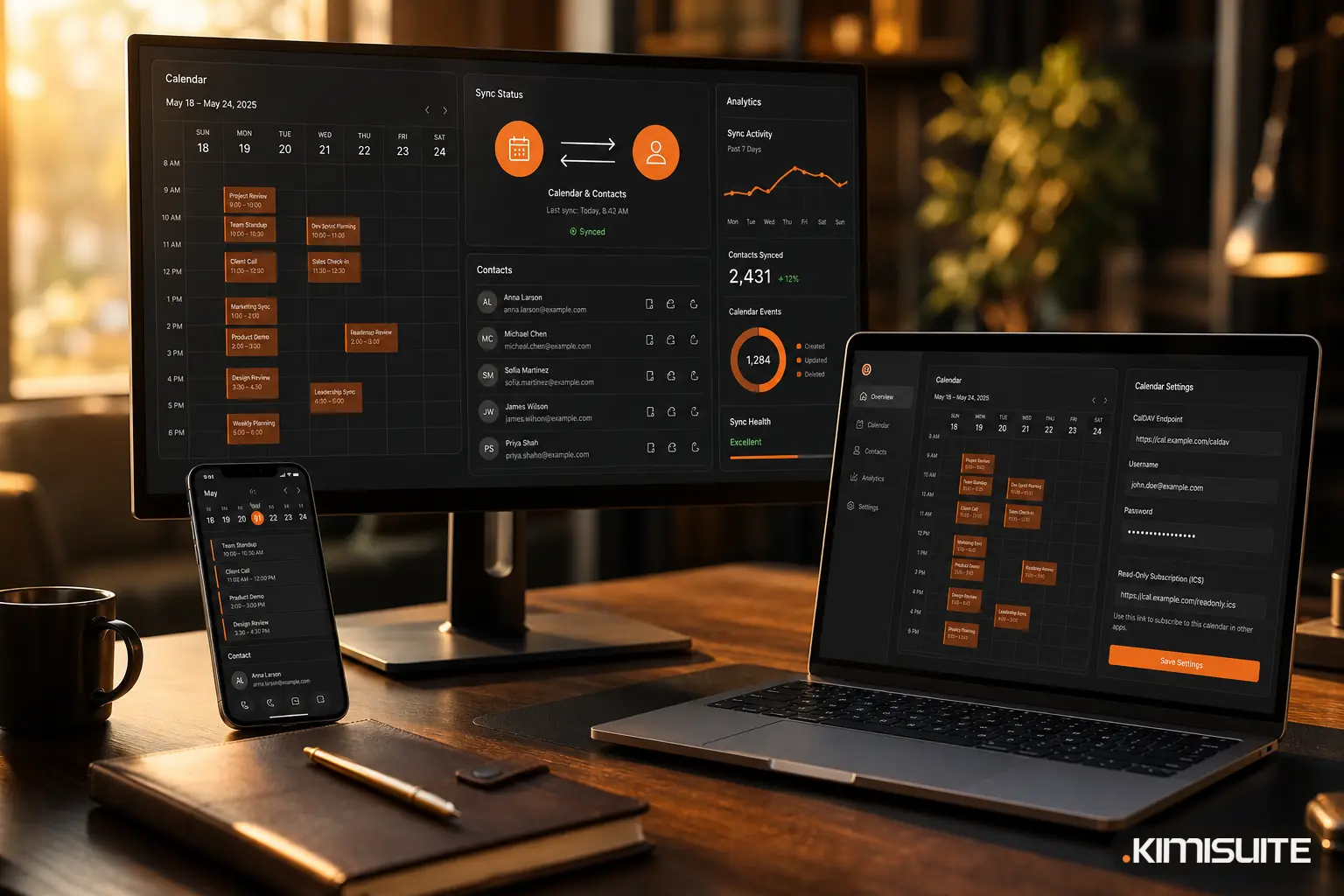
Calendar och Contacts är gratisappar i varje KIMISUITE-arbetsyta, och båda talar dessa standarder.
- Calendar visar CalDAV-endpoint, användarnamn och lösenord under Kalenderinställningar. Ändringar går åt båda hållen mellan KIMISUITE, din telefon, Apple Calendar och Thunderbird. För Google Calendar och Outlook skapar du en skrivskyddad prenumerationslänk; KIMISUITE varnar för att alla med länken kan läsa kalendern, och du kan när som helst byta ut eller ta bort länken. Du kan också prenumerera in i KIMISUITE, till exempel på en helgdagskalender via dess iCal-adress.
- Contacts visar CardDAV-uppgifterna under Kontaktsynk, med korta instruktioner för iPhone/iPad och för Android med DAVx5. Arbetsytans delade adressbok hamnar sedan i telefonens kontaktapp, och ändringar går åt båda hållen.
För en översikt över vad de fyra gratisapparna gör tillsammans, läs Calendar, Contacts, Notes och ToDo: den kostnadsfria kärnan i varje arbetsyta.
Kom igång
Se vyerna, synkinställningarna och prenumerationslänken på appsidan för KIMISUITE Calendar. Skapa din kostnadsfria arbetsyta och anslut din telefon på några minuter.