Onlinebokning av konsultationer innebär att en kund väljer en ledig tid på din bokningssida, bekräftar den och får en videolänk till sessionen utan att du behöver skicka något manuellt. För coacher, konsulter och terapeuter som arbetar på distans ersätter det den välbekanta kedjan av mejl om "vilken tid passar dig?", en kalenderinbjudan, en separat videolänk och en påminnelse du glömde skicka.
Den här guiden går igenom vad ett bra flöde från bokning till video behöver, var det brukar fallera och hur du sätter upp det så att sessionen bara blir av.
Där den vanliga lösningen fallerar
De flesta coacher börjar med tre separata verktyg: en bokningslänk, en videotjänst och en kalender. Vart och ett fungerar för sig. Problemen uppstår däremellan:
- Länken är inte kopplad till bokningen. Du flyttar sessionen, men den gamla videolänken ligger kvar i kundens inkorg.
- Avbokningar lämnar möten kvar. Bokningen är avbokad, mötet finns fortfarande och en kund dyker upp i ett tomt rum.
- Tidszoner förvirrar. När klockan är 10 hos dig är den 9 hos kunden, och någon av er kommer en timme fel.
- Reglerna finns bara i ditt huvud. Du tar inte emot bokningar för morgondagens förmiddag, du vill ha en veckas framförhållning för ett första samtal och du vill att kunderna godkänner dina villkor först. Inget av det syns på bokningssidan.
Målet är ett flöde där bokningen och mötet är samma sak: skapa, flytta eller avboka en gång, så följer videolänken med.
Vad kunder förväntar sig av bokningssidan
En potentiell kund som funderar på att boka ett första samtal letar efter:
- Dina tjänster med längd och pris, till exempel ett 30 minuters introduktionssamtal och en session på 60 minuter.
- Tider som visas i deras egen tidszon.
- Tydliga villkor: hur långt i förväg de kan boka, din avbokningspolicy och din integritetspolicy.
- En bekräftelse som innehåller länken, så att de inte behöver undra hur de ansluter.
- Att kunna ansluta utan att skapa ett konto, i webbläsaren på valfri enhet.
Om något av detta saknas får du frågorna tillbaka via mejl.
Ställ in dina bokningsregler
Innan du publicerar en bokningssida bör du bestämma fyra regler:
- Minsta framförhållning. Hur kort tid före en session någon fortfarande kan boka. Två timmar, ett dygn eller mer för första samtal.
- Bokningsfönster. Hur långt fram din kalender är öppen, till exempel 30 dagar.
- Sessionslängd och mellanrum. Lägg in tid efter varje session för anteckningar, så att samtal i följd inte krockar.
- Manuell eller automatisk bekräftelse. Automatisk går snabbare för befintliga kunder, medan manuell bekräftelse låter dig granska en ny förfrågan först.
Om du har kunder utomlands kan du stämma av dina tider mot deras arbetsdag i den kostnadsfria tidszonsomvandlaren innan du ställer in dem. För själva sessionen hjälper en kort agenda till att hålla ett första samtal på rätt spår – den kostnadsfria mötesagendageneratorn ger dig en att anpassa.
Så fungerar flödet med Service Manager och Meeting Hub
I KIMISUITE täcks det här flödet av två appar i samma arbetsyta: Service Manager tar emot bokningen och Meeting Hub sköter videosessionen. Arbetsytan behöver båda apparna.
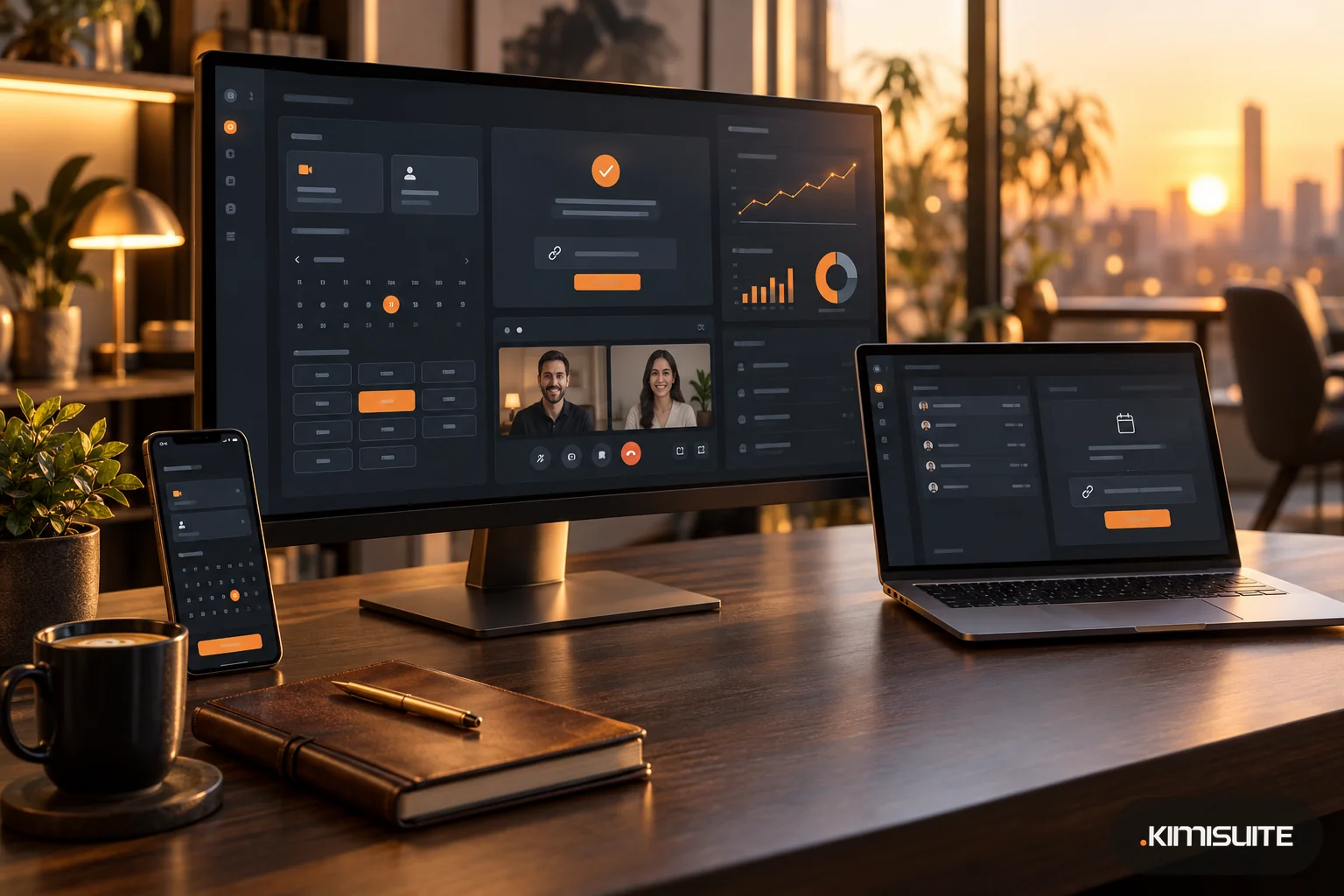
Bokningssidan. Service Manager ger dig en publik bokningssida med åtta mallar, dina tjänster ordnade i kategorier med pris och längd samt texter på de språk du väljer. Kunderna ser varje tid både i din tidszon och i sin egen ("Din tid"). Du ställer in minsta framförhållning och ett bokningsfönster, och när villkor och integritetspolicy är aktiverade måste kunderna kryssa i båda innan de bokar. Din avbokningspolicy länkas på sidan. Om automatisk bekräftelse är avstängd hamnar nya bokningar i en bekräftelsekö på din dashboard tills du klickar på Bekräfta.
Mötet skapas åt dig. I Service Manager aktiverar du integrationen med Meeting Hub och markerar vilka tjänster som är onlinemöten. När en sådan bokning bekräftas skapas ett möte i Meeting Hub med kunden inbjuden, och bekräftelsemejlet skickas. I bokningen ser du kundens länk, en knapp för att "Ansluta som värd" och alternativ för att skicka länkarna igen eller generera en ny värdlänk.
Ändringar följer bokningen. Flyttar du bokningen flyttas mötet med. Avbokar du bokningen ställs mötet också in, och kundens länk visar då att mötet har ställts in.
Själva sessionen. Kunderna ansluter via länken i webbläsaren med bara sitt namn, inget konto behövs. Ett väntrum låter dig släppa in dem när du är redo, och ett möte kan skyddas med lösenord. Under samtalet har du skärmdelning, whiteboard, chatt och livetextning. Efter mötet kan du ladda ner transkriptionen, och med Pro- och Enterprise-planerna får du en AI-sammanfattning med åtgärdspunkter och viktiga beslut via mejl. Med Starter-planen avslutas möten efter 120 minuter, vilket spelar roll om du håller längre workshoppar.
Dina egna mejl. Service Manager har e-postmallar för varje händelse (skapad, bekräftad, avbokad, ombokad med flera) på varje språk, och de kan innehålla möteslänken som platshållare.
En enkel första uppsättning
- Skapa två tjänster: ett kort introduktionssamtal och din vanliga session, båda markerade som onlinemöten.
- Ställ in arbetstider, minsta framförhållning och ett bokningsfönster.
- Lägg till dina villkor, din integritetspolicy och din avbokningspolicy.
- Välj en mall för bokningssidan och lägg länken i din e-postsignatur och på dina sociala profiler.
- Boka en gång själv som testkund och anslut från en annan enhet.
Vanliga frågor
Vad är onlinebokning av konsultationer?
Det är en bokningssida där kunder väljer en tid för en distanssession och automatiskt får videolänken, så att du slipper skicka inbjudningar manuellt.
Vad händer med videolänken om en kund bokar om?
När Service Manager och Meeting Hub är kopplade flyttas mötet när bokningen flyttas, och mötet ställs in när bokningen avbokas.
Behöver mina kunder ett konto för att ansluta till videosessionen?
Nej. De öppnar länken i sin bekräftelse och ansluter i webbläsaren genom att skriva sitt namn.
Kan jag godkänna nya kunder innan en session bekräftas?
Ja. Stäng av automatisk bekräftelse, så väntar nya bokningar i bekräftelsekön tills du bekräftar dem.
Lägg till Service Manager och Meeting Hub i din arbetsyta och prova dem i 14 dagar