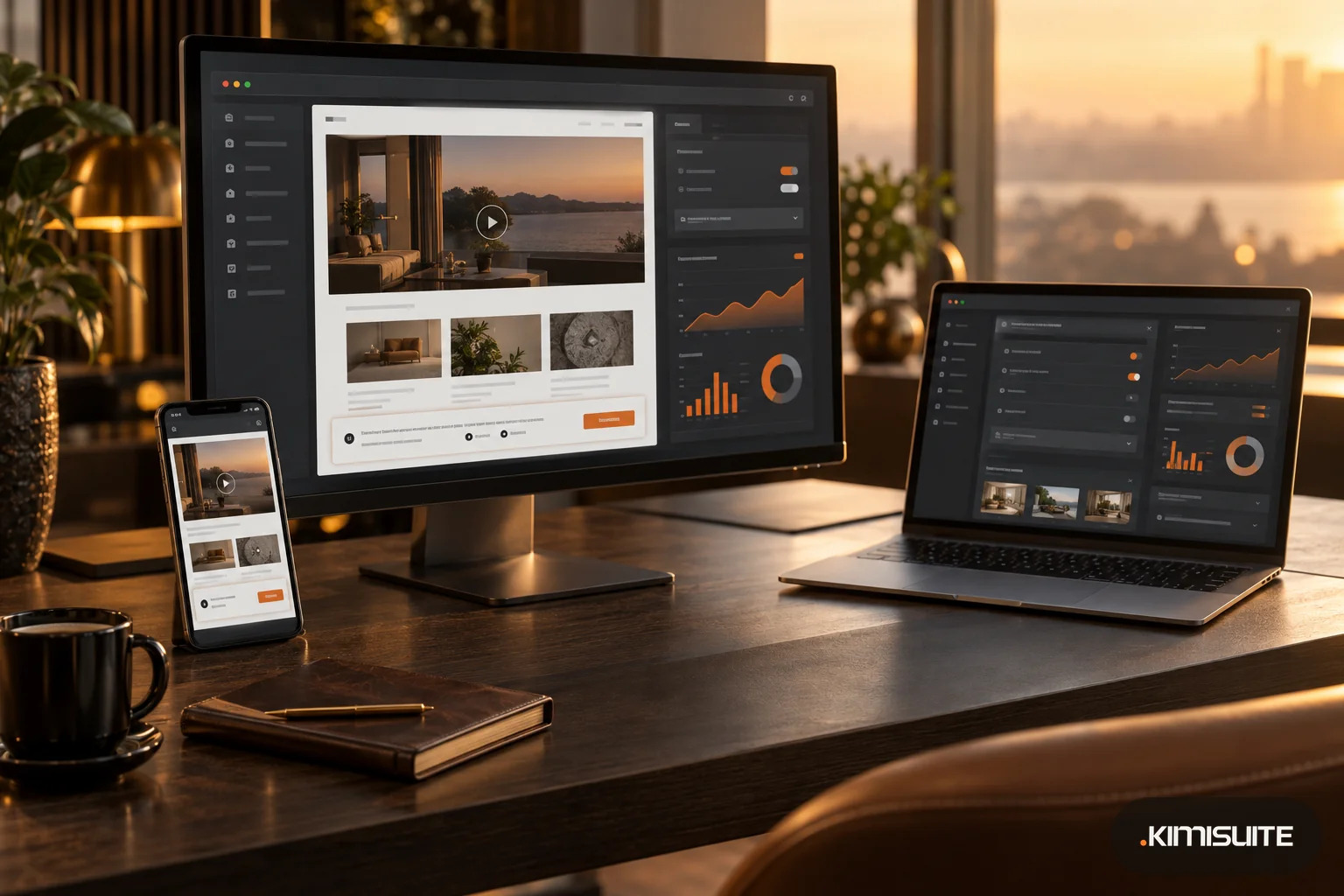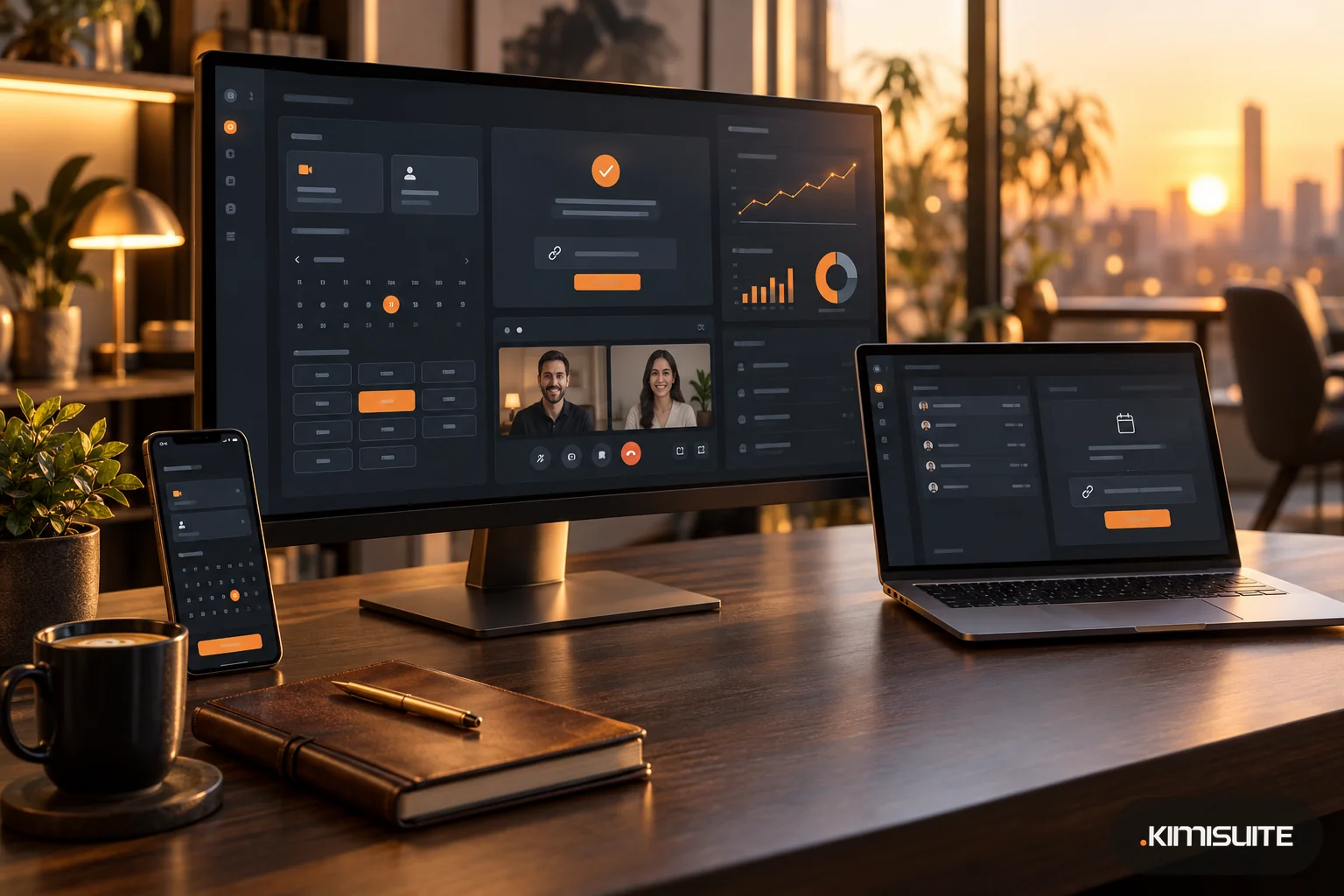
Online rezervacija konzultacija znači da klijent na vašoj stranici za rezervacije odabere slobodan termin, potvrdi ga i dobije video poveznicu za tu sesiju, a da vi ništa ne šaljete ručno. Coachevima, konzultantima i terapeutima koji rade na daljinu to zamjenjuje poznati niz e-mailova tipa "koji vam termin odgovara?", pozivnicu u kalendaru, zasebnu video poveznicu i podsjetnik koji ste zaboravili poslati.
Ovaj vodič objašnjava što dobar tijek od rezervacije do videopoziva treba imati, gdje obično zapinje i kako ga postaviti tako da se sesija jednostavno održi.
Gdje uobičajeno rješenje zapinje
Većina coacheva počinje s tri odvojena alata: poveznicom za zakazivanje, video servisom i kalendarom. Svaki zasebno radi. Problem je u onome između:
- Poveznica nije vezana uz rezervaciju. Pomaknete sesiju, ali stara video poveznica i dalje stoji u klijentovom sandučiću.
- Otkazivanja ostavljaju sastanke bez rezervacije. Rezervacija je otkazana, sastanak i dalje postoji, a klijent se pojavi u praznoj sobi.
- Vremenske zone zbunjuju. Vaših 10 sati klijentu je 9 sati i jedno od vas dođe sat vremena prerano ili prekasno.
- Pravila su vam samo u glavi. Ne primate rezervacije za sutra ujutro, za prvu sesiju trebate tjedan dana unaprijed, a želite da klijenti prvo prihvate vaše uvjete. Ništa od toga ne piše na stranici za zakazivanje.
Cilj je jedan tijek u kojem su rezervacija i sastanak isti objekt: jednom ga kreirate, pomaknete ili otkažete, a video poveznica to prati.
Što klijenti očekuju od stranice za rezervacije
Potencijalni klijent koji odlučuje hoće li rezervirati prvu sesiju traži:
- Vaše usluge s trajanjem i cijenom, primjerice upoznavni razgovor od 30 minuta i sesiju od 60 minuta.
- Termine prikazane u njegovoj vremenskoj zoni.
- Jasne uvjete: koliko unaprijed može rezervirati, vaša pravila otkazivanja, vaša pravila privatnosti.
- Potvrdu koja sadrži poveznicu, kako se ne bi pitao kako se pridružiti.
- Pridruživanje bez izrade računa, u pregledniku na bilo kojem uređaju.
Ako nešto od toga nedostaje, pitanja vam stižu e-mailom.
Postavljanje pravila rezervacije
Prije nego što objavite stranicu za rezervacije, odredite četiri pravila:
- Minimalna najava. Koliko prije sesije netko još može rezervirati. Dva sata, dan ili više za prve sesije.
- Razdoblje rezervacije. Koliko je unaprijed vaš kalendar otvoren, primjerice 30 dana.
- Trajanje sesije i pauze. Ostavite vrijeme nakon svake sesije za bilješke, kako se uzastopni pozivi ne bi preklapali.
- Ručna ili automatska potvrda. Automatska je brža za postojeće klijente, a ručna vam omogućuje da najprije provjerite novi upit.
Ako radite s klijentima iz inozemstva, prije postavljanja provjerite ponuđene termine u odnosu na njihovo radno vrijeme u besplatnom pretvaraču vremenskih zona. Za samu sesiju kratak dnevni red pomaže da prvi poziv ne skrene s teme; besplatni generator dnevnog reda sastanka daje vam predložak koji možete prilagoditi.
Kako tijek funkcionira uz Service Manager i Meeting Hub
U KIMISUITE-u ovaj tijek pokrivaju dvije aplikacije u istom radnom prostoru: Service Manager prima rezervaciju, a Meeting Hub vodi videosesiju. Radni prostor treba obje aplikacije.
Stranica za rezervacije. Service Manager vam daje javnu stranicu za rezervacije s osam predložaka, uslugama po kategorijama s cijenom i trajanjem te tekstom na jezicima koje odaberete. Klijenti vide svaki termin u vašoj i u svojoj vremenskoj zoni ("Vaše vrijeme"). Postavljate minimalnu najavu i razdoblje rezervacije, a kad su uključeni uvjeti korištenja i pravila privatnosti, klijenti moraju označiti oboje prije rezervacije. Vaša pravila otkazivanja povezana su na stranici. Kad je automatska potvrda isključena, nove rezervacije čekaju u redu za potvrdu na vašem dashboardu dok ne kliknete Potvrdi.
Sastanak se kreira umjesto vas. U Service Manageru uključite integraciju s Meeting Hubom i označite koje su usluge online sastanci. Kad se takva rezervacija potvrdi, u Meeting Hubu kreira se sastanak s pozvanim klijentom i šalje se e-mail s potvrdom. U zapisu rezervacije vidite klijentovu poveznicu, gumb "Pridruži se kao domaćin" te opcije za ponovno slanje poveznica ili generiranje nove poveznice za domaćina.
Promjene prate rezervaciju. Pomaknete li rezervaciju, pomiče se i sastanak. Otkažete li rezervaciju, otkazuje se i sastanak; klijentova poveznica tada prikazuje da je sastanak otkazan.
Sama sesija. Klijenti se pridružuju putem poveznice u pregledniku, samo s imenom, bez računa. Čekaonica vam omogućuje da ih pustite unutra kad ste spremni, a sastanak može imati lozinku. Tijekom poziva imate dijeljenje zaslona, bijelu ploču, chat i titlove uživo. Nakon sastanka možete preuzeti transkript, a na paketima Pro i Enterprise e-mailom dobivate AI sažetak sa zadacima i ključnim odlukama. Na paketu Starter sastanci završavaju nakon 120 minuta, što je važno ako vodite dulje radionice.
Vaši vlastiti e-mailovi. Service Manager ima predloške e-mailova za svaki događaj (kreirana, potvrđena, otkazana, pomaknuta rezervacija i drugo) na svakom jeziku, a u njih možete umetnuti poveznicu na sastanak kao varijablu.
Jednostavno prvo postavljanje
- Kreirajte dvije usluge: kratak upoznavni razgovor i svoju standardnu sesiju, obje označene kao online sastanci.
- Postavite radno vrijeme, minimalnu najavu i razdoblje rezervacije.
- Dodajte uvjete korištenja, pravila privatnosti i pravila otkazivanja.
- Odaberite predložak stranice za rezervacije i dodajte poveznicu u potpis e-maila i na društvene mreže.
- Jednom rezervirajte termin kao testni klijent i pridružite se s drugog uređaja.
Česta pitanja
Što je online rezervacija konzultacija?
To je stranica za rezervacije na kojoj klijenti biraju termin za online sesiju i automatski dobivaju video poveznicu, tako da ne morate ručno slati pozivnice.
Što se događa s video poveznicom ako klijent pomakne termin?
Kad su Service Manager i Meeting Hub povezani, pomicanje rezervacije pomiče i sastanak, a otkazivanje rezervacije otkazuje i sastanak.
Trebaju li moji klijenti račun da bi se pridružili videosesiji?
Ne. Otvore poveznicu iz potvrde i pridruže se u pregledniku upisivanjem svog imena.
Mogu li odobriti nove klijente prije nego što se sesija potvrdi?
Možete. Isključite automatsku potvrdu i nove rezervacije čekat će u redu za potvrdu dok ih ne potvrdite.
Dodajte Service Manager i Meeting Hub u svoj radni prostor i isprobajte ih 14 dana