La réunion se termine et les décisions se retrouvent dans une page de notes, un fil de discussion ou dans la tête de quelqu'un. Les transformer en vraies tâches sur un tableau est l'étape que l'on saute généralement. Task Hub, l'application de tableau de tâches de KIMISUITE, dispose désormais de ses propres pages sur kimisuite.com, et la fonction qui mérite qu'on s'y attarde est AI Task : trettly transforme ce que vous dites ou collez en cartes que vous vérifiez avant leur création.
Quatre façons de commencer
AI Task s'ouvre depuis n'importe quel tableau. Vous choisissez comment confier le travail :
| Méthode | Ce que vous donnez à trettly |
|---|---|
| Texte | Collez des notes de réunion, un fil de discussion d'équipe ou vos idées en vrac |
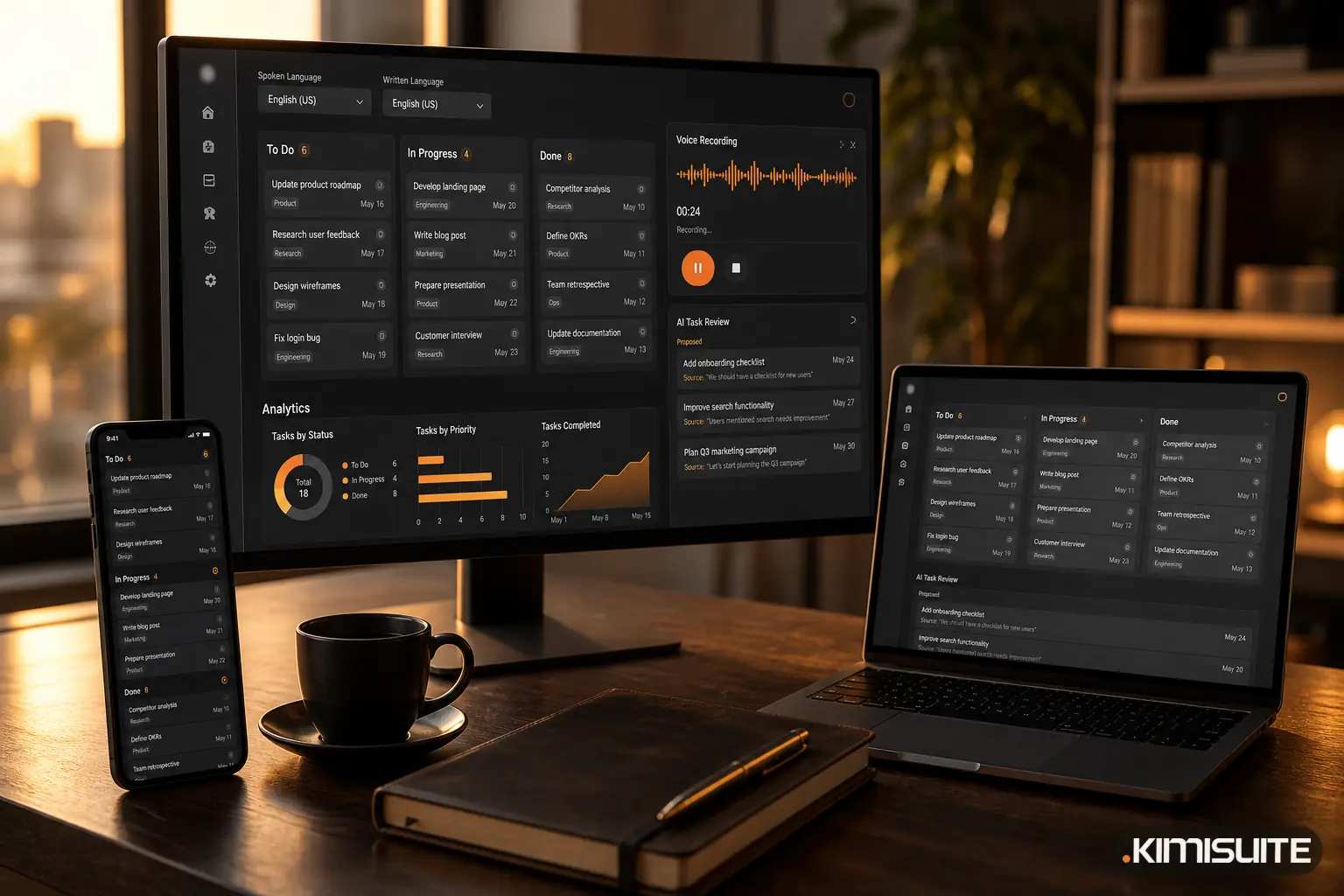
| Voix | Appuyez sur enregistrer et dites ce qu'il faut faire, par qui et pour quand |
| Fichier | Importez un fichier texte, PDF, Word ou audio |
| Depuis Meeting Hub | Partez du résumé et de la transcription d'une réunion, si Meeting Hub est dans votre espace de travail |
L'écran vocal affiche quelques exemples de ce qu'il faut dire avant de commencer, comme une date d'échéance, une dépendance ou une priorité.
Ce que vous obtenez en retour
trettly rédige chaque tâche sous forme de carte avec un titre clair, une courte description, une liste suggérée et un libellé issu de votre tableau, pas un libellé générique. Lorsque vous mentionnez une date, il définit la date d'échéance et affiche les mots dont elle provient. « Avant vendredi » devient ce vendredi-là, « fin du mois » devient le dernier jour du mois, et vous pouvez voir pourquoi.
Un exemple. Un chef d'atelier dicte en sortant du dépôt :
« Relancer le fournisseur pour le kit de joints aujourd'hui. Planifier le téléchargement du tachygraphe pour le fourgon bleu avant la fin du mois. Ana vérifie les feux stop de la remorque avant vendredi. »
Ce que trettly propose :
| Carte | Liste | Échéance | Tiré de |
|---|---|---|---|
| Relancer le fournisseur pour le kit de joints | À faire | aujourd'hui | « aujourd'hui » |
| Planifier le téléchargement du tachygraphe, fourgon bleu | Planifié | dernier jour du mois | « avant la fin du mois » |
| Vérifier les feux stop de la remorque | À faire | vendredi | « avant vendredi » |
Rien n'est créé sans vous
AI Task n'écrit jamais directement sur le tableau. Vous obtenez d'abord une liste à vérifier. Décochez ce que vous ne voulez pas, corrigez un titre, ajoutez un responsable et une priorité, choisissez la liste, puis créez toutes les cartes en un clic.
C'est important, car une mauvaise estimation de date est facile à repérer dans une liste de vérification et agaçante à découvrir plus tard sur un tableau chargé. Afficher la phrase source à côté de chaque date est ce qui rend la vérification rapide.
Parlez une langue, écrivez dans une autre
Vous choisissez la langue que vous parlez et, séparément, la langue dans laquelle les cartes sont rédigées. Seize langues sont disponibles, de l'anglais, du macédonien, de l'albanais et du serbe à l'allemand, au grec, au turc et à l'arabe. Par défaut, les cartes sont rédigées dans la langue que vous parlez.
Pour une équipe qui ne partage pas une langue écrite commune, c'est l'aspect utile. Le chef d'atelier dicte en macédonien, le bureau lit les cartes en anglais, et personne ne ressaisit quoi que ce soit.
Une suggestion sur chaque carte
Une deuxième fonctionnalité de trettly s'applique aux cartes qui existent déjà. Ouvrez une carte qui traîne depuis des jours et appuyez sur Suggérer l'action suivante. trettly lit la carte et propose la suite à donner, en utilisant les libellés et les listes de votre tableau : ajouter un libellé, déplacer vers une autre liste, ajouter un élément de checklist. Vous appliquez ce qui a du sens et ignorez le reste.
Du tableau à la chronologie
Les cartes avec une date de début et une date d'échéance apparaissent également sur la Chronologie, la vue Gantt de Task Hub, avec des flèches indiquant ce qui dépend de quoi. Si vous souhaitez esquisser un plan avant de configurer un tableau, le générateur de Gantt de projet gratuit vous donne un graphique rapide. Un conseil qui évite les confusions plus tard : une carte avec seulement une date d'échéance s'affiche sous forme de losange (un jalon), pas de barre. Définissez aussi une date de début et vous obtenez une barre.
Quel plan inclut quoi
Task Hub propose trois plans : Start, Grow et Business.
| Fonctionnalité | Start | Grow | Business |
|---|---|---|---|
| Tableaux, cartes, libellés, checklists, commentaires, pièces jointes | oui | oui | oui |
| Chronologie, champs personnalisés, dépendances, liens vers d'autres applications | non | oui | oui |
| Règles d'automatisation par tableau | non | 10 | illimité |
| Suggérer l'action suivante (trettly) | non | oui | oui |
| AI Task à partir de texte, voix ou fichier (trettly) | non | non | oui |
Pourquoi il se trouve dans un espace de travail
Un tableau de tâches fonctionne mieux lorsqu'il sait de quoi parlent les tâches. Dans Task Hub, une carte peut pointer vers un lead ou un client CRM, une réservation, un contact ou un véhicule, et les règles d'automatisation peuvent démarrer à partir d'événements dans d'autres applications, comme une réservation confirmée ou un paiement reçu. Nous avons écrit sur ce sujet dans pourquoi votre liste de tâches doit se trouver à côté de vos données clients.
Essayez-le
Découvrez les tableaux, la Chronologie et AI Task sur la page Task Hub, et ajoutez l'application à votre espace de travail : Annulation à tout moment · Sans durée minimale · 14 jours gratuits.