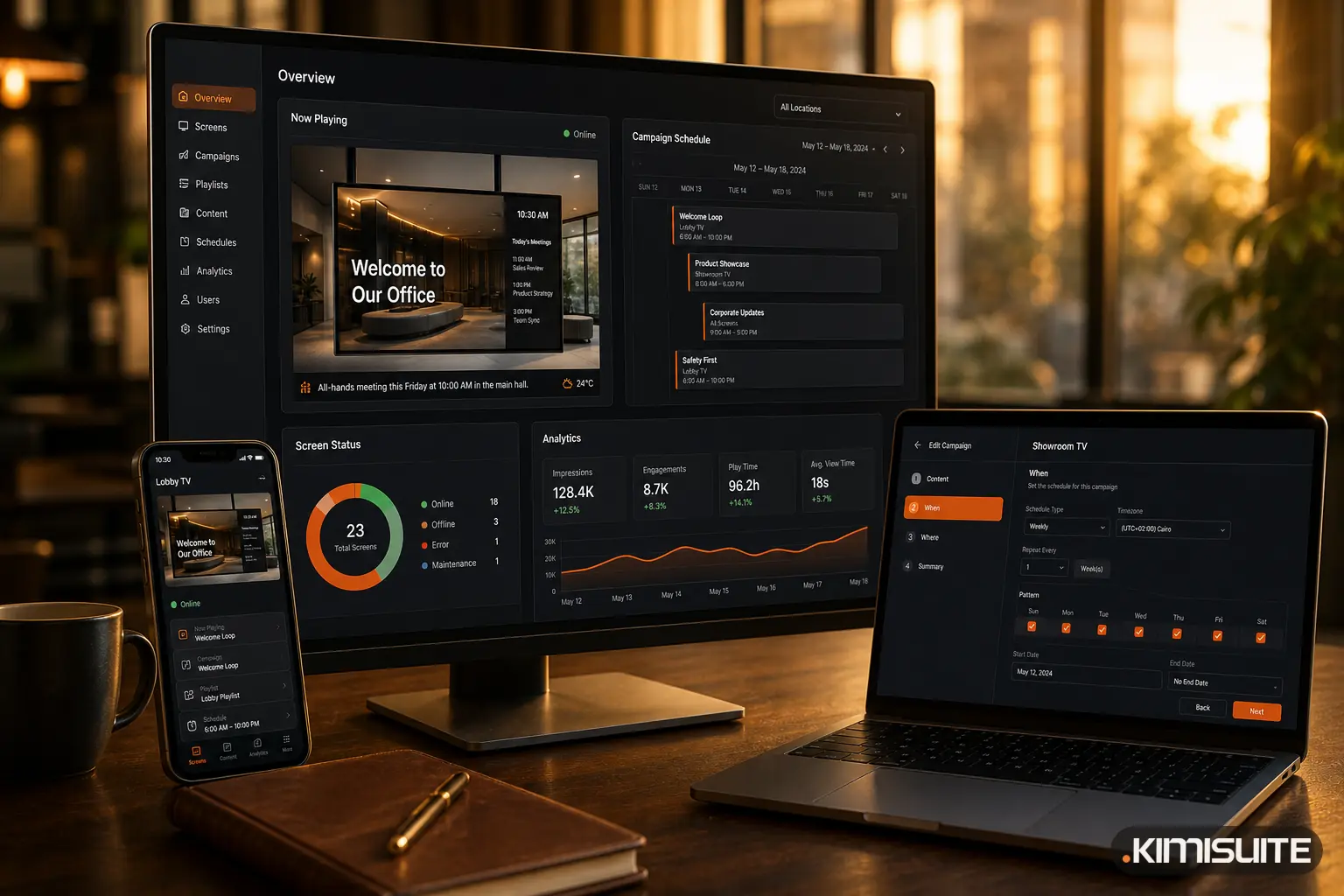
Showroom TV est désormais disponible dans KIMISUITE. Il transforme une Android TV ou une Google TV en écran que vous gérez depuis votre espace de travail : vous décidez de ce qu'il affiche, où et quand, et vous pouvez voir ce qui a réellement été diffusé.
De nombreuses entreprises disposant d'un écran en vitrine, dans le hall ou en salle d'attente le font fonctionner depuis une clé USB. Quelqu'un copie un diaporama sur la clé, la branche sur la TV et espère que personne ne la débranchera. Modifier l'offre du petit-déjeuner implique de se rendre jusqu'à la TV. Savoir si l'écran est même allumé implique de passer devant. Showroom TV remplace ce déplacement par quelques clics.
Associez une TV avec un code à huit chiffres
Vous installez l'application Showroom TV sur l'appareil Android TV ou Google TV. L'application affiche un code d'association à huit chiffres. Dans votre espace de travail, vous saisissez ce code, donnez un nom à l'écran, par exemple « Hall - TV de la réception », l'affectez à un emplacement et choisissez le mode paysage ou portrait. Dès lors, la TV récupère son programme automatiquement.
La liste des écrans affiche chaque TV associée avec son statut, son emplacement, sa dernière synchronisation et ce qu'elle diffuse en ce moment. Si un écran cesse de répondre, il apparaît sous « Écrans nécessitant une attention » sur le tableau de bord, avec l'heure de sa dernière détection.
Playlists : vos images en boucle
Une playlist est une boucle de diapositives issues de votre médiathèque. Pour chaque diapositive, vous définissez sa durée d'affichage, la façon dont elle passe à la suivante (fondu, glissement, zoom ou aucun) et si elle s'adapte à l'écran ou le remplit. L'ordre se modifie par glisser-déposer.
Les playlists disposent d'une version brouillon et d'une version publiée. Vous pouvez travailler sur la version suivante pendant la journée tandis que les écrans continuent de diffuser la version actuelle, car les écrans ne diffusent que ce qui a été publié. Si une modification était une erreur, l'historique des versions vous permet de restaurer une version antérieure.
Mises en page : plus d'un élément à l'écran
Une mise en page divise l'écran en zones. Les préréglages couvrent les cas courants : plein écran, zone principale avec bandeau défilant, zone principale avec barre latérale, barre latérale avec horloge et bandeau défilant, deux moitiés, trois colonnes. Vous pouvez également dessiner vos propres zones et les positionner au pourcentage près.
Deux types de zones sont particulièrement pratiques :
- Bandeau défilant. Une ligne de texte défilant en bas, un message par ligne, avec votre vitesse, votre taille et vos couleurs. Utile pour l'offre du jour ou les horaires d'ouverture.
- Horloge. L'heure et éventuellement la date, dans l'un des trois designs, affichées selon le fuseau horaire de l'emplacement de l'écran.
La même mise en page peut être remplie avec différentes playlists par différentes campagnes, de sorte qu'un même design de hall puisse servir le matin et le soir.
Campagnes : quoi diffuser, où et quand
Une campagne relie le contenu aux écrans et au temps. L'éditeur se déroule en quatre étapes : contenu, où, quand, vérification.
| Étape | Ce que vous décidez |
|---|---|
| Contenu | Quelle mise en page, et quelle playlist va dans chaque zone |
| Où | Tous les écrans, ou des écrans, groupes ou emplacements sélectionnés, avec des exclusions |
| Quand | Toujours, une plage de dates, un schéma hebdomadaire (par exemple en semaine de 06h30 à 10h30), ou plusieurs règles combinées |
| Vérification | Un résumé et le nombre d'écrans sur lesquels elle sera diffusée |
Lorsque deux campagnes visent le même écran, celle dont la priorité est la plus élevée l'emporte. La vue planning affiche la journée de chaque écran sous forme de chronologie, et une liste intitulée « Hors antenne, et pourquoi » explique chaque campagne qui n'est pas diffusée en ce moment. Sur un écran donné, « Pourquoi ceci ? » indique quelle campagne est diffusée et pourquoi les autres ne le sont pas.
Pour les situations qui ne peuvent pas attendre, le plan Business ajoute une campagne d'urgence. Tant qu'elle est active, elle remplace tout le reste sur les écrans qu'elle cible, y compris le contenu défini pour un seul écran.
Preuve de diffusion
Les rapports montrent ce qui a réellement été diffusé : nombre total de diffusions, temps d'antenne et écrans répondants, résumés par jour et par écran, sur les 7, 30 ou 90 derniers jours ou sur une plage de votre choix. Si vous louez du temps d'écran à d'autres entreprises, c'est le justificatif que vous pouvez leur présenter. Il comptabilise ce qui a été diffusé, pas qui l'a regardé.
Des modèles pour démarrer
Pour éviter de partir d'un écran vide, Showroom TV propose 19 modèles pour huit secteurs d'activité, parmi lesquels un tableau de menu pour les restaurants, un accueil de hall pour les hôtels, une vitrine de véhicules pour les concessionnaires, un écran de salle d'attente pour les cabinets et un planning de cours pour les salles de sport. L'application d'un modèle crée une mise en page, des playlists et un brouillon de campagne que vous remplissez ensuite avec vos propres images.
À qui il s'adresse
Showroom TV est conçu pour les écrans dans les espaces publics : une vitrine de restaurant, un hall d'hôtel, un showroom, une salle d'attente de cabinet, un comptoir de magasin. Pour un restaurant, l'écran en vitrine fait pour les passants ce que le site web fait en ligne, là où un widget de menu peut remplacer le lien PDF.
Essayez-le
Showroom TV est disponible en tant qu'application dans votre espace de travail KIMISUITE, facturée par espace de travail et non par utilisateur. Associez votre première TV, publiez une playlist et planifiez votre première campagne. Résiliable à tout moment · Sans engagement · 14 jours gratuits.