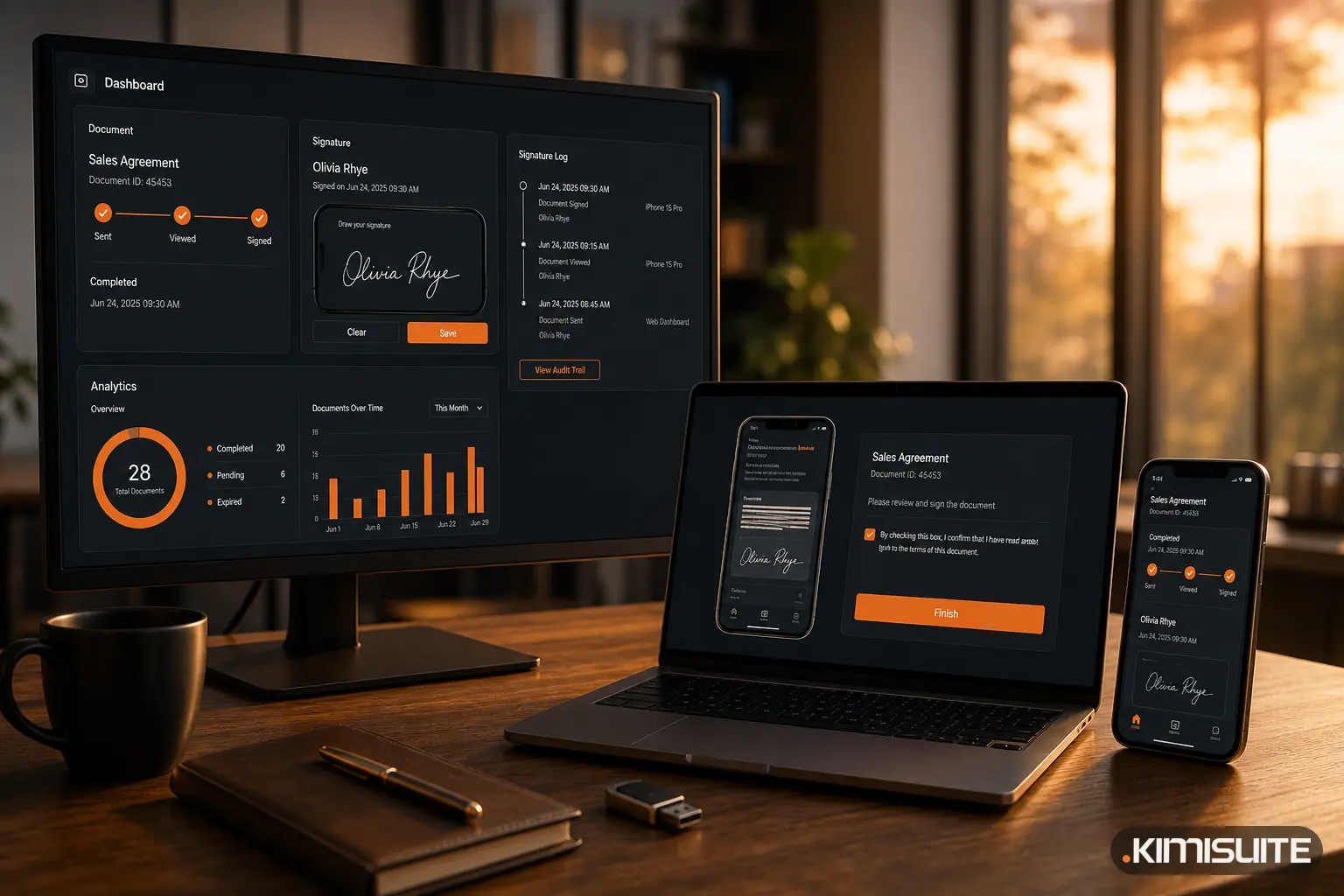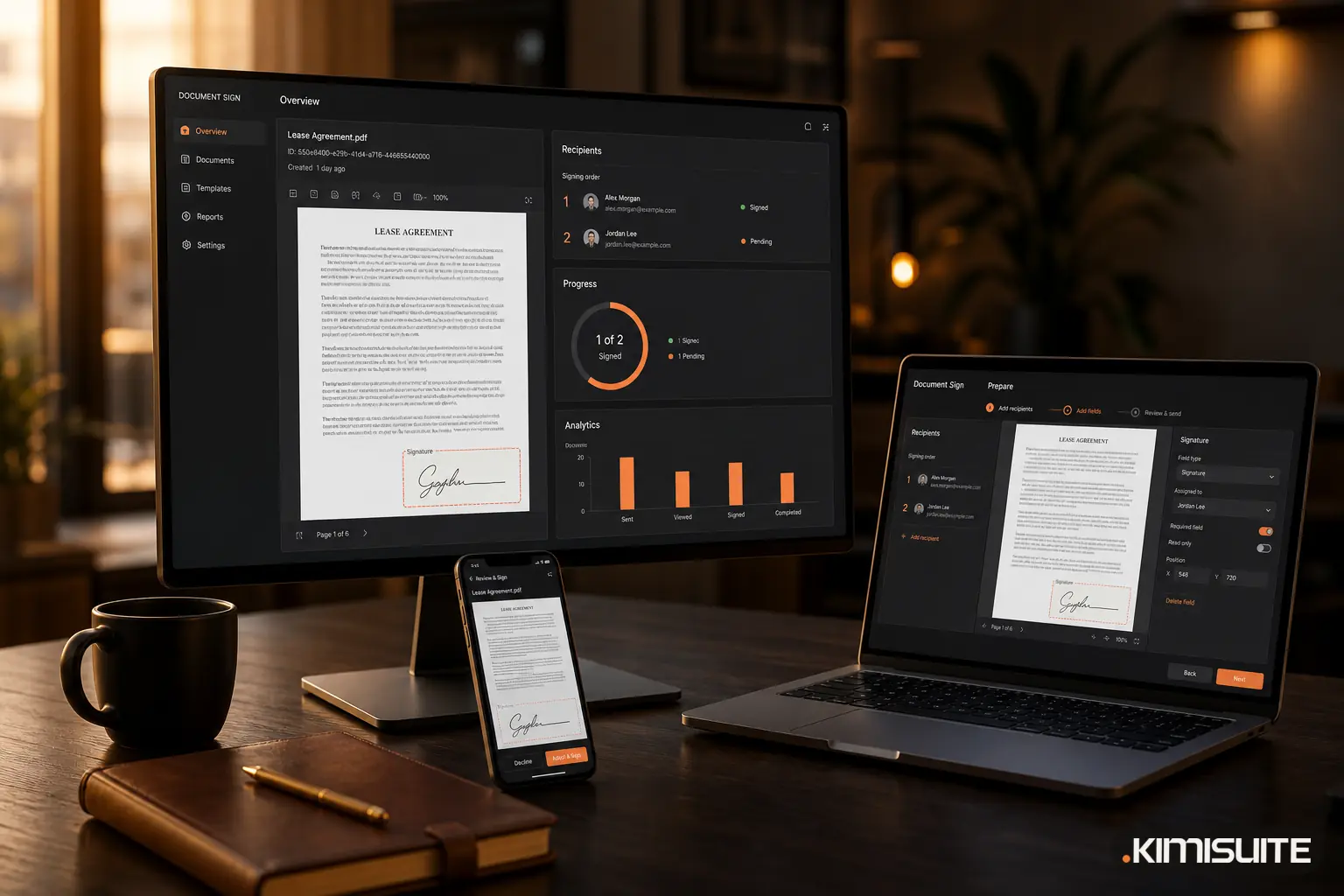
Document Sign вече е наличен в KIMISUITE. Той върши една работа: качвате готов документ, посочвате кой трябва да подпише и къде, и получавате обратно запечатан PDF, който показва кой е подписал, кога и че нищо не е променяно след това.
Това е платено приложение, което добавяте към работното си пространство, като CRM Business Hub или Service Manager. Ето какво прави и също толкова ясно – какво не прави.
За какво служи
Повечето малки фирми не пишат договори в инструмент за подписване. Договорът за наем, офертата, договорът с доставчик или формулярът за съгласие вече съществуват като Word файл или PDF. Липсва частта след това: получаване на подпис без печат, сканиране и гонене на хора по имейл.
Document Sign започва точно от тази точка. Той няма редактор на документи и няма шаблони. Вие носите готовия файл, а приложението се грижи за подписването.
Как работи, в три стъпки
1. Качване. Пуснете PDF или Word, OpenDocument или RTF файл, който се конвертира в PDF. Файловете могат да бъдат до 25 MB. Давате му заглавие (получателите го виждат в имейла) и, ако желаете, го свързвате с проект.
2. Подготовка. Добавете получатели по име и имейл и определете ролята им: подписва или получава копие. След това поставете полета върху страниците: подпис, инициали, пълно име, имейл, дата, текст и отметка. Текстовите полета и отметките могат да бъдат маркирани като задължителни, а датата се попълва сама, когато получателят подпише. Ако редът има значение, включете подписване по ред и следващият подписващ се кани едва след като предишният е подписал. Кратък контролен списък ви показва кога всичко е на място.
3. Изпращане. Добавете съобщение, по желание краен срок и автоматични напомняния, след което изпратете. Всеки получател получава линк.
Какво вижда подписващият
Получателят няма нужда от акаунт. Отваря линка на компютър или телефон, преминава през полетата едно по едно и подписва, като рисува с мишка, пръст или писалка, или като изписва името си. Преди да завърши, потвърждава, че е съгласен да подпише електронно. Ако нещо не е наред, може да откаже и да посочи причина, а вие получавате известие.
Страницата за подписване е налична на 16 езика, като можете да зададете език за всеки получател поотделно. Клиент в Скопие може да премине през страницата за подписване на македонски, докато партньор във Виена я вижда на немски; самият документ остава точно такъв, какъвто сте го качили.
Какво получавате обратно
Когато последният човек е подписал, документът е завършен и вие получавате един запечатан PDF:
| Част | Какво съдържа |
|---|---|
| Подписаните страници | Вашите оригинални страници с попълнени подписи, инициали, имена, дати, текст и отметки |
| Печат на документа | Печат с 8-цифрен номер на документа на всяка страница |
| Регистър на подписите | Приложени страници, изброяващи всеки получател, ролята му, кога е поканен, отворил и подписал, IP адрес и устройство, плюс пълната история на събитията |
| Цифров печат | Готовият PDF е цифрово запечатан, така че по-късните промени стават видими |
| Времеви печат | Независим RFC 3161 времеви печат върху подписания PDF |
В приложението виждате също SHA-256 отпечатъците на качения файл и на подписания файл, детайлите на времевия печат и всяка стъпка от историята: качен, изпратен, отворен, подписан, отказан, напомняния, завършен.
Какъв вид подпис е това
По подразбиране подписващите използват обикновен електронен подпис съгласно Регламент eIDAS на ЕС и всеки подписващ потвърждава, че е съгласен да подпише електронно. За ежедневни бизнес документи като оферти, поръчки, договори за услуги, вътрешни одобрения и повечето съгласия на клиенти това е обичайно използваното ниво.
Някои документи изискват повече. Когато се изисква квалифициран подпис, от плана Business можете да зададете нивото на подписващия на Сертификат върху токен: той подписва със сертификата върху собствения си USB токен или смарт карта, използвайки KIMISUITE Signer за Windows. Обикновеният електронен подпис остава стандарт; подписът с токен е опция за случаите, които го изискват.
Ако не сте сигурни кое ниво изисква даден документ, обясняваме трите нива и къде разликата има значение в Какво е електронен подпис? Обикновен, усъвършенстван и квалифициран.
Проследяване
Таблото показва какво чака подписи, какво все още е чернова и какво наскоро е завършено. Документите могат да се групират в проекти, например всички договори за един имот или за наемането на един служител, с лента за напредък за всеки проект. Събитията за подписване се появяват и в звънеца за известия на KIMISUITE, а на всеки, който чака, може да се напомни с едно кликване.
Какво Document Sign не прави
За да бъдат очакванията ясни:
- няма редактор на документи и няма шаблони; качвате готови файлове
- няма връзка с CRM Business Hub или Contacts; получателите се въвеждат по име и имейл
- няма персонализирано брандиране на страницата за подписване
- няма публична страница за проверка за трети страни
Плановете се отчитат по изпратени документи на месец, а не по потребител. Черновите не се броят, докато не бъдат изпратени.
Изпробвайте го
Можете да добавите Document Sign към работното си пространство и да изпратите първия си документ още днес. Вижте как работи на страницата на приложението Document Sign.
Отказ по всяко време · Без минимален срок · 14 дни безплатно