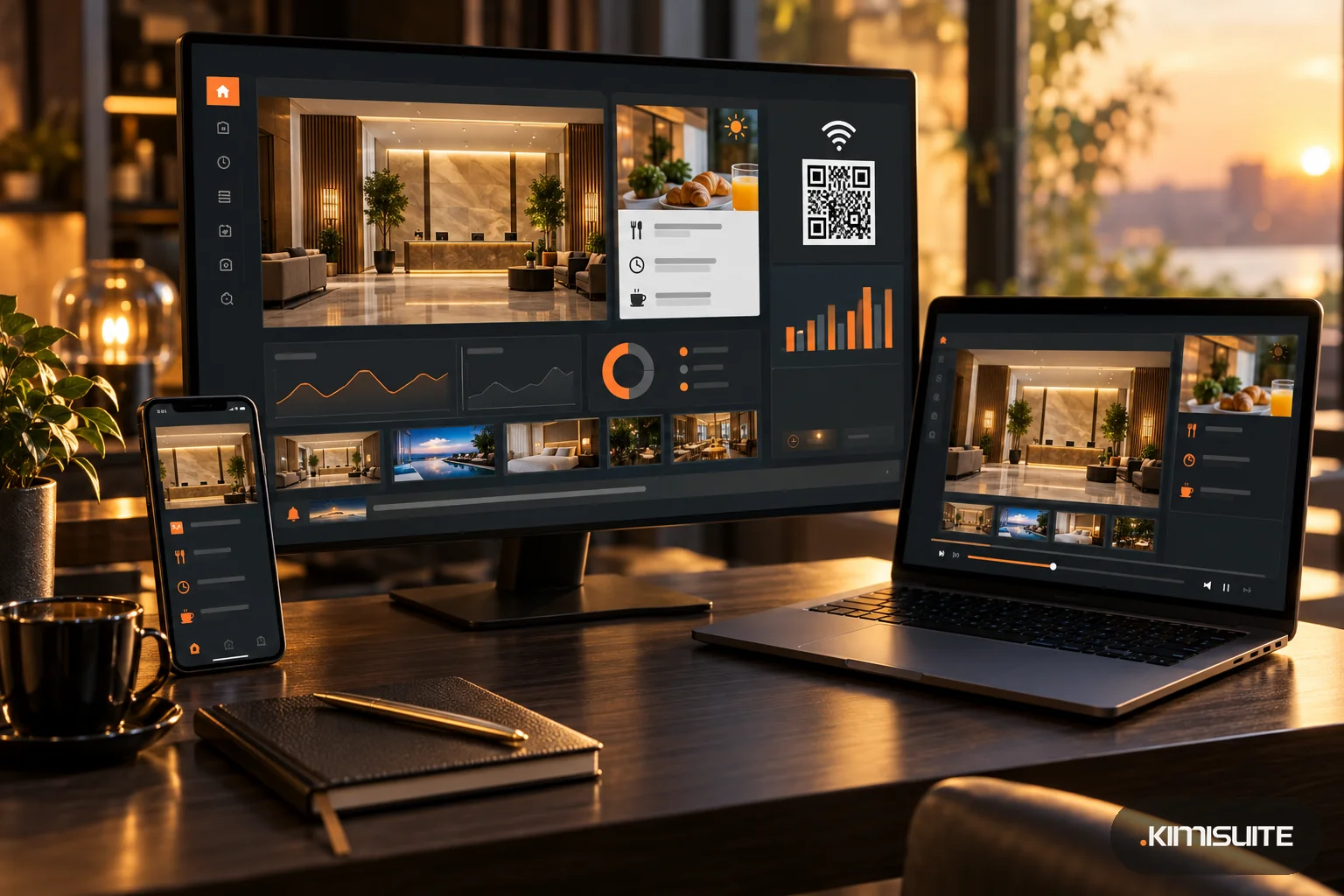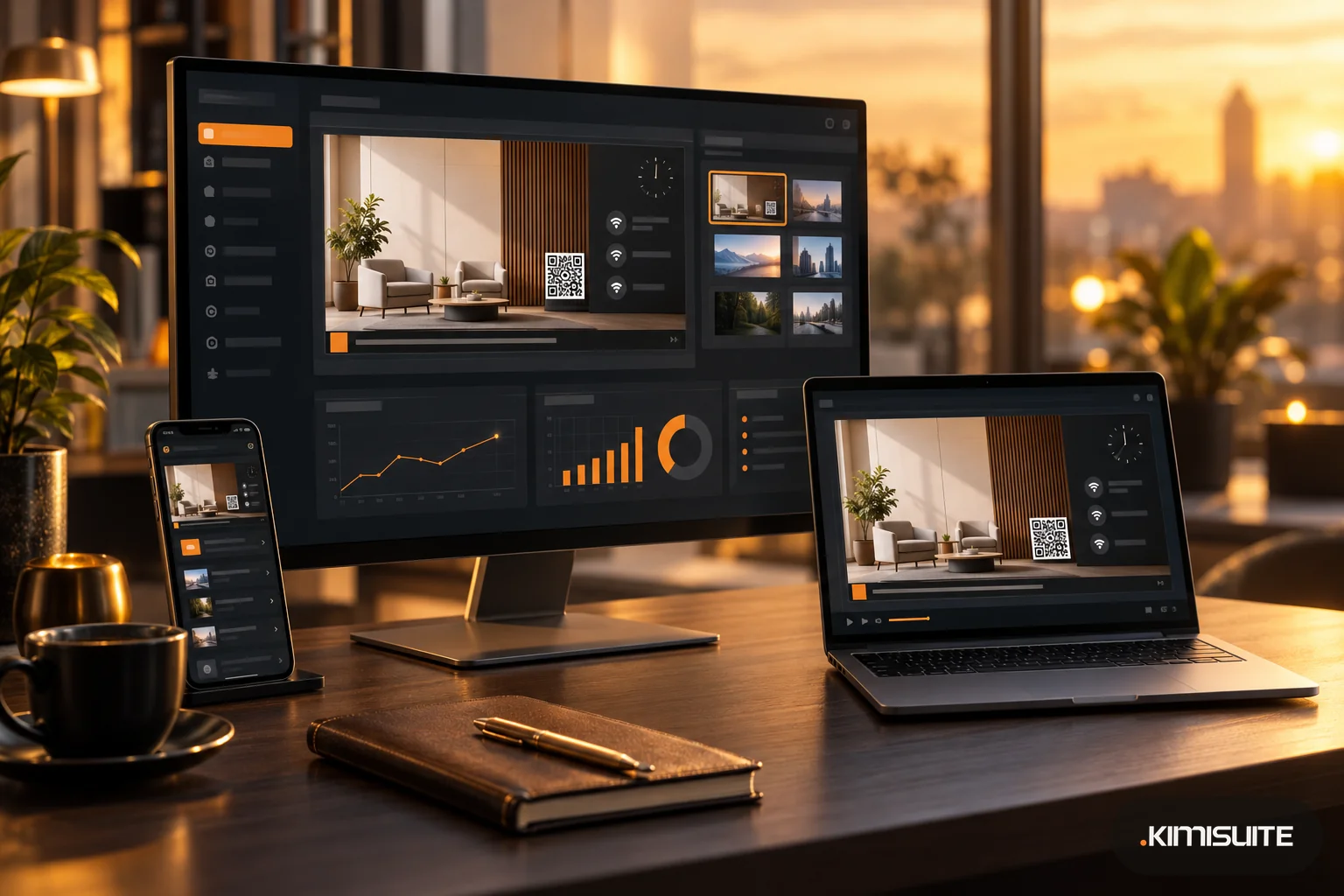
En väntrumsskärm är en skärm på en mottagning, klinik, salong eller ett serviceställe som visar användbar information för dem som väntar, i stället för en nyhetskanal eller en tom vägg. Rätt använd svarar den på frågor som annars hamnar i receptionen, kan få väntan att kännas kortare och förklarar vilka tjänster du erbjuder. Fel använd blir den ännu en källa till störande ljud och intryck i ett rum där folk redan är spända.
Här är idéer för väntrumsskärmen som fungerar, vad du bör undvika och hur du sätter upp en skärm utan designbyrå.
Vad folk i väntrummet vill veta
Tänk på vad som får dem att titta upp från mobilen:
- Är det snart min tur? En allmän upplysning om väntetiden, inga namn.
- Hur kommer jag ut på wifi?
- Vad händer sedan? Hur en behandling eller tjänst går till, vad man ska ta med sig och vad man kan förvänta sig efteråt.
- När har ni öppet, och hur bokar jag nästa tid?
- Något nytt? Öppettider under helgerna, en ny tjänst, förändringar i personalen.
En skärm som svarar på de här frågorna avlastar receptionen.
12 idéer för väntrumsskärmen
- En lugn välkomstbild med ert namn, logotyp och dagens datum.
- Wifi-uppgifter med QR-kod, så att ingen behöver fråga i receptionen.
- Öppettider och helgstängt, schemalagt så att det visas veckorna innan.
- Hur man bokar nästa tid: adressen till bokningssidan och en QR-kod.
- Vad en behandling innebär, steg för steg och på vanlig svenska. Förklaringar fångar uppmärksamheten bättre än reklam.
- Tips inför och efter besöket som gäller alla, till exempel "ta med dina tidigare röntgenbilder" eller "undvik varmt vatten i 24 timmar efter en ansiktsbehandling".
- Presentera teamet: foton och förnamn på dem som arbetar i dag.
- En kort upplysning när ni ligger efter, hållen allmän: "Vi ligger cirka 15 minuter efter i dag. Tack för ditt tålamod."
- Information om betalning och försäkring: vilka kort ni tar och vad man ska ha med sig.
- Säsongspåminnelser, till exempel en kontroll före sommaren eller däckbyte i väntrummet på en bilverkstad.
- En klocka, så att folk slipper titta på mobilen hela tiden och tiden på skärmen stämmer med tiden för deras besök.
- Driftmeddelanden eller nödmeddelanden: en stängd entré, en brandövning, en hiss som är ur funktion.
Vad du bör undvika
- Namn på patienter eller kunder. Visa aldrig vem som väntar eller vem som står på tur. Använd nummer eller allmänna upplysningar.
- Ljud. De flesta väntrum mår bättre utan. Undertexter eller textbilder räcker.
- Påståenden om hälsa eller resultat. Förklara vad en behandling är, men lova inga resultat.
- För mycket text. Ett budskap per bild, stor text, läsbar från stolen längst bort.
- Samma tre bilder i flera månader. Byt innehåll efter säsong så att folk fortsätter titta.
En enkel innehållsplan
- Varje dag: välkomstbild, wifi, klocka, öppettider, hur man bokar.
- Varje vecka, i rotation: två eller tre behandlingsguider och en bild om teamet.
- Schemalagt: helgstängt veckorna innan, säsongspåminnelser, särskilda meddelanden.
Med QR-kodgeneratorn för wifi skapar du wifi-koden och med QR-kodgeneratorn koden till din bokningssida, båda gratis. Ladda ner båda som PNG och skanna dem en gång med mobilen innan de visas på skärmen.
Så sätter du upp det med Showroom TV
Showroom TV styr skärmarna från din KIMISUITE-arbetsyta. Vilken tv som helst med webbläsare kan fungera som skärm, via webbspelaren i en smart-tv:s webbläsare, en streamingsticka eller en dator, eller via appen för Android TV. Du parkopplar tv:n med en kod på 8 tecken som visas på den, och därefter spelar den upp det du schemalägger.
Börja med en mall. Mallgalleriet innehåller två mallar för vården, Väntrum och Behandlingsguider, plus allmänna mallar som Reception och Nödmeddelande. Varje mall skapar en layout, spellistor och ett utkast till kampanj, så att du byter ut exempelinnehållet i stället för att börja från en tom skärm. Se mallarna för digital skyltning.
Bilder, videor och textbilder. Ladda upp foton, videor och dina QR-koder till mediebiblioteket och beskär dem till skärmformatet direkt vid uppladdningen. På textbilder väljer du text, färger, storlek och justering, vilket räcker för öppettider eller en upplysning om försening.
En layout med klocka och textrad. Layouter kan kombinera huvudspellistan med en klocka i platsens tidszon och en rullande textrad som visar ett meddelande per rad.
Scheman i stället för manuella ändringar. Kampanjer visas alltid, under en viss period eller enligt ett veckomönster, och enskilda bilder kan ha egna datum och veckodagar. Meddelanden om helgstängt dyker upp och försvinner av sig själva, och när du ändrar en aktiv kampanj hämtar tv:n ändringen utan att någon behöver röra den, i våra tester inom en minut.
Nödmeddelanden. Markera en kampanj som nödmeddelande så tar den över alla skärmar den riktar sig till, före det vanliga schemat.
Flera rum eller platser. Skärmar kan grupperas och kopplas till platser, och en kampanj kan riktas till alla skärmar, en grupp eller en plats. Varje skärm kan stängas av ljudmässigt eller få en egen volym.
Se att allt rullar. Dashboarden listar skärmar som behöver åtgärdas, till exempel en tv som slutat rapportera, och när den senast var aktiv.
Vanliga frågor
Vad ska jag visa på väntrumsskärmen?
Praktisk information som folk annars skulle fråga efter: wifi, öppettider, hur man bokar, hur behandlingar går till, eftervårdstips, teamet och allmänna upplysningar om väntetider.
Ska väntrumsskärmen ha ljud?
Oftast inte. Text och innehåll med undertexter fungerar bättre i ett gemensamt, tyst rum.
Kan jag skapa innehållet till väntrumsskärmen själv?
Ja. Börja med en mall, lägg till textbilder och egna foton och schemalägg innehållet. Du behöver ingen designer för en tydlig och enkel skärm.
Är det en bra idé att visa vem som står på tur på väntrumsskärmen?
Nej. Namn på patienter eller kunder hör inte hemma på en offentlig skärm. Använd allmänna upplysningar eller nummer i stället.