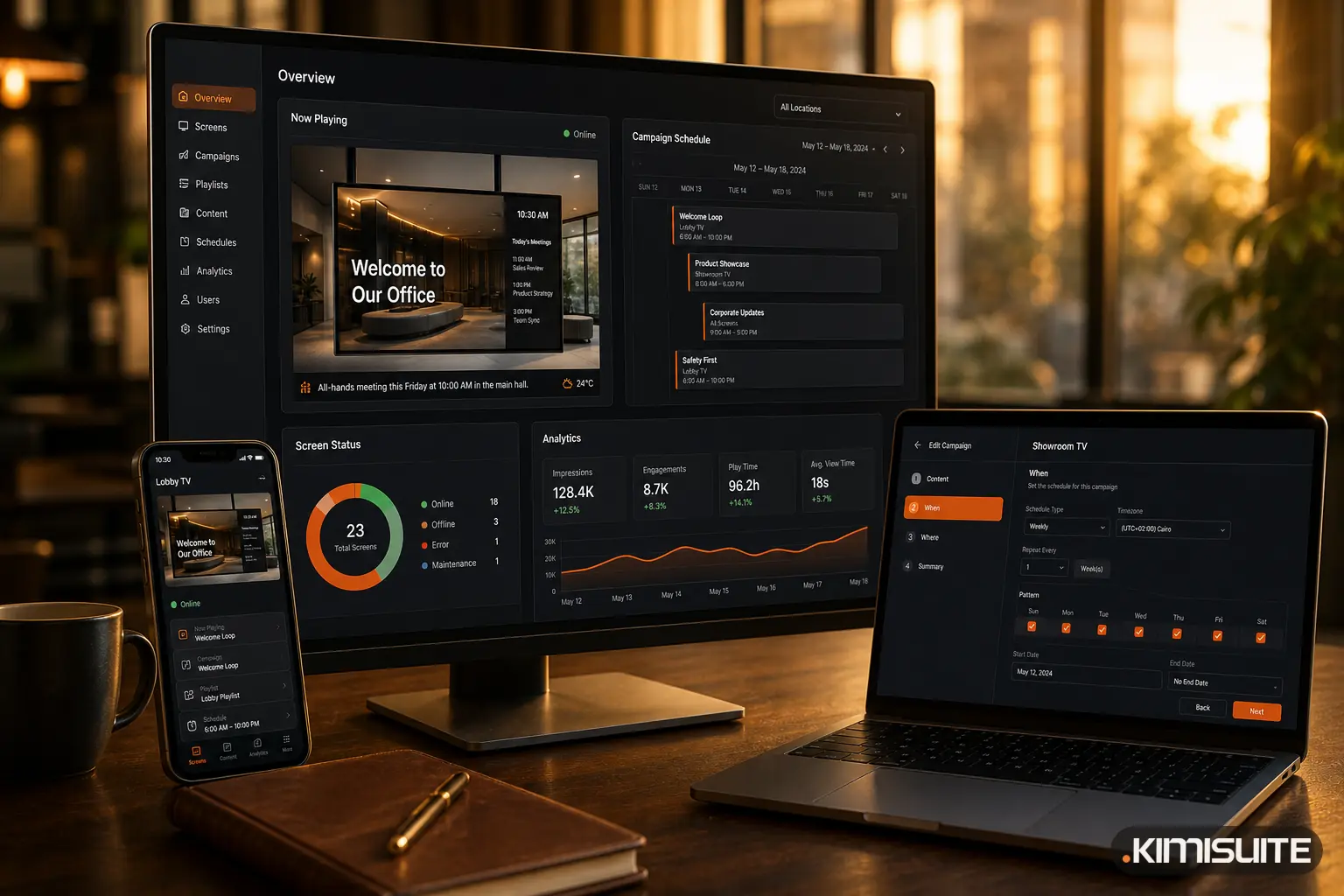
Showroom TV is nu beschikbaar in KIMISUITE. Het maakt van een Android TV of Google TV een scherm dat u beheert vanuit uw workspace: u bepaalt wat er wordt getoond, waar en wanneer, en u kunt zien wat er daadwerkelijk heeft gespeeld.
Veel bedrijven met een scherm in de etalage, de lobby of de wachtruimte werken vanaf een USB-stick. Iemand kopieert een slideshow naar de stick, stopt die in de tv en hoopt dat niemand hem eruit trekt. Het ontbijtaanbod wijzigen betekent naar de tv lopen. Weten of het scherm überhaupt aanstaat, betekent erlangs lopen. Showroom TV vervangt dat lopen door een paar klikken.
Koppel een tv met een achtcijferige code
U installeert de Showroom TV-app op het Android TV- of Google TV-apparaat. De app toont een achtcijferige koppelcode. In uw workspace typt u die code, geeft u het scherm een naam zoals "Lobby - Receptie TV", wijst u het toe aan een locatie en kiest u staand of liggend. Vanaf dat moment haalt de tv zelf zijn programma op.
De schermenlijst toont elke gekoppelde tv met zijn status, locatie, laatste synchronisatie en wat er op dit moment speelt. Als een scherm niet meer rapporteert, verschijnt het onder "Schermen die aandacht nodig hebben" op het dashboard, met het tijdstip waarop het voor het laatst is gezien.
Afspeellijsten: uw afbeeldingen in een lus
Een afspeellijst is een lus van dia's uit uw mediabibliotheek. Voor elke dia stelt u in hoe lang deze blijft staan, hoe de overgang naar de volgende verloopt (vervagen, schuiven, zoomen of geen) en of de dia in het scherm past of het scherm vult. De volgorde wijzigt u via slepen en neerzetten.
Afspeellijsten hebben een concept- en een gepubliceerde versie. U kunt overdag aan de volgende versie werken terwijl de schermen de huidige blijven afspelen, want schermen spelen alleen wat is gepubliceerd. Als een wijziging een vergissing was, kunt u via de versiegeschiedenis een eerdere versie herstellen.
Lay-outs: meer dan één ding op het scherm
Een lay-out verdeelt het scherm in zones. De presets dekken de meest voorkomende gevallen: volledig scherm, hoofdgebied met een ticker, hoofdgebied met een zijbalk, zijbalk met klok en ticker, twee helften, drie kolommen. U kunt ook zelf zones tekenen en ze tot op de procent positioneren.
Twee zonetypen zijn bijzonder praktisch:
- Ticker. Een scrollende tekstregel onderaan, één bericht per regel, met uw snelheid, grootte en kleuren. Handig voor het aanbod van vandaag of de openingstijden.
- Klok. Tijd en optioneel de datum, in een van drie ontwerpen, weergegeven in de tijd van de locatie van het scherm.
Dezelfde lay-out kan door verschillende campagnes met verschillende afspeellijsten worden gevuld, zodat één lobbyontwerp 's ochtends en 's avonds kan dienen.
Campagnes: wat speelt waar en wanneer
Een campagne verbindt content met schermen en tijd. De editor doorloopt vier stappen: content, waar, wanneer, controle.
| Stap | Wat u bepaalt |
|---|---|
| Content | Welke lay-out, en welke afspeellijst in elke zone komt |
| Waar | Alle schermen, of geselecteerde schermen, groepen of locaties, met uitsluitingen |
| Wanneer | Altijd, een datumbereik, een weekpatroon (bijvoorbeeld weekdagen 06:30 tot 10:30), of meerdere regels gecombineerd |
| Controle | Een samenvatting en het aantal schermen waarop de campagne zal spelen |
Wanneer twee campagnes hetzelfde scherm willen, wint degene met de hogere prioriteit. De planningweergave toont de dag van elk scherm als een tijdlijn, en een lijst met de naam "Niet on air, en waarom" legt voor elke campagne die op dit moment niet speelt uit waarom. Op een enkel scherm toont "Waarom dit?" welke campagne er speelt en waarom de andere niet.
Voor situaties die niet kunnen wachten, voegt het Business-abonnement een noodcampagne toe. Zolang die actief is, heeft hij voorrang op alles op de schermen waarop hij zich richt, inclusief content die voor een enkel scherm is ingesteld.
Bewijs van afspelen
De rapportages tonen wat er daadwerkelijk heeft gedraaid: totaal aantal afspeelbeurten, zendtijd en rapporterende schermen, samengevat per dag en per scherm, voor de laatste 7, 30 of 90 dagen of een zelfgekozen periode. Als u schermtijd verhuurt aan andere bedrijven, is dat het bewijs dat u hen kunt tonen. Het telt wat er heeft gespeeld, niet wie ernaar heeft gekeken.
Sjablonen om mee te starten
Om niet vanaf een leeg scherm te beginnen, biedt Showroom TV 19 sjablonen voor acht branches, waaronder een menubord voor restaurants, een lobbyverwelkoming voor hotels, een voertuigshowcase voor autodealers, een wachtkamerscherm voor praktijken en een lesschema voor sportscholen. Het toepassen van een sjabloon maakt een lay-out, afspeellijsten en een campagneconcept aan die u vervolgens met uw eigen afbeeldingen vult.
Voor wie het is
Showroom TV is gebouwd voor schermen in openbare ruimtes: een restaurantetalage, een hotellobby, een showroomvloer, een wachtkamer van een praktijk, een winkelbalie. Voor een restaurant doet het scherm in de etalage voor voorbijgangers wat de website online doet, waar een menuwidget de pdf-link kan vervangen.
Probeer het
Showroom TV is beschikbaar als app in uw KIMISUITE-workspace, gefactureerd per workspace, niet per gebruiker. Koppel uw eerste tv, publiceer een afspeellijst en plan uw eerste campagne. Altijd opzegbaar · Geen minimumtermijn · 14 dagen gratis.