 Part of Image Resizer
 Slim bijsnijden dat gezichten in beeld houdt
Gezichten, je onderwerp en tekst blijven in elk formaat
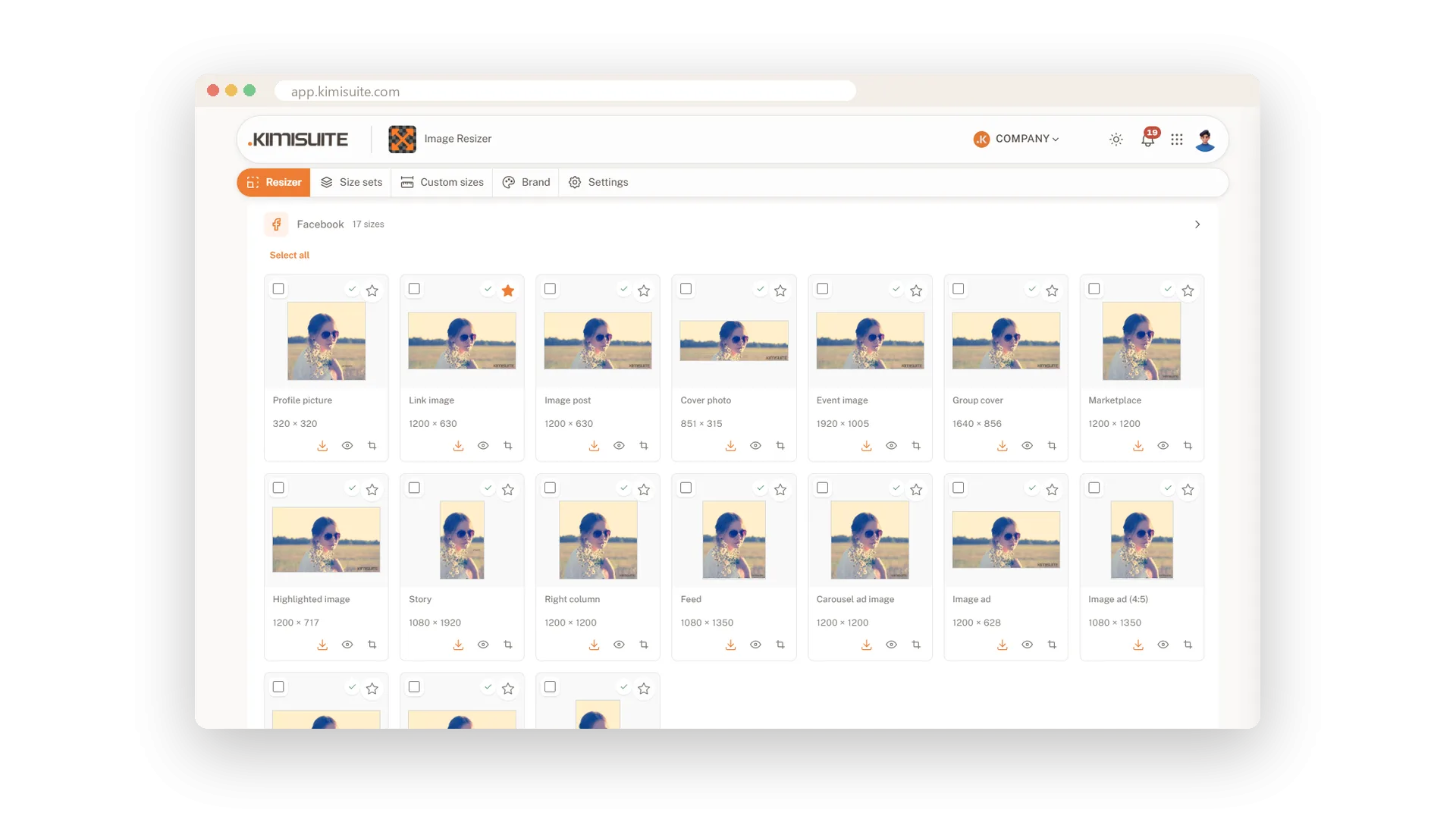
Een brede teamfoto wordt een staande story, en ineens is het halve team weg. Dat gebeurt wanneer een afbeelding gewoon vanuit het midden wordt uitgesneden. Slim bijsnijden kijkt eerst naar de afbeelding: het vindt gezichten, het hoofdonderwerp en stukken met tekst, en snijdt elk formaat daaromheen bij. Een vierkant, een banner en een story krijgen elk het deel van de afbeelding waar het om gaat.
Het staat vanaf het begin aan en werkt vanzelf. Elk formaat krijgt dan een kleine controle: groen als het er goed uitziet, geel als je even moet kijken, rood als er iets is afgesneden. Wil je een ander middelpunt, verplaats dan één keer het focuspunt en alle formaten volgen, of versleep de afbeelding in één los formaat. De herkenning draait in je browser. De eerste keer laadt de app eenmalig wat nodig is; daarna kost een nieuwe afbeelding een paar seconden.
Key Benefits
Geen afgesneden hoofden meer: gezichten en het hoofdonderwerp blijven binnen elk formaat
Zie problemen in één oogopslag: een groene, gele of rode controle op elk formaat
Eén handeling lost alles op: zet het focuspunt één keer en elk formaat volgt
Privé van opzet: de herkenning draait in je browser, niet op een server
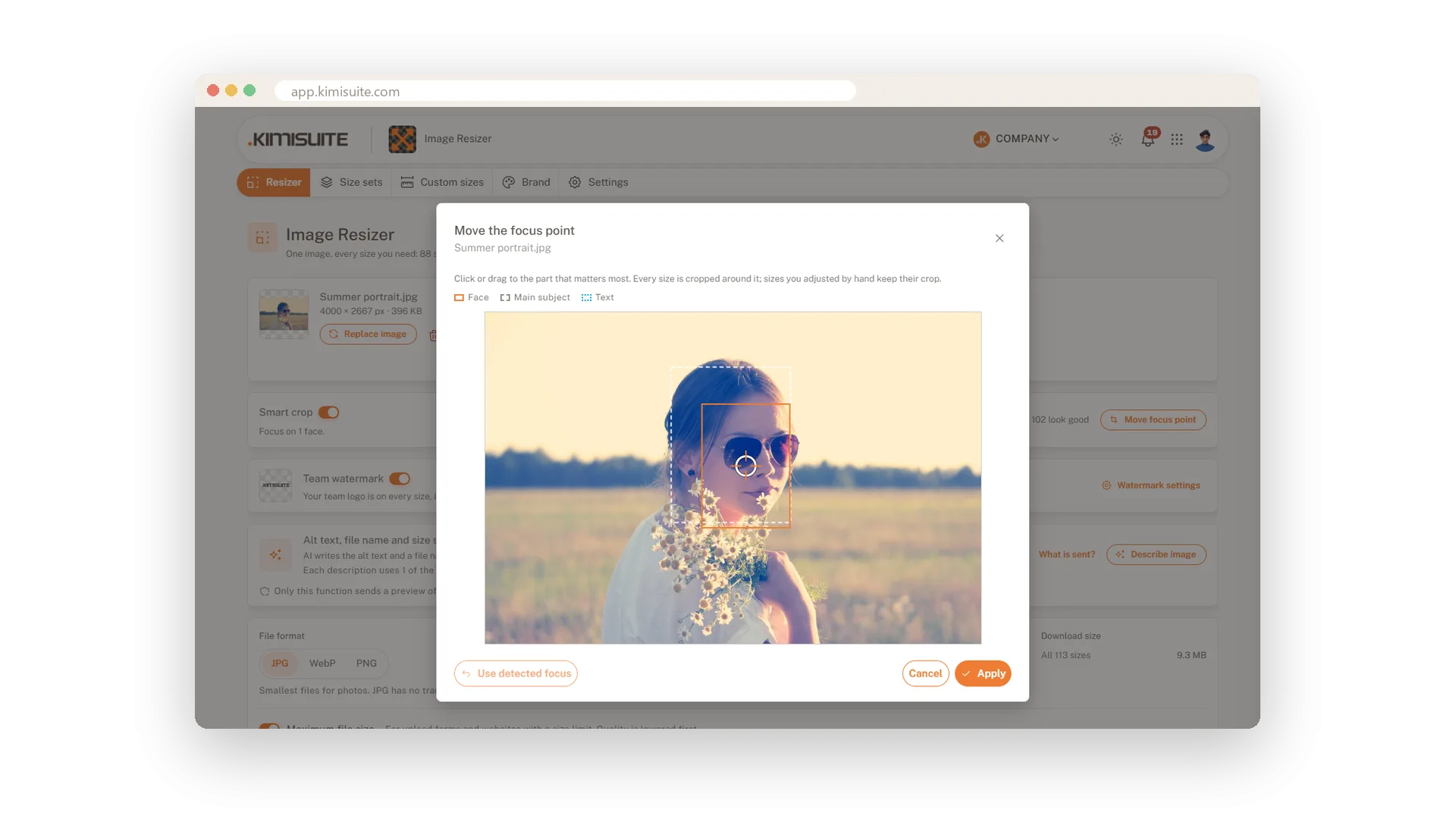
Verplaats het focuspunt
Zet het midden één keer en elk formaat snijdt eromheen bij
Slim bijsnijden laat zien wat het heeft gevonden: het gezicht, het onderwerp. Trekt jouw oog ergens anders naartoe, klik dan op die plek. Elk formaat wordt opnieuw bijgesneden rond het nieuwe punt, en met één klik haal je het herkende focuspunt terug.
Een controle op elk formaat
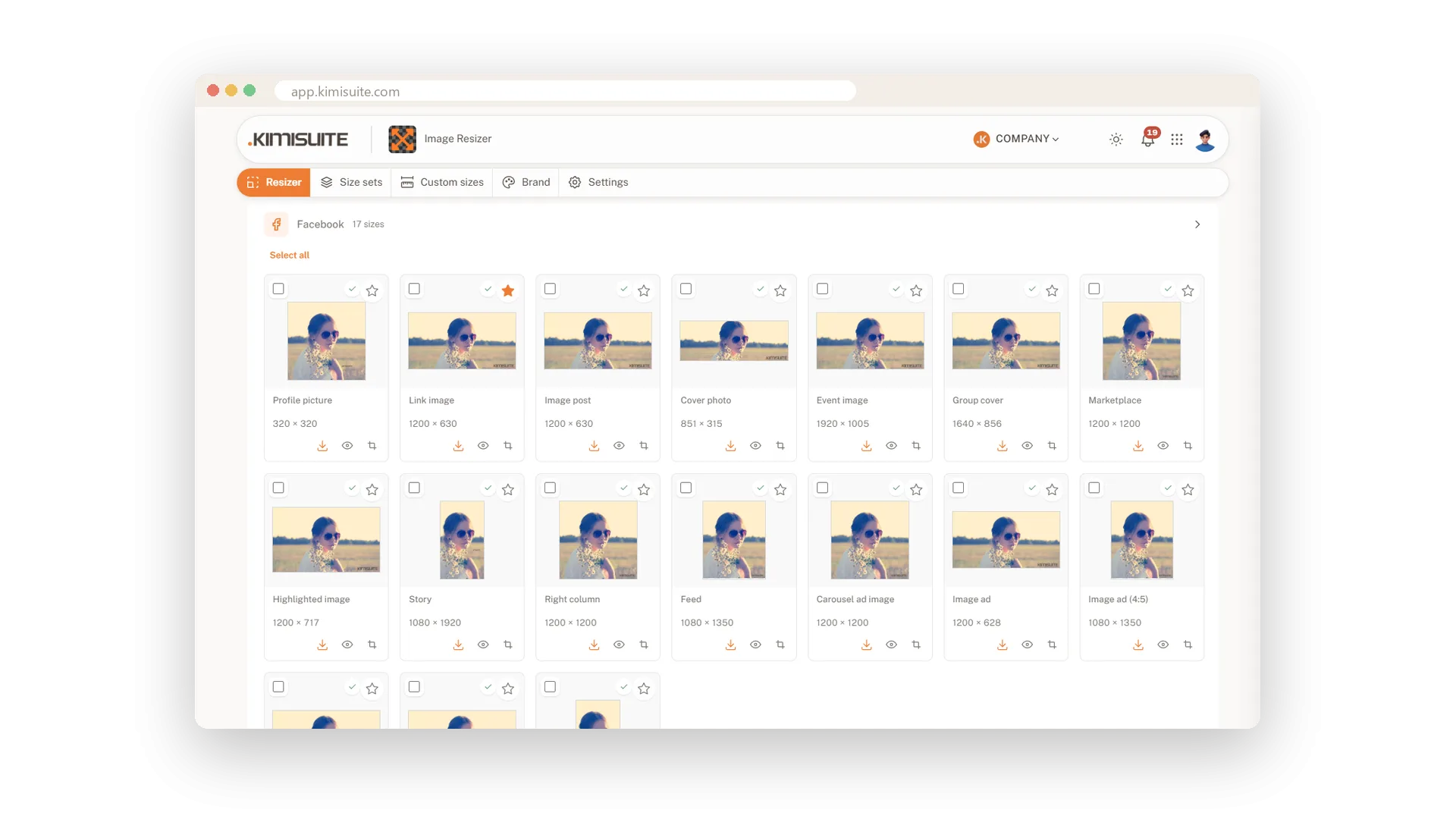
Groen, geel of rood voordat je iets downloadt
Je hoeft geen 30 voorbeelden te openen om die ene slechte uitsnede te vinden. Elk formaat draagt een klein teken, en een regel boven de formaten vertelt hoeveel er goed uitzien en hoeveel je nog even moet bekijken. De rode los je op door de uitsnede te verschuiven.
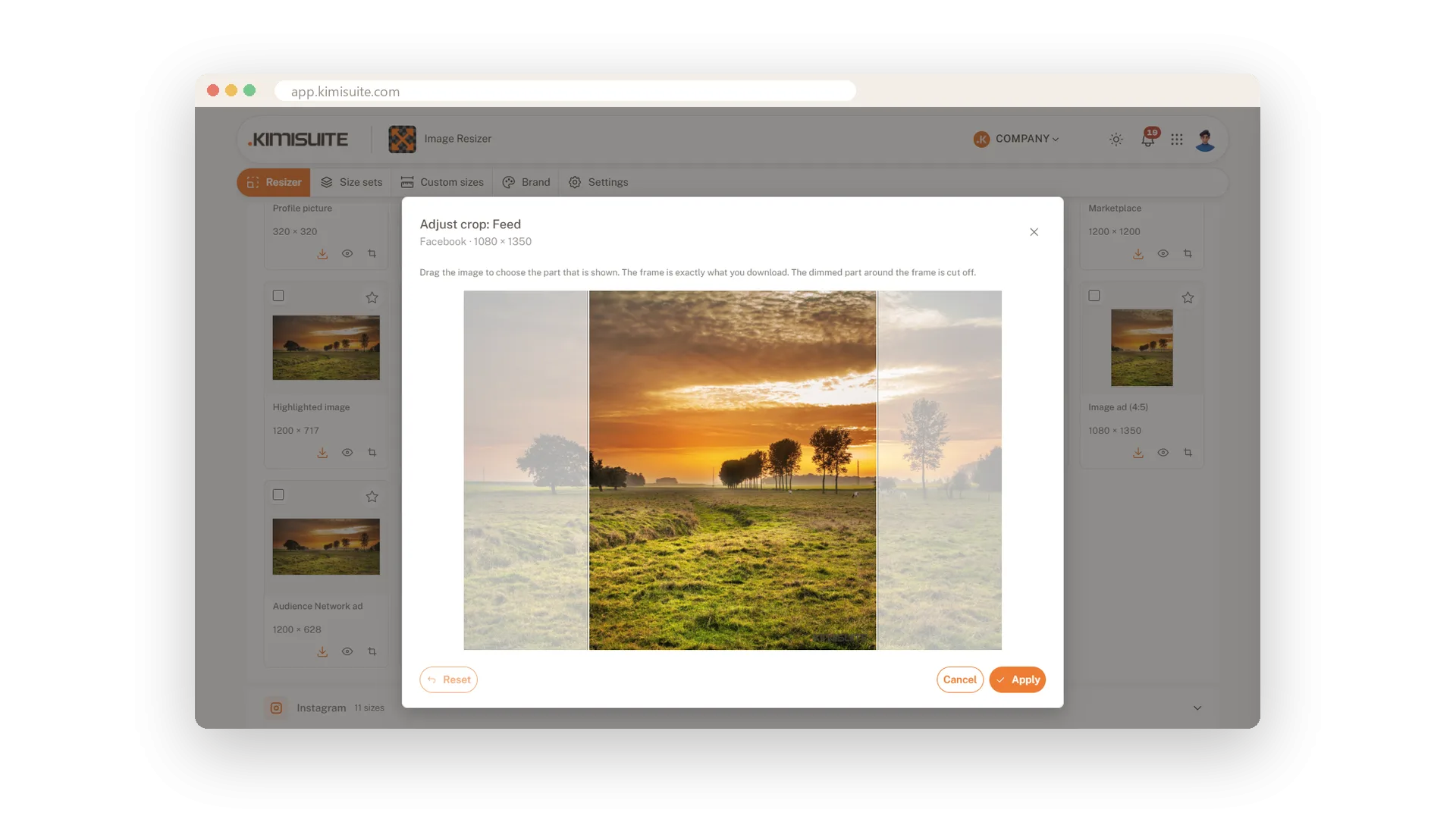
Pas de uitsnede van één formaat aan
Sleep de afbeelding tot dit ene formaat klopt
Soms heeft één formaat een eigen uitsnede nodig. Open het, versleep de afbeelding met de muis of je vinger en pas toe. Het formaat wordt gemarkeerd als aangepast, en de app vraagt het eerst voordat iets je werk zou overschrijven.
Use Cases
De teamfoto als story
Zes mensen naast elkaar passen niet in een staande story. De controle wordt grijs bij dat formaat en zegt het erbij, terwijl de omslagfoto en de post prima zijn. Je weet meteen welke formaten je kunt gebruiken.
Eén portret voor elk profiel
Je laadt één portret en neemt de profielfotoformaten van alle kanalen. Het gezicht staat in elk formaat in het midden, zonder dat je iets hoeft te doen.
Het gerecht staat links
Op je beste foto staat het bord niet in het midden. Slim bijsnijden bouwt elk formaat rond het bord, en jij schuift het focuspunt een stukje op zodat het glas er ook op staat.
FAQ
Probeer Image Resizer vandaag
Eén afbeelding erin, elk socialmediaformaat eruit
14 dagen gratis, altijd opzegbaar, geen minimale looptijd.
