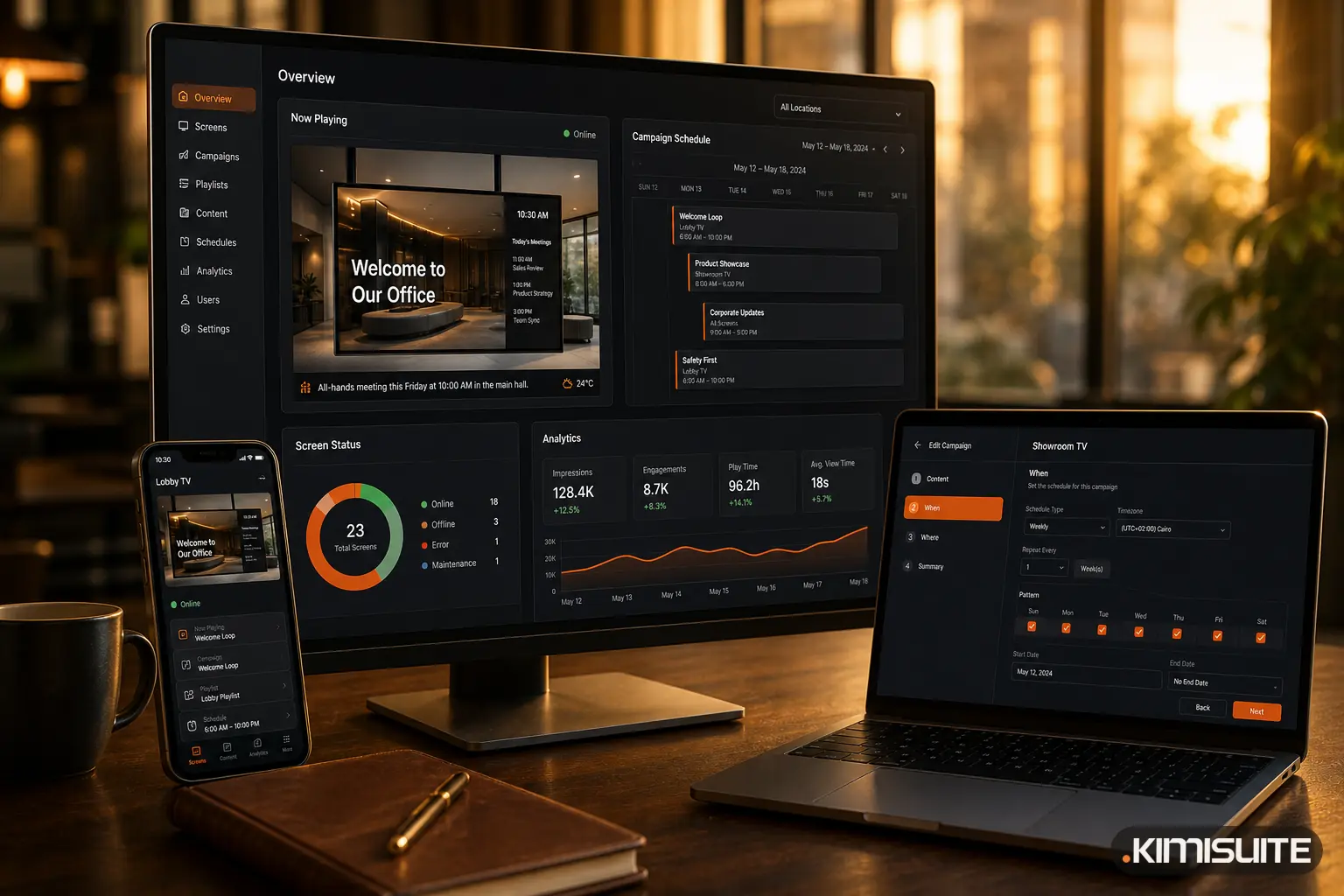
Showroom TV è ora disponibile in KIMISUITE. Trasforma un Android TV o Google TV in uno schermo che Lei gestisce dal Suo workspace: decide cosa mostra, dove e quando, e può vedere cosa è stato realmente riprodotto.
Molte aziende con uno schermo in vetrina, nell'atrio o in sala d'attesa lo gestiscono con una chiavetta USB. Qualcuno copia una presentazione sulla chiavetta, la inserisce nel TV e spera che nessuno la scolleghi. Cambiare l'offerta della colazione significa andare fisicamente al TV. Sapere se lo schermo è acceso significa passarci davanti. Showroom TV sostituisce quella passeggiata con pochi clic.
Associ un TV con un codice di otto cifre
Installi l'app Showroom TV sul dispositivo Android TV o Google TV. L'app mostra un codice di associazione di otto cifre. Nel Suo workspace digiti quel codice, assegni allo schermo un nome come "Atrio - TV reception", lo associ a una posizione e scelga orizzontale o verticale. Da quel momento, il TV scarica il suo programma da solo.
L'elenco schermi mostra ogni TV associato con il suo stato, la posizione, l'ultima sincronizzazione e cosa sta riproducendo in questo momento. Se uno schermo smette di comunicare, appare sotto "Schermi che richiedono attenzione" nella dashboard, con l'ora in cui è stato visto l'ultima volta.
Playlist: le Sue immagini in loop
Una playlist è un loop di slide dalla Sua libreria multimediale. Per ogni slide imposta quanto rimane visibile, come passa alla successiva (dissolvenza, scorrimento, zoom o nessuna transizione) e se si adatta allo schermo o lo riempie. L'ordine si modifica con il drag and drop.
Le playlist hanno una versione bozza e una pubblicata. Può lavorare alla versione successiva durante il giorno mentre gli schermi continuano a riprodurre quella attuale, perché gli schermi riproducono solo ciò che è stato pubblicato. Se una modifica è stata un errore, la cronologia versioni Le consente di ripristinare una versione precedente.
Layout: più di un elemento sullo schermo
Un layout divide lo schermo in zone. I preset coprono i casi più comuni: schermo intero, area principale con ticker, area principale con barra laterale, barra laterale con orologio e ticker, due metà, tre colonne. Può anche disegnare le Sue zone e posizionarle al punto percentuale.
Due tipi di zona sono particolarmente pratici:
- Ticker. Una riga di testo scorrevole in basso, un messaggio per riga, con la Sua velocità, dimensione e colori. Utile per l'offerta del giorno o gli orari di apertura.
- Orologio. Ora e facoltativamente data, in uno di tre design, mostrati nel fuso orario della posizione dello schermo.
Lo stesso layout può essere riempito con playlist diverse da campagne diverse, così un unico design per l'atrio può servire sia la mattina sia la sera.
Campagne: cosa viene riprodotto dove e quando
Una campagna collega contenuti con schermi e tempo. L'editor prevede quattro passaggi: contenuto, dove, quando, revisione.
| Passaggio | Cosa decide |
|---|---|
| Contenuto | Quale layout e quale playlist va in ogni zona |
| Dove | Tutti gli schermi, o schermi selezionati, gruppi o posizioni, con esclusioni |
| Quando | Sempre, un intervallo di date, uno schema settimanale (ad esempio giorni feriali dalle 06:30 alle 10:30), o più regole combinate |
| Revisione | Un riepilogo e il numero di schermi su cui verrà riprodotta |
Quando due campagne vogliono lo stesso schermo, vince quella con priorità più alta. La vista pianificazione mostra il giorno di ogni schermo come una timeline, e un elenco chiamato "Non in onda, e perché" spiega ogni campagna che non è in riproduzione al momento. Su un singolo schermo, "Perché questo?" mostra quale campagna è in riproduzione e perché le altre non lo sono.
Per le situazioni che non possono aspettare, il piano Business aggiunge una campagna di emergenza. Mentre è attiva, sovrascrive tutto il resto sugli schermi che prende di mira, inclusi i contenuti impostati per un singolo schermo.
Prova di riproduzione
I report mostrano cosa è realmente andato in onda: riproduzioni totali, tempo di trasmissione e schermi che hanno comunicato, riepilogati per giorno e per schermo, per gli ultimi 7, 30 o 90 giorni o per un intervallo a Sua scelta. Se affitta tempo schermo ad altre aziende, quello è il registro che può mostrare loro. Conta ciò che è stato riprodotto, non chi lo ha guardato.
Modelli da cui partire
Per evitare di partire da uno schermo vuoto, Showroom TV offre 19 modelli per otto settori, tra cui un menu board per ristoranti, un benvenuto in atrio per hotel, una vetrina veicoli per concessionari, uno schermo per sala d'attesa per studi professionali e un orario corsi per palestre. Applicando un modello si creano un layout, playlist e una bozza di campagna che poi riempie con le Sue immagini.
A chi è rivolto
Showroom TV è pensato per schermi in spazi pubblici: la vetrina di un ristorante, l'atrio di un hotel, il piano di un salone espositivo, la sala d'attesa di uno studio, il bancone di un negozio. Per un ristorante, lo schermo in vetrina fa per i passanti ciò che il sito web fa online, dove un widget menu può sostituire il link al PDF.
Lo provi
Showroom TV è disponibile come app nel Suo workspace KIMISUITE, fatturata per workspace, non per utente. Associ il Suo primo TV, pubblichi una playlist e pianifichi la Sua prima campagna. Disdica quando vuole · Nessuna durata minima · 14 giorni gratis.