 Part of Document Sign
 Sachez où en est chaque signature
Ordre de signature, rappels et statut en un coup d'œil
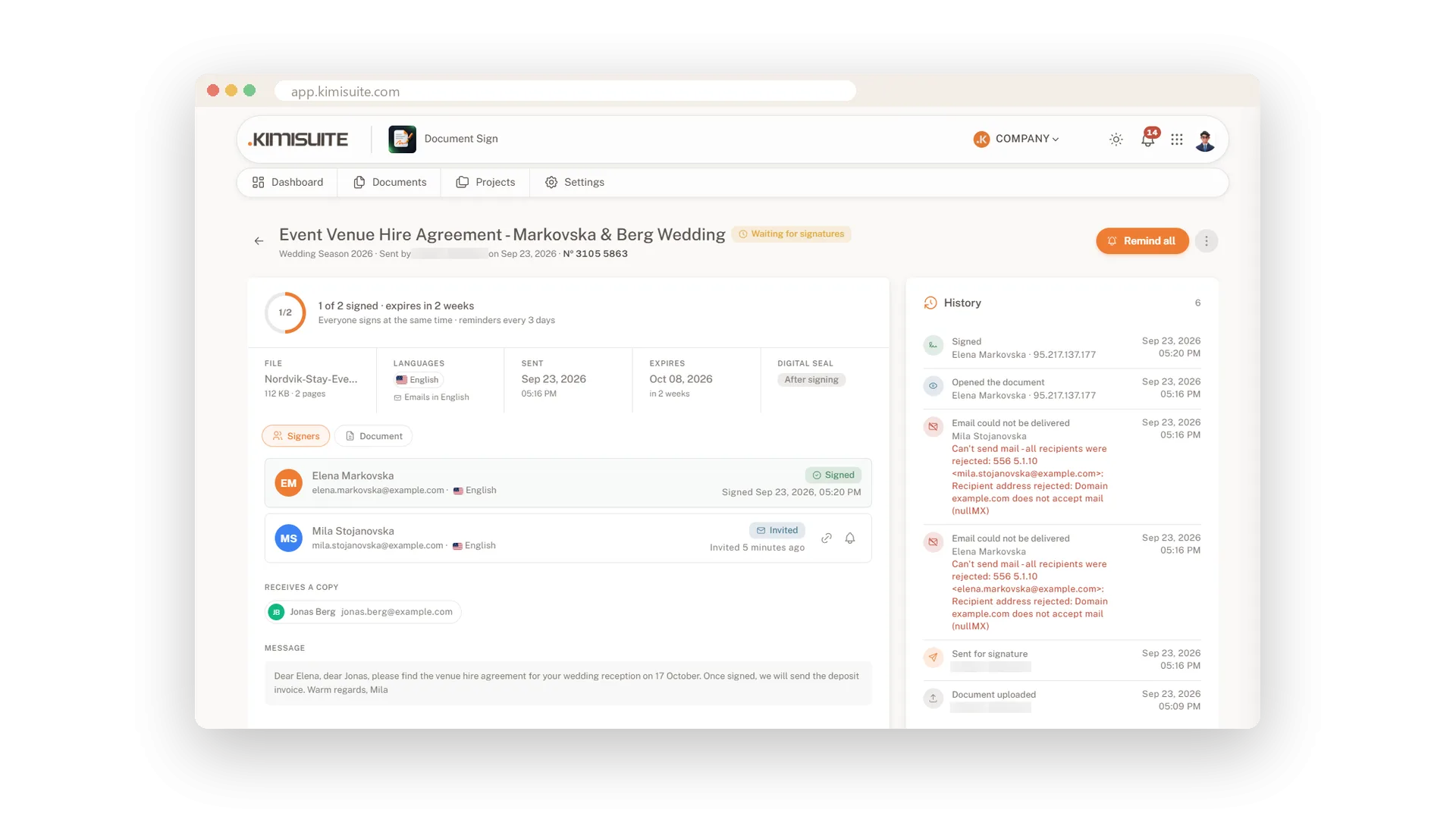
Une fois un document envoyé, vous voulez savoir qui a signé et qui vous attendez encore. Document Sign l'affiche sur chaque document : un anneau de progression, chaque signataire avec son statut et l'heure, et l'historique complet à côté. Laissez tout le monde signer en même temps, ou l'un après l'autre dans l'ordre que vous définissez. Et si quelque chose change, vous annulez la demande et les liens ouverts cessent de fonctionner.
Un signataire lent est à un clic d'un rappel. La liste des documents trie tout en attente, terminés, brouillons et refusés, et une recherche trouve un document par son titre ou par le nom d'un signataire. Vous recevez une notification lorsque quelqu'un ouvre ou signe, et le fil d'activité raconte toute l'histoire par jour. Copiez le lien d'un signataire si vous préférez l'envoyer vous-même.
Key Benefits
Signez dans l'ordre : le signataire suivant n'est invité qu'après la signature du précédent
Relancez un signataire avec la cloche, ou tous ceux encore en attente avec Tout relancer
Annulez une demande en une étape - les liens de signature ouverts cessent immédiatement de fonctionner
Utilisez un document annulé ou terminé comme nouveau brouillon, avec les signataires et les champs conservés
Signer dans l'ordre ou tout à la fois
C'est vous qui décidez qui signe en premier
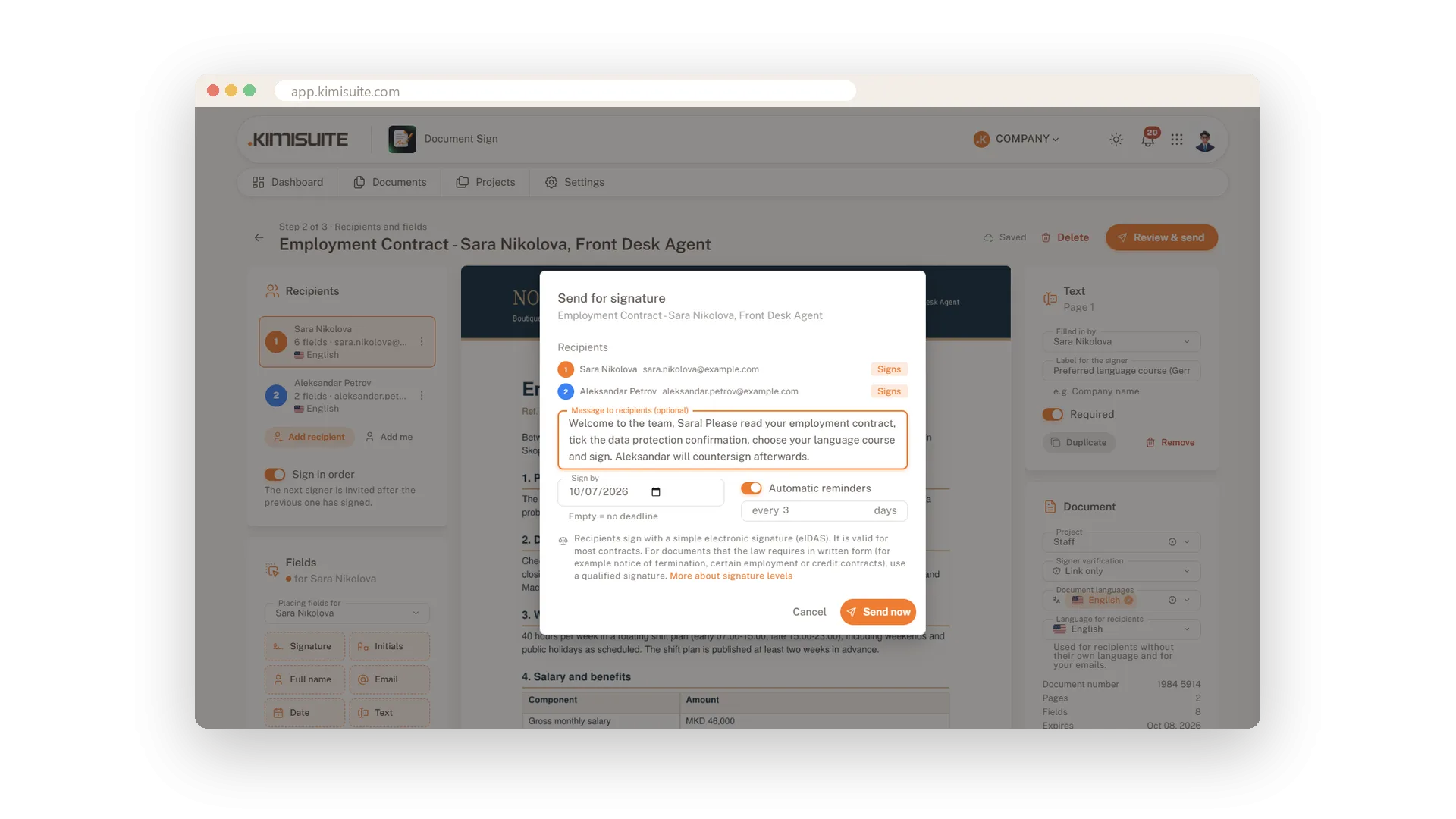
Activez « Signer dans l'ordre » et numérotez vos signataires : le suivant n'est invité qu'après la signature du précédent. Laissez cette option désactivée et tout le monde reçoit le document en même temps. Définissez votre méthode habituelle une fois dans les paramètres, puis modifiez-la par document si nécessaire.
Relancez les signataires en un clic
Un petit rappel, consigné dans l'historique
Cliquez sur la cloche à côté d'un signataire pour lui envoyer un rappel ; « Relancer tous » atteint toutes les personnes encore en attente. Chaque relance est consignée dans l'historique du document. Lors de l'envoi, vous pouvez également activer des relances automatiques tous les quelques jours.
Chaque document et son statut
En attente, terminés, brouillons et refusés, triés
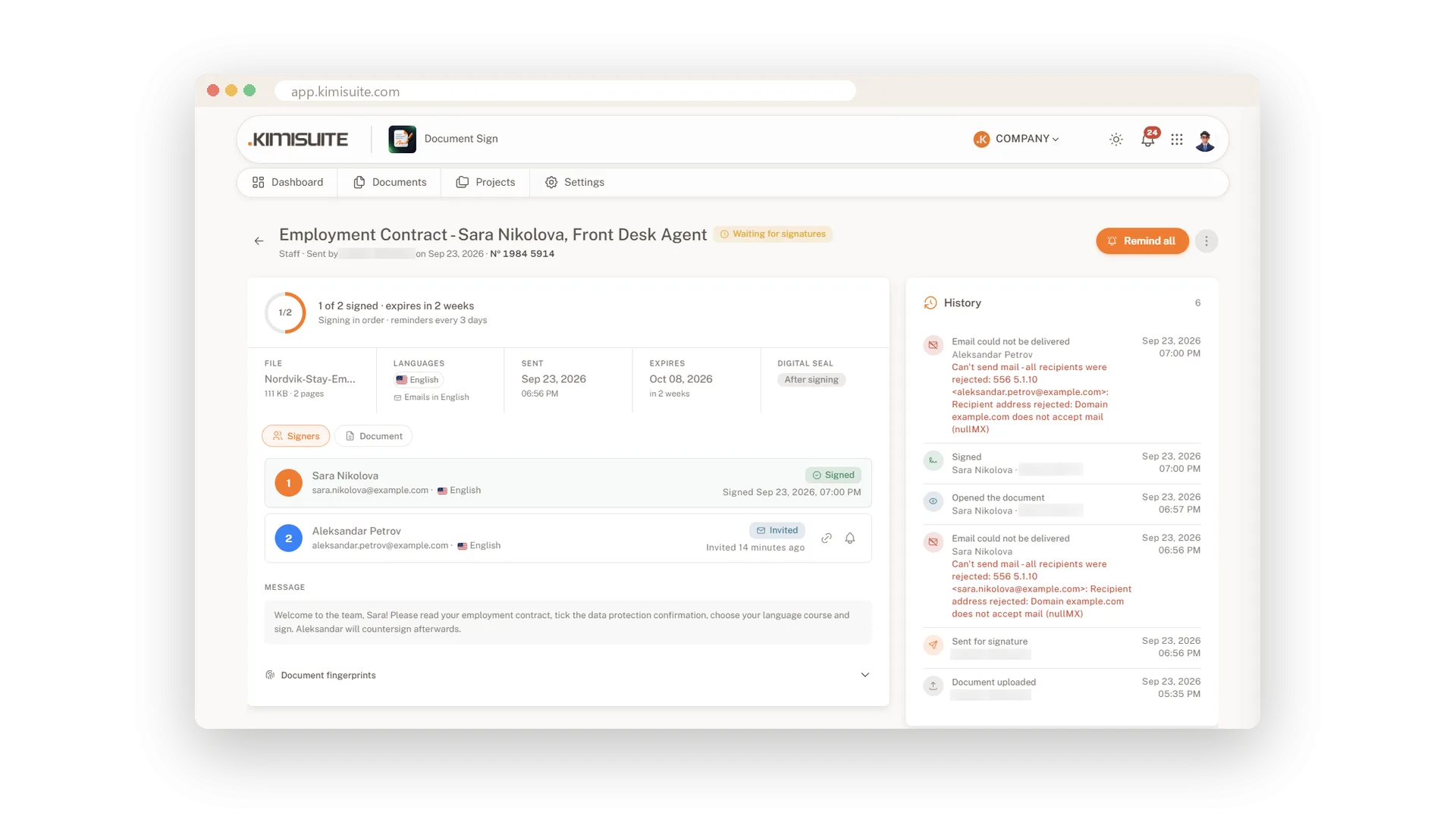
La liste des documents affiche chaque fichier avec son projet, ses signataires, son statut et sa dernière modification. Passez d'un onglet à l'autre entre en attente, terminés, brouillons et refusés, filtrez par projet ou par langue, et voyez en un coup d'œil combien de signataires ont déjà signé.
Annuler, corriger et renvoyer
Arrêtez une demande et repartez de zéro en quelques secondes
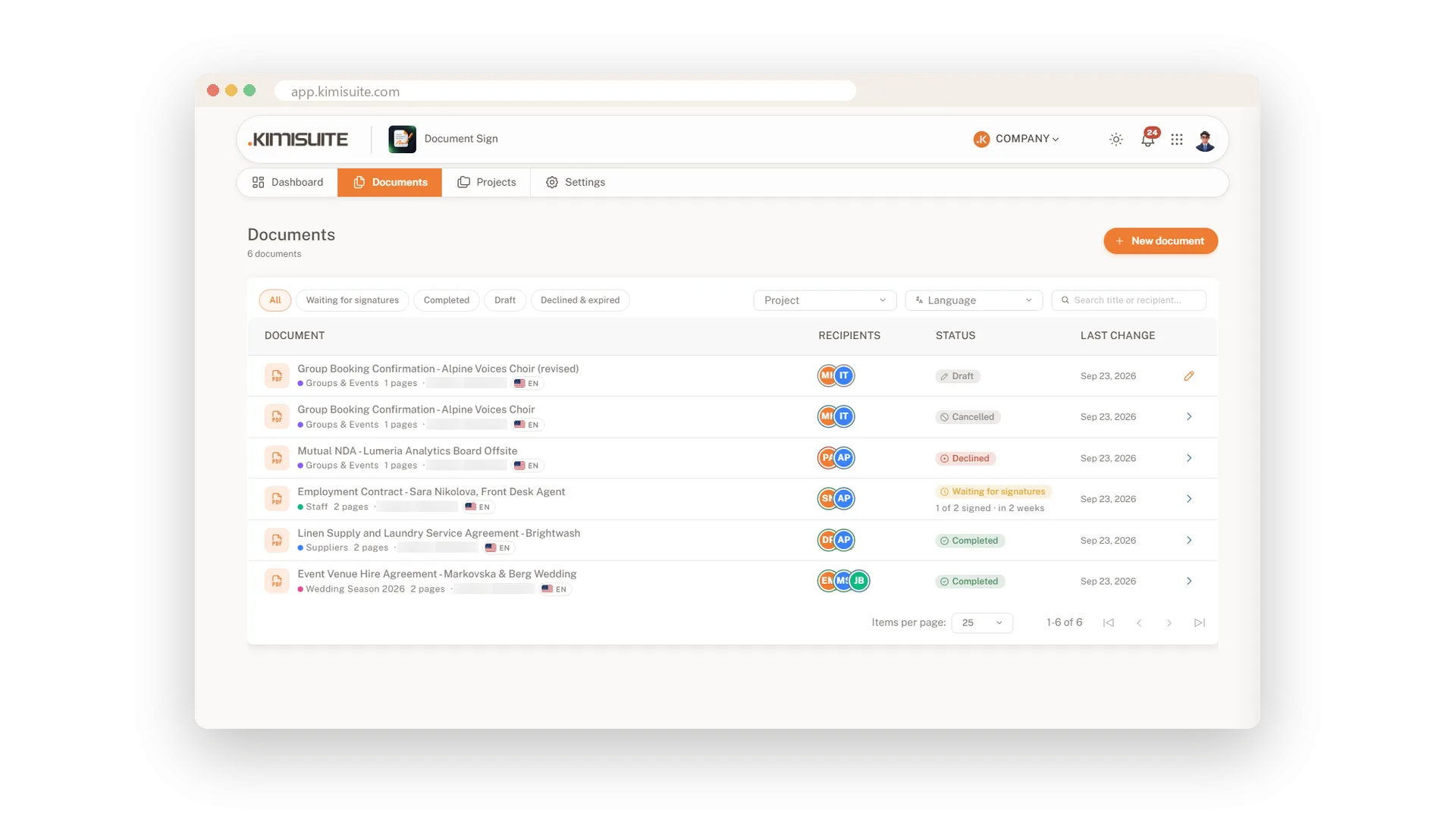
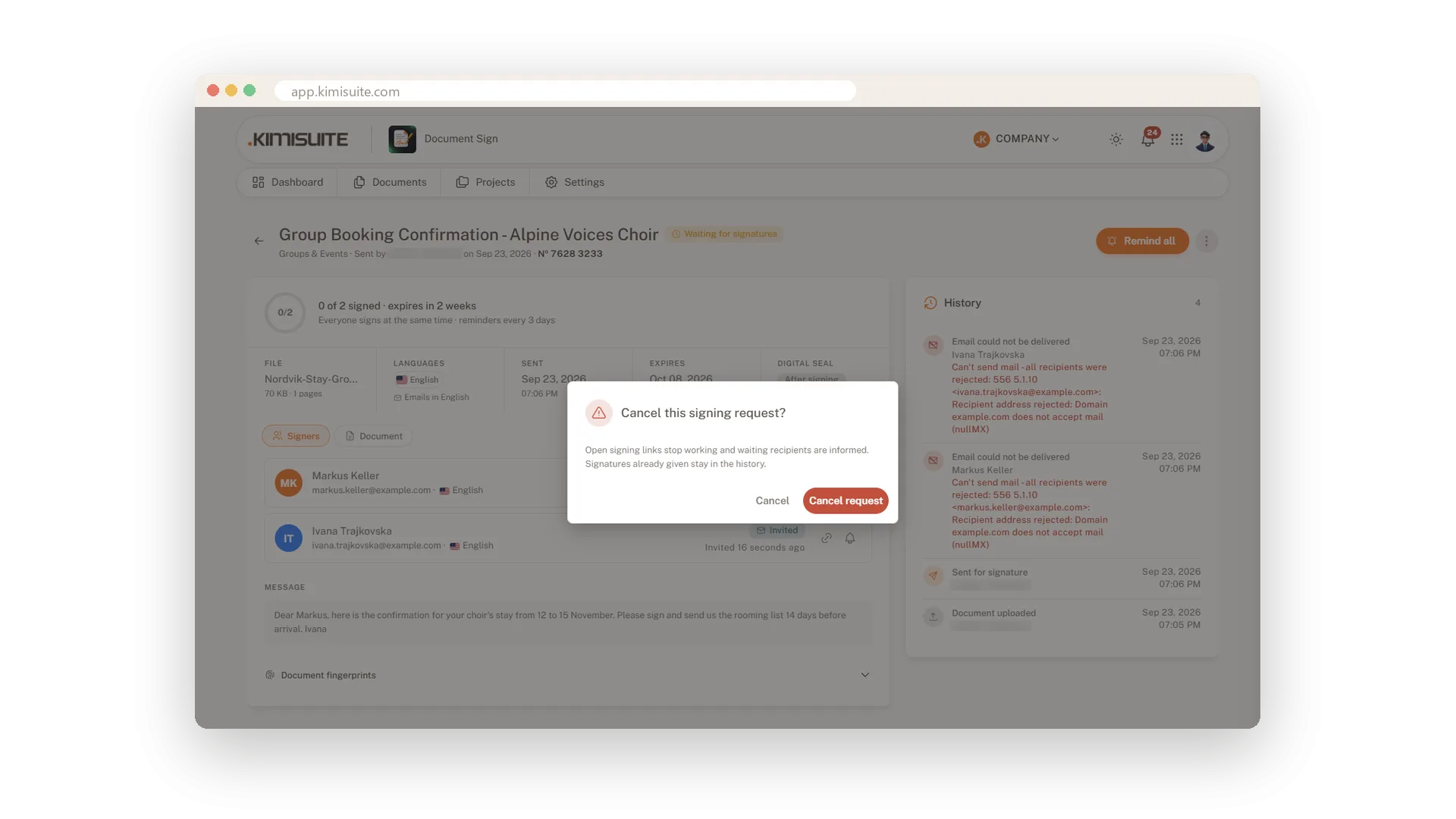
Quelque chose doit changer ? Annulez la demande : les liens de signature ouverts cessent de fonctionner, les destinataires en attente sont informés et les signatures déjà données restent dans l'historique. Renvoyez-la ensuite sous forme de copie avec les mêmes signataires et champs.
Flux d'activité et notifications
Chaque ouverture, signature et refus, en temps réel
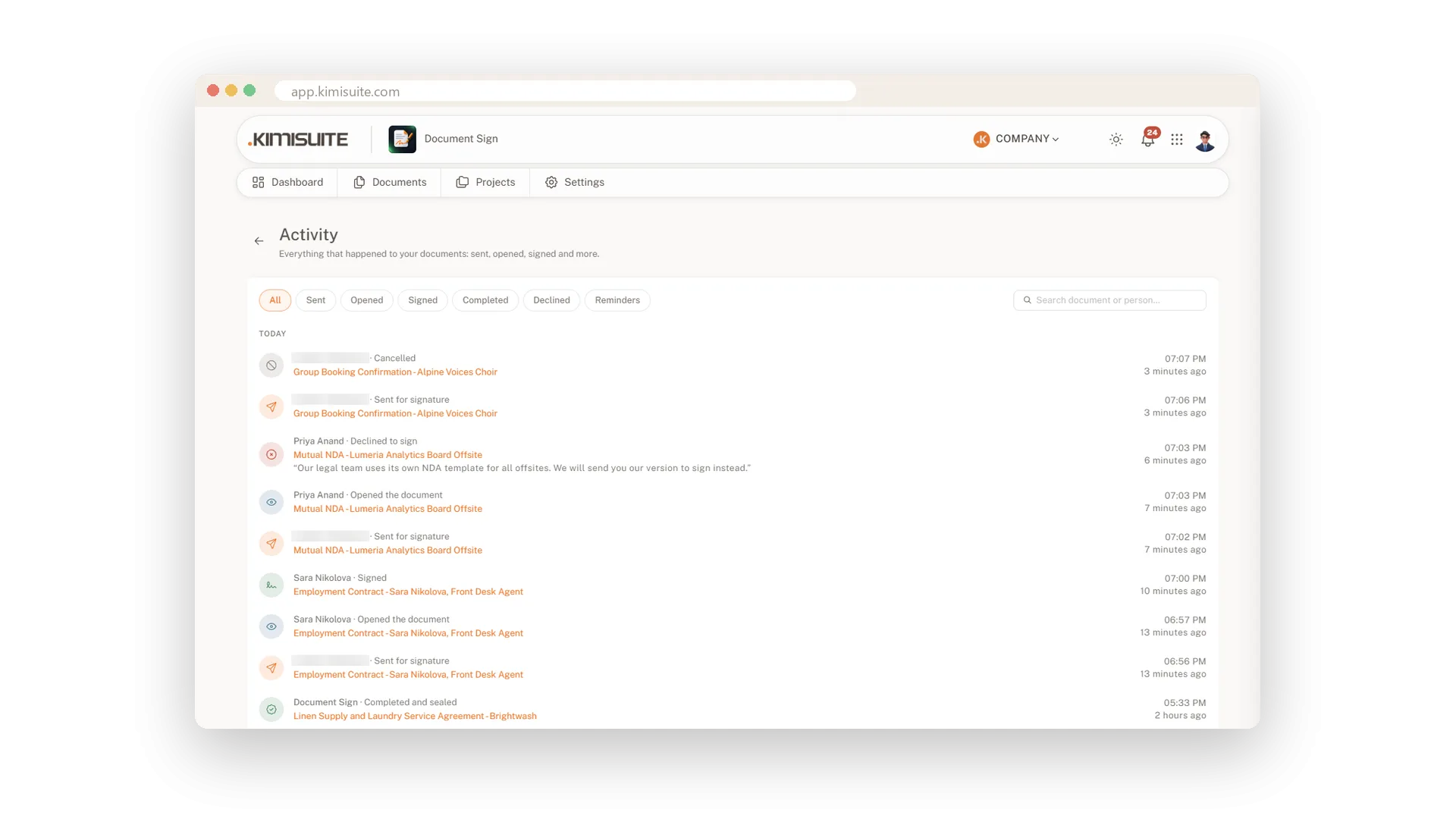
Le flux d'activité répertorie tout ce qui est arrivé à vos documents, groupé par jour et filtré par envoyé, ouvert, signé, terminé, refusé ou rappels. Vous recevez également une notification dans KIMISUITE lorsque quelqu'un ouvre ou signe, et lorsqu'un document est terminé ou refusé - avec la raison.
Use Cases
L'employé d'abord, le manager ensuite
Activez Signer dans l'ordre et numérotez les signataires. Votre manager ne reçoit le lien qu'une fois que le nouvel employé a signé.
La signature qui traîne
Lundi matin, vous voyez que l'un des deux signataires n'a toujours pas signé. Vous appuyez sur la cloche à côté du nom, et le rappel est noté dans l'historique.
Le mauvais chiffre dans le contrat
Vous repérez une faute de frappe après l'envoi. Annulez la demande, corrigez le fichier et renvoyez-le à partir d'une copie avec les mêmes signataires et champs.
FAQ
Essayez Document Sign dès aujourd’hui
Envoyez un document, récupérez-le signé et scellé
14 jours gratuits, résiliable à tout moment, sans engagement.
