 Part of Image Resizer
 Le recadrage intelligent qui garde les visages dans le cadre
Visages, sujet et texte restent dans chaque taille
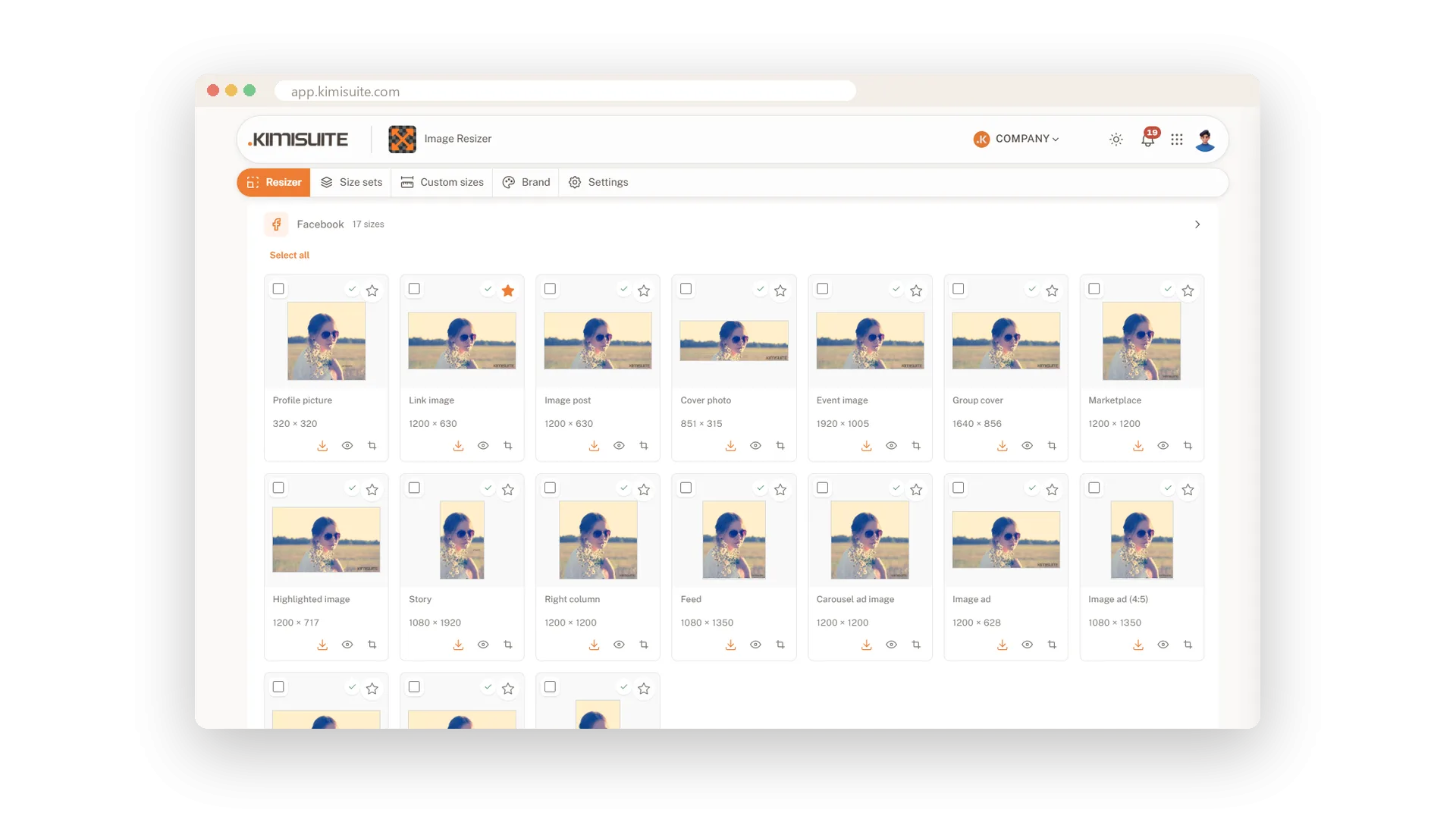
Une large photo d'équipe devient une story verticale, et soudain la moitié de l'équipe a disparu. C'est ce qui arrive quand on se contente de découper une image par le milieu. Le recadrage intelligent regarde d'abord l'image : il repère les visages, le sujet principal et les zones de texte, puis recadre chaque taille autour d'eux. Un carré, une bannière et une story reçoivent chacun la partie de l'image qui compte.
Il est activé dès le départ et travaille tout seul. Chaque taille porte ensuite un petit indicateur : vert quand tout va bien, jaune quand un coup d'œil s'impose, rouge quand quelque chose est coupé. Si vous préférez un autre centre, déplacez le point focal une fois et toutes les tailles suivent, ou faites glisser l'image dans une seule taille. La détection s'exécute dans votre navigateur. La première fois, l'application charge une seule fois ce dont elle a besoin ; ensuite, une nouvelle image prend quelques secondes.
Key Benefits
Fini les têtes coupées : les visages et le sujet principal restent dans chaque taille
Les problèmes d'un coup d'œil : un indicateur vert, jaune ou rouge sur chaque taille
Un geste les corrige toutes : placez le point focal une fois, chaque taille suit
Confidentiel par conception : la détection s'exécute dans votre navigateur, pas sur un serveur
Déplacez le point focal
Fixez le centre une fois, chaque taille se recadre autour
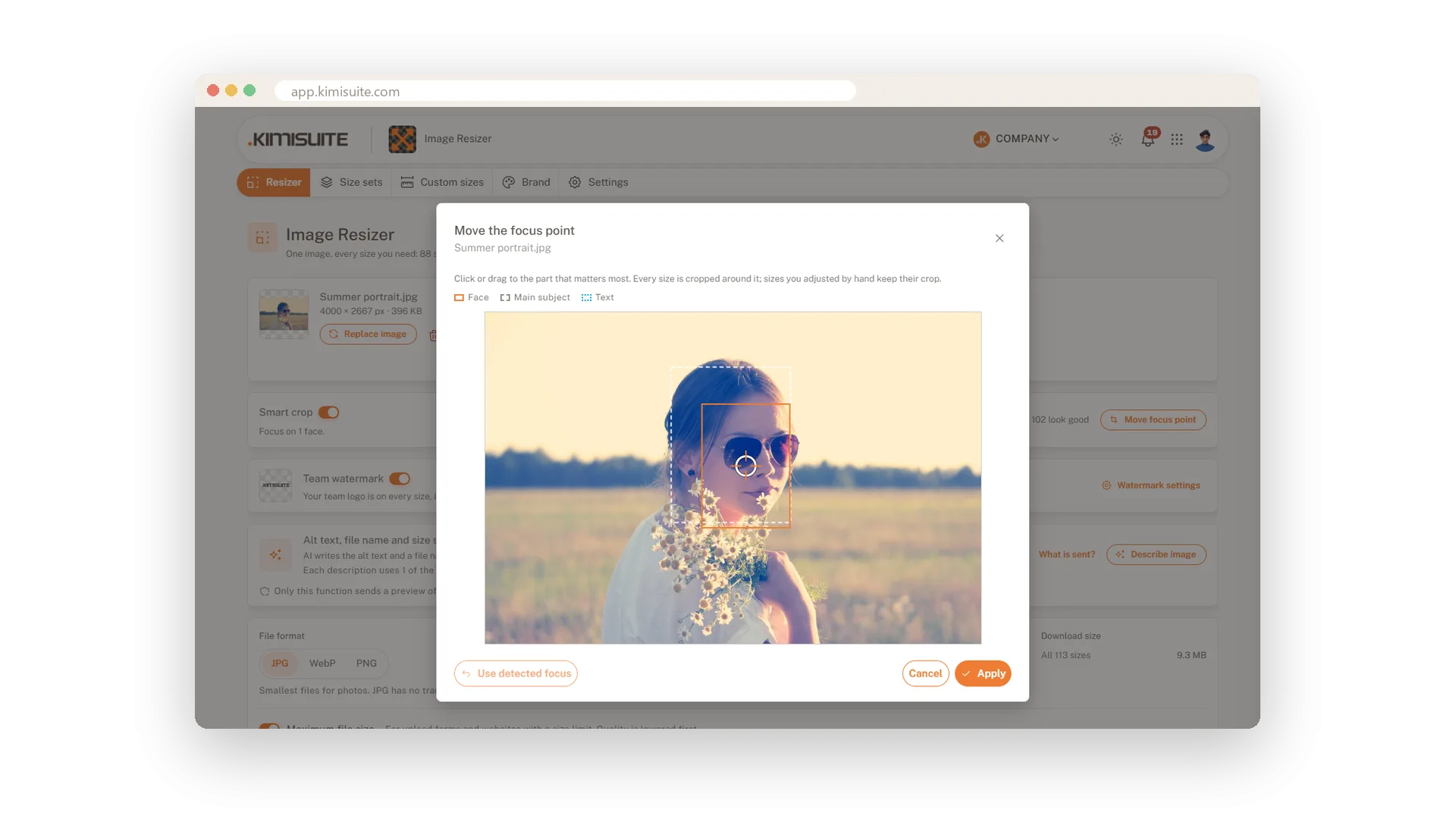
Le recadrage intelligent vous montre ce qu'il a trouvé : le visage, le sujet. Si votre regard se porte ailleurs, cliquez à cet endroit. Chaque taille est recadrée de nouveau autour du nouveau point, et un clic rétablit le point détecté.
Un contrôle sur chaque taille
Vert, jaune ou rouge avant le moindre téléchargement
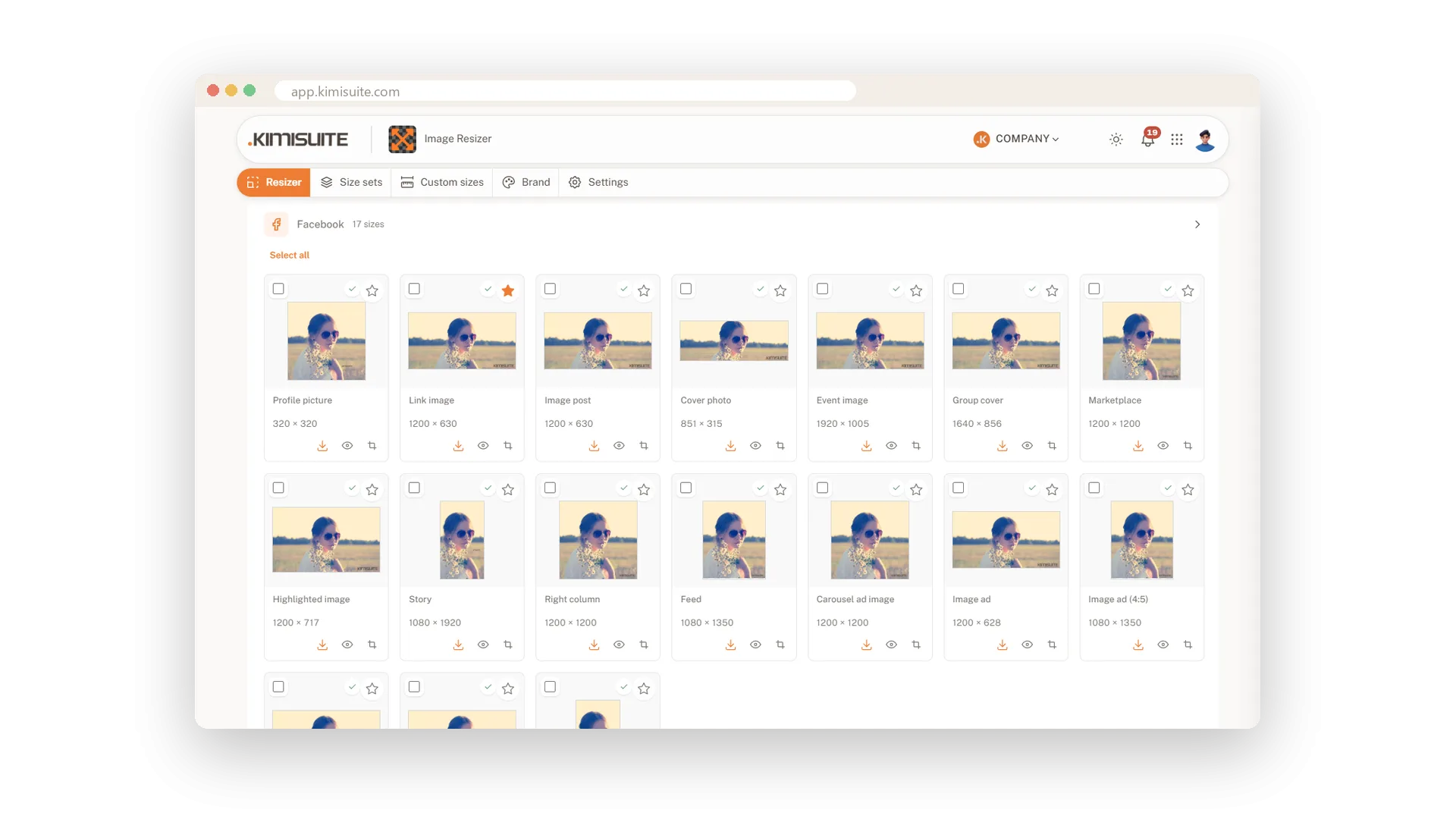
Inutile d'ouvrir 30 aperçus pour trouver le seul mauvais recadrage. Chaque taille porte un petit signe, et une ligne au-dessus des tailles vous indique combien sont réussies et combien méritent un second regard. Corrigez les rouges en déplaçant le recadrage.
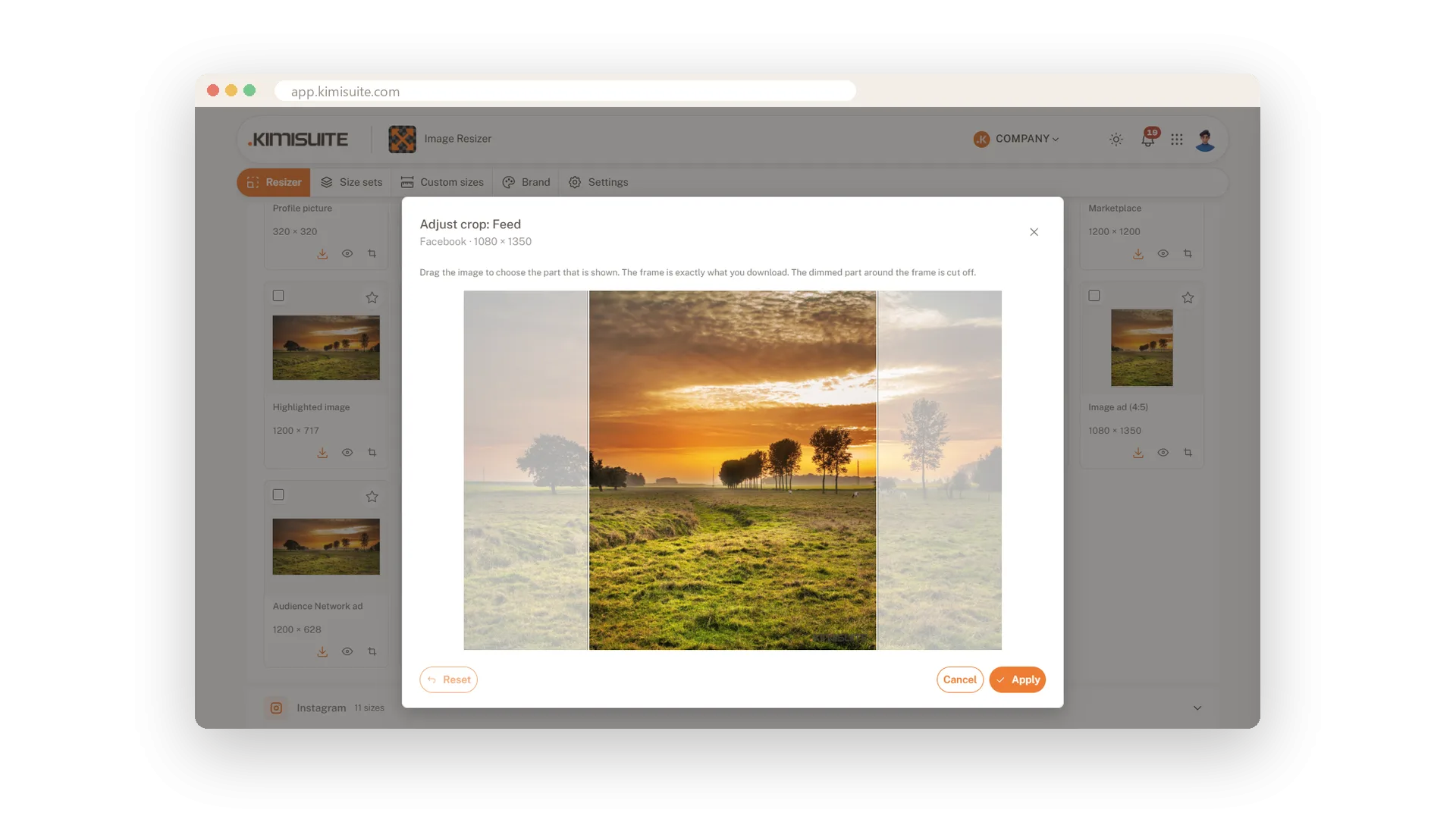
Ajustez le recadrage d'une seule taille
Glissez l'image jusqu'à ce que cette taille soit parfaite
Parfois, une taille a besoin de son propre cadrage. Ouvrez-la, faites glisser l'image à la souris ou au doigt, puis validez. La taille est marquée comme ajustée, et l'application vous demande confirmation avant que quoi que ce soit n'écrase votre travail.
Use Cases
La photo d'équipe en story
Six personnes côte à côte ne tiennent pas dans une story verticale. L'indicateur passe au gris pour cette taille et vous le signale, tandis que la couverture et le post sont réussis. Vous savez tout de suite quelles tailles utiliser.
Un portrait pour chaque profil
Vous chargez un portrait et prenez les tailles de photo de profil de tous vos canaux. Le visage se place au centre de chacune sans que vous ayez à toucher quoi que ce soit.
Le plat est à gauche
Sur votre meilleure photo, l'assiette est décentrée. Le recadrage intelligent construit chaque taille autour de l'assiette, et vous décalez légèrement le point focal pour inclure le verre.
FAQ
Essayez Image Resizer dès aujourd’hui
Une image, toutes les tailles pour vos réseaux sociaux
14 jours gratuits, résiliable à tout moment, sans engagement.
