 Part of Showroom TV
 Playlists et dispositions en écran partagé
Créez une boucle en quelques minutes, divisez l'écran comme vous le souhaitez
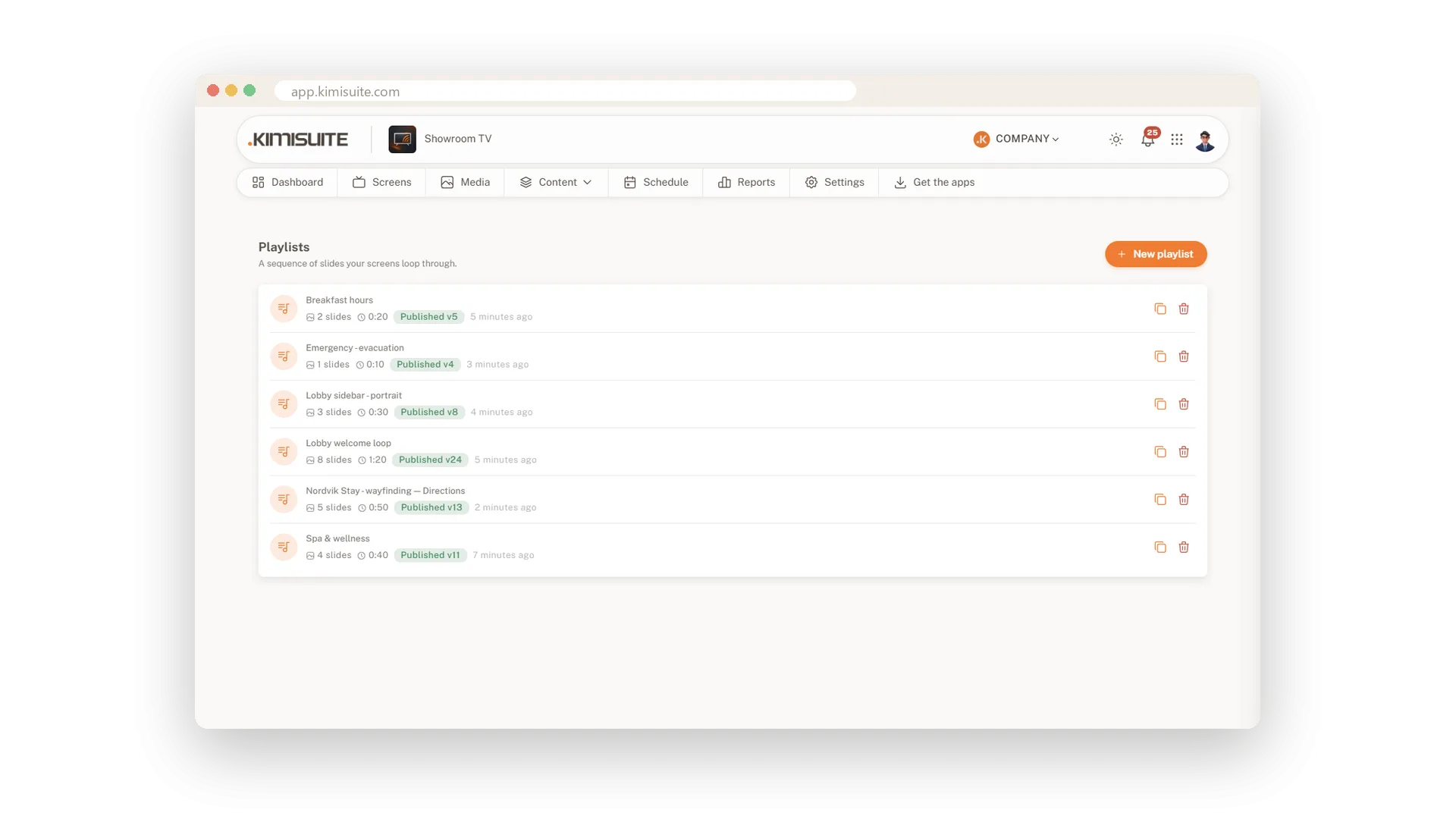
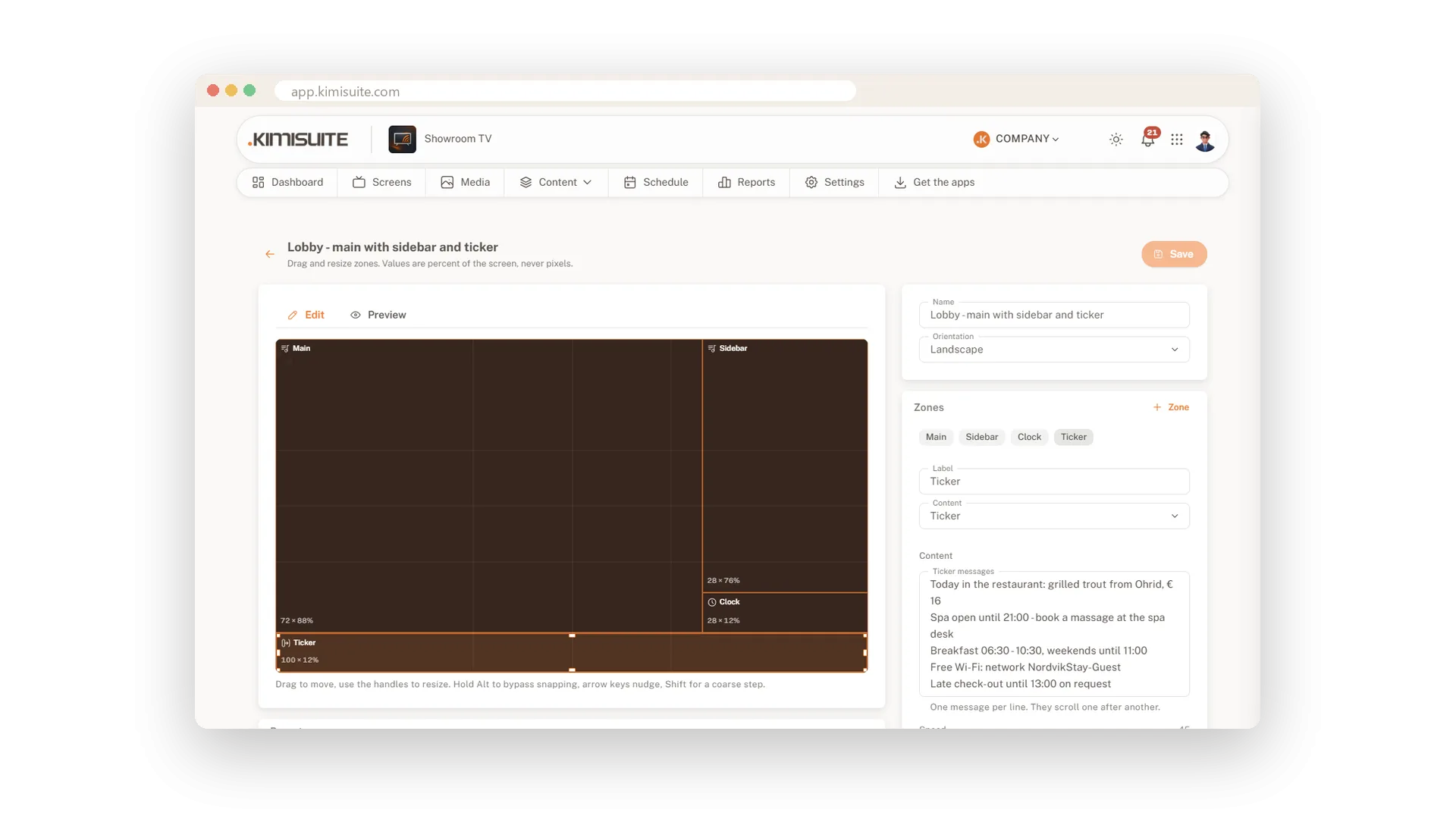
Vos offres, vos salles, votre accueil : mettez-les en boucle pour qu'elles défilent seules sur la TV. Importez vos images une seule fois, triez-les dans des dossiers et ajoutez-les à une playlist en un clic. Faites glisser les diapositives dans l'ordre souhaité et définissez la durée d'affichage de chacune. Avec une disposition, un seul écran affiche plusieurs éléments à la fois : une boucle principale, une barre latérale, une horloge et un bandeau défilant.
L'import fait déjà la moitié du travail. Une fenêtre de recadrage applique le bon format, fait pivoter et retourne l'image tout en conservant la Full HD, pour un chargement rapide sur la TV. Dans l'éditeur, choisissez parmi cinq transitions et trois modes d'adaptation de l'image à l'écran. Les dispositions partent de six préréglages, et chaque zone est définie en pourcentage, pour s'adapter à n'importe quelle TV.
Key Benefits
Cliquez sur une image pour l'ajouter, faites glisser la poignée pour changer l'ordre
Cinq transitions et trois modes de mise à l'échelle pour chaque diapositive
Recadrez, faites pivoter et retournez les images pendant l'import
Six dispositions prédéfinies, du plein écran aux trois colonnes, en paysage ou en portrait
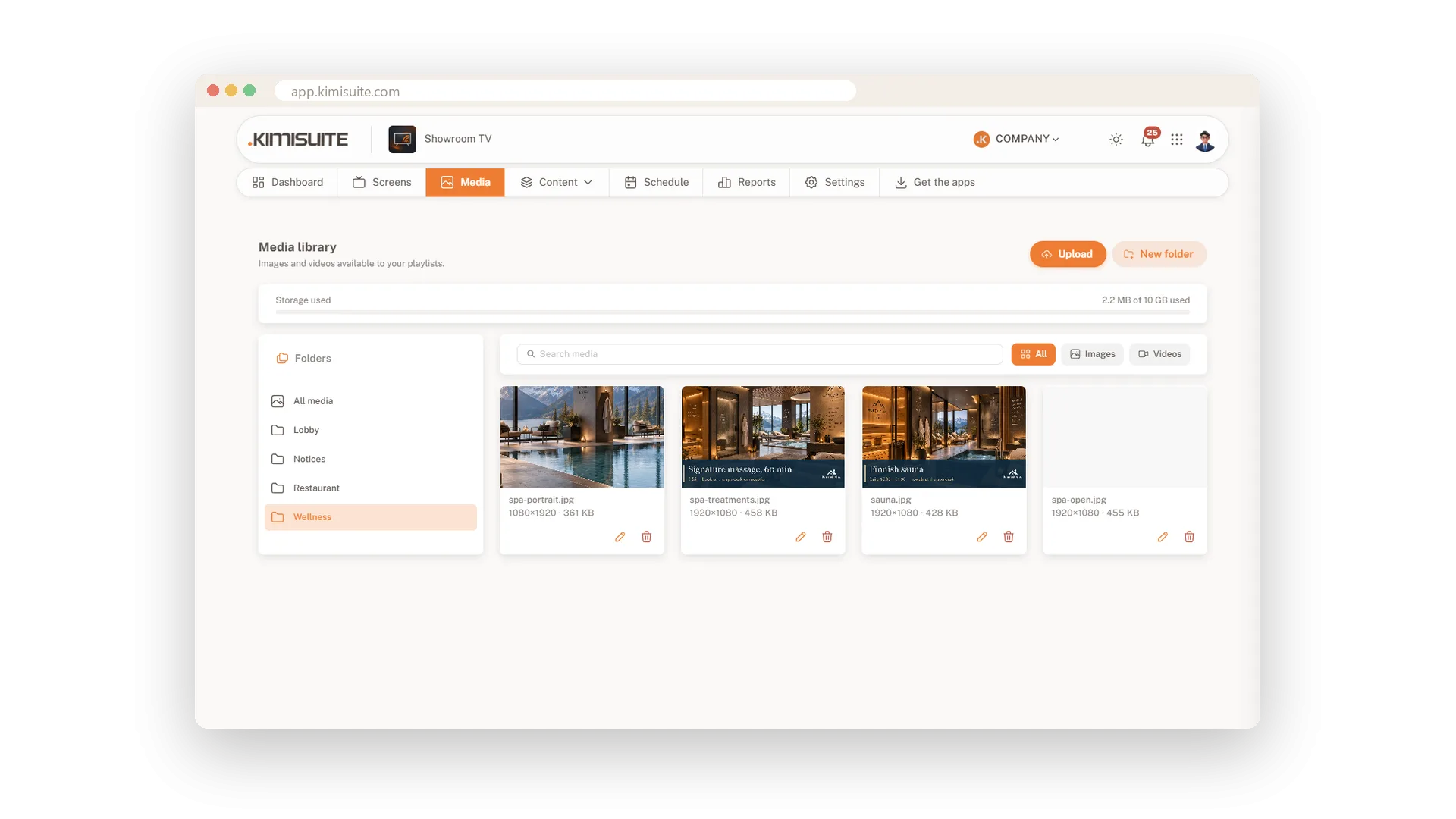
Vos photos dans des dossiers bien rangés
Téléversez une fois, retrouvez en quelques secondes
Créez un dossier pour chaque pièce ou sujet et téléversez plusieurs photos à la fois. Chaque carte affiche la taille et la résolution, et un filtre ainsi qu'une recherche permettent de retrouver rapidement la bonne photo. Renommez un fichier avec le crayon quand vous le souhaitez.
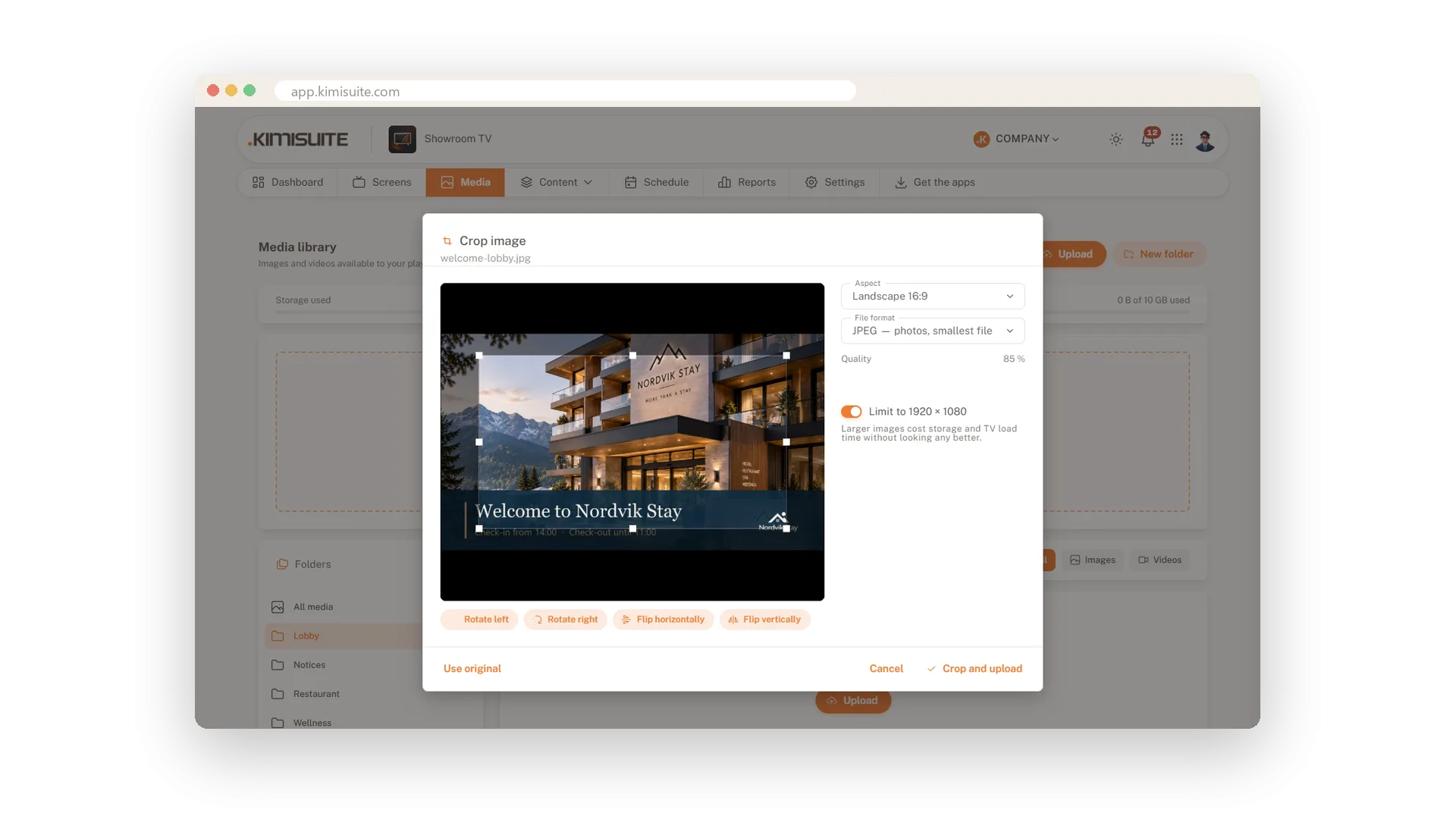
Recadrez et redimensionnez pendant le téléversement
Le bon format avant qu'il n'atteigne la TV
Une fenêtre de recadrage s'ouvre pour chaque image. Choisissez le format d'image, faites pivoter ou retournez l'image et conservez-la en Full HD, pour qu'elle soit nette et se charge rapidement. Si votre image convient déjà, gardez l'original.
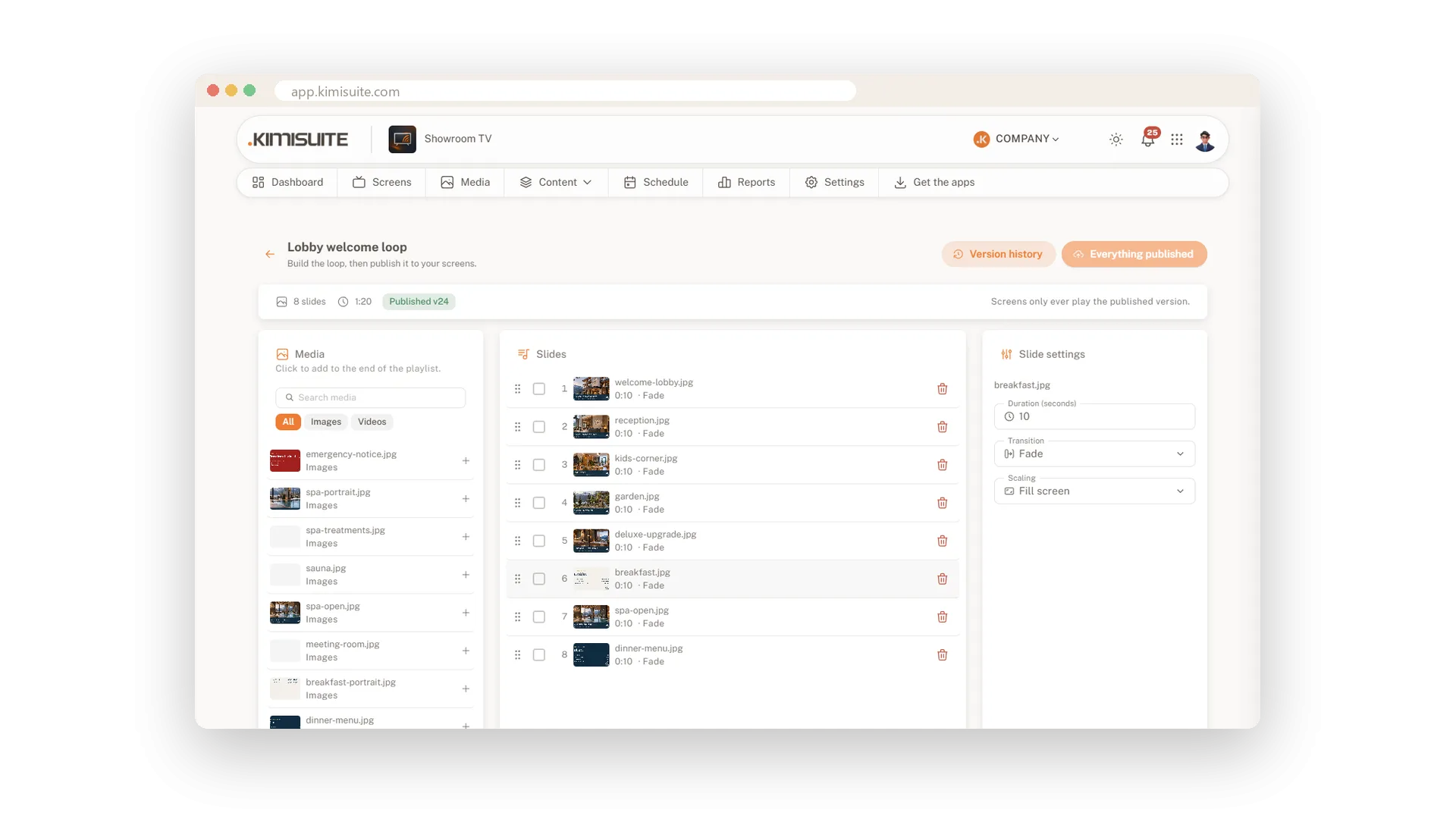
Créez une boucle par cliquer-glisser
Durée, transition et ajustement pour chaque diapositive
Cliquez sur les images dans la colonne des médias et elles s'ajoutent à la fin de la boucle. Faites glisser les diapositives pour les réorganiser, puis définissez la durée d'affichage de chacune, son mode d'apparition et son ajustement à l'écran. L'en-tête affiche toujours le nombre de diapositives et la durée totale de lecture.
Divisez l'écran en zones
Boucle principale, barre latérale, horloge et ticker sur un seul téléviseur
Partez de l'un des six préréglages ou dessinez vos propres zones, puis faites-les glisser et redimensionnez-les. Chaque zone affiche une playlist, un ticker ou une horloge, et un aperçu montre immédiatement le résultat. Toutes les valeurs sont en pourcentage, de sorte que la mise en page s'adapte à n'importe quel écran, en mode paysage ou portrait.
Use Cases
La boucle des offres du vendredi
Vous importez quatre photos de produits, les ajoutez à une playlist en un clic et leur donnez huit secondes chacune. La vitrine les affiche en boucle dès la publication.
Image principale et barre latérale
Vous choisissez le préréglage Principal et barre latérale et placez une boucle en portrait dans la zone latérale. L'écran du hall affiche l'hôtel et les offres du jour côte à côte.
Une bibliothèque ordonnée pour plusieurs salles
Des dossiers pour le hall, le restaurant et le spa séparent les images. Le filtrage par dossier permet de trouver la bonne en quelques secondes.
FAQ
Essayez Showroom TV dès aujourd’hui
Vos offres sur chaque TV, planifiées depuis votre bureau
14 jours gratuits, résiliable à tout moment, sans engagement.
