Un asistente de ayuda solo es útil si está presente en el momento en que usted se queda atascado y si no le estorba el resto del tiempo. Los cambios de esta semana en trettly dentro del espacio de trabajo de KIMISUITE tratan exactamente de esas dos cosas: dónde lo encuentra y cuándo se aparta.
Un lugar propio en el Centro de ayuda
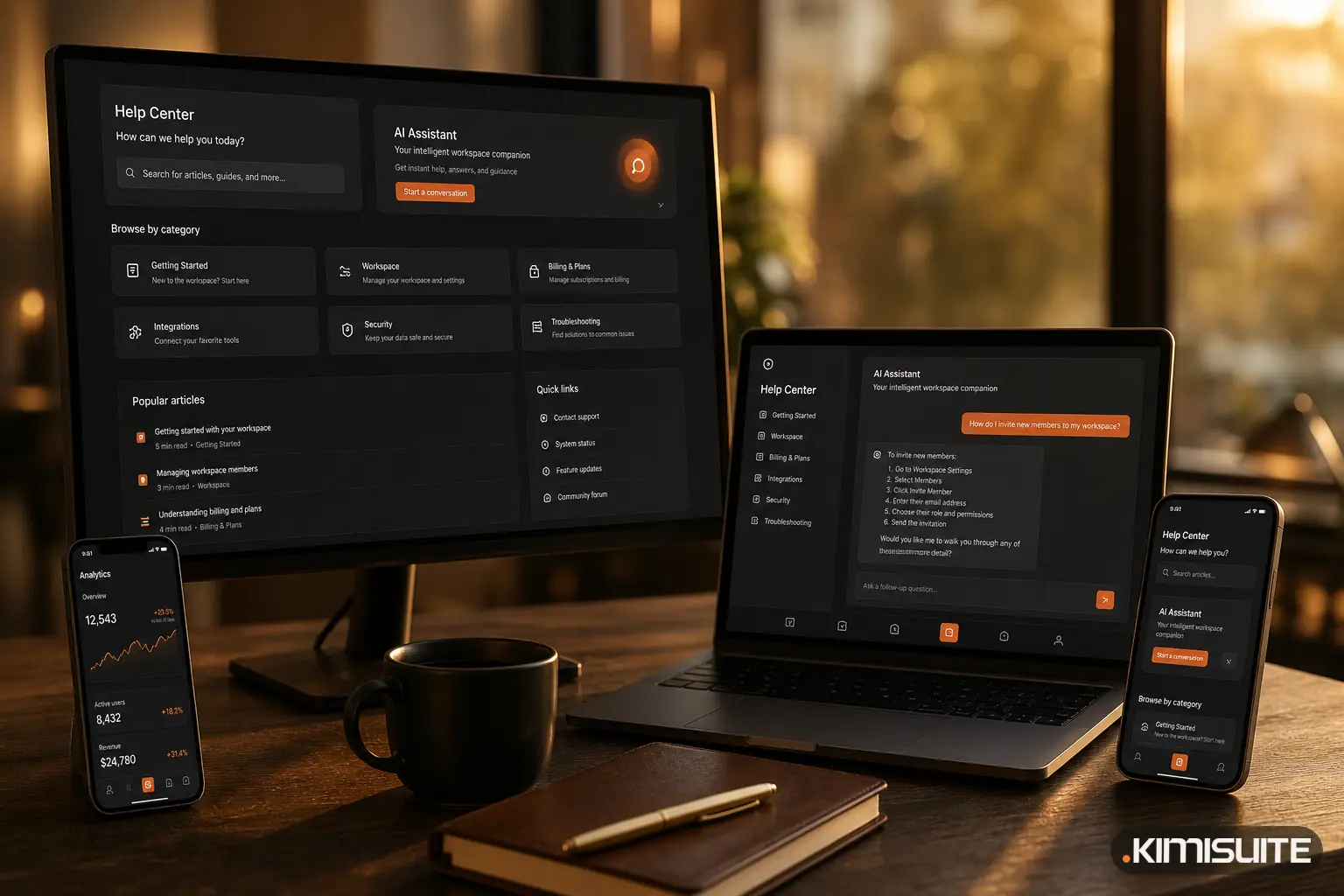
El Centro de ayuda es la página que se abre desde el menú en la parte superior derecha de su espacio de trabajo. trettly ahora tiene su propia tarjeta en la parte superior de esa página, con su propio distintivo, para que vea de un vistazo que se trata del asistente y no de otro artículo de ayuda.
La tarjeta sigue su tema. En modo claro la ve sobre fondo claro, en modo oscuro sobre fondo oscuro, y el chat dentro de ella hace lo mismo. Escriba su pregunta en la tarjeta y la respuesta aparece en el mismo lugar. No sale del Centro de ayuda y no pierde la página de la que venía.
En cada pantalla, no solo en el Centro de ayuda
El Centro de ayuda es el lugar al que acude cuando quiere leer. La mayoría de las preguntas surgen en otro sitio: a mitad de la creación de una factura, mientras configura un tablero, en medio de una reserva.
En un ordenador, trettly se sitúa en la esquina de cada pantalla del espacio de trabajo. Un clic lo abre junto a la aplicación en la que está trabajando, para que pregunte sobre lo que tiene delante y continúe.
En el teléfono: una pestaña en la barra inferior, no una burbuja flotante
En un teléfono, el espacio de trabajo tiene una barra inferior en la parte de abajo de la pantalla con la navegación principal. trettly solía ser una burbuja flotante separada justo encima de ella, dos controles juntos que hacían trabajos distintos, y la burbuja tapaba parte de la página.
Eso ha cambiado:
| Antes | Ahora |
|---|---|
| Una burbuja flotante encima de la barra inferior | trettly es una pestaña en la propia barra inferior |
| La barra flotaba como una píldora estrecha en el centro de la pantalla | La barra ocupa todo el ancho y cierra la página de forma limpia |
| La barra podía tapar el pie de página y el menú lateral de la aplicación | Se sitúa debajo del menú lateral, y el pie de página aparece como una línea discreta encima de ella |
Toque la pestaña de trettly y el asistente se abre a pantalla completa. Ciérrelo y volverá a donde estaba.
Se aparta ante los diálogos y el menú de la aplicación
El botón del asistente solía dibujarse por encima de todo lo demás en la página. En una pantalla pequeña eso causaba un problema real: cuando se abría un diálogo con sus botones en la esquina inferior derecha, el asistente podía quedar justo encima de uno de ellos. Tocaba Cancelar y le aparecía el asistente.
Mover el botón un poco más arriba no lo resolvería, porque cada diálogo coloca sus botones de forma distinta. Así que trettly ahora cede el paso:
- Cuando se abre un diálogo, en el espacio de trabajo o dentro de cualquier aplicación, el botón del asistente desaparece hasta que el diálogo se cierra.
- Cuando se abre el menú de la aplicación a pantalla completa, hace lo mismo, para que la última fila de aplicaciones nunca quede tapada.
- Los menús pequeños y la información sobre herramientas no lo ocultan, porque no bloquean la página.
En los teléfonos la cuestión ha desaparecido en gran medida, porque trettly ahora vive en la barra inferior y no encima de la página. Nada del asistente en sí cambia. Simplemente se aparta cuando algo más necesita su atención.
Respuestas en su idioma, desde la documentación
trettly responde en el idioma en el que usted escribe y se basa en la base de conocimientos de KIMISUITE: cómo restablecer una contraseña, activar la autenticación de dos factores, configurar sus ajustes de correo electrónico o poner en marcha una aplicación. Cubrimos lo que puede responder en el sitio web, incluidos los precios en su moneda y los planes por espacio de trabajo, en Lo que trettly puede responder ahora.
Vale la pena mencionar dos límites. trettly explica y guía; no cambia ajustes ni crea registros por usted. Y dentro del espacio de trabajo describe dónde encontrar las cosas en lugar de enlazarle directamente a una pantalla de una aplicación.
Dónde encontrarlo
Abra su espacio de trabajo. En un ordenador, trettly está en la esquina de cada pantalla y en la página del Centro de ayuda. En un teléfono, es una pestaña en la barra inferior. Forma parte de cada espacio de trabajo, incluido uno que solo use las aplicaciones gratuitas. Si aún no tiene un espacio de trabajo, eche un vistazo a las aplicaciones que puede añadir y cree su espacio de trabajo gratuito.