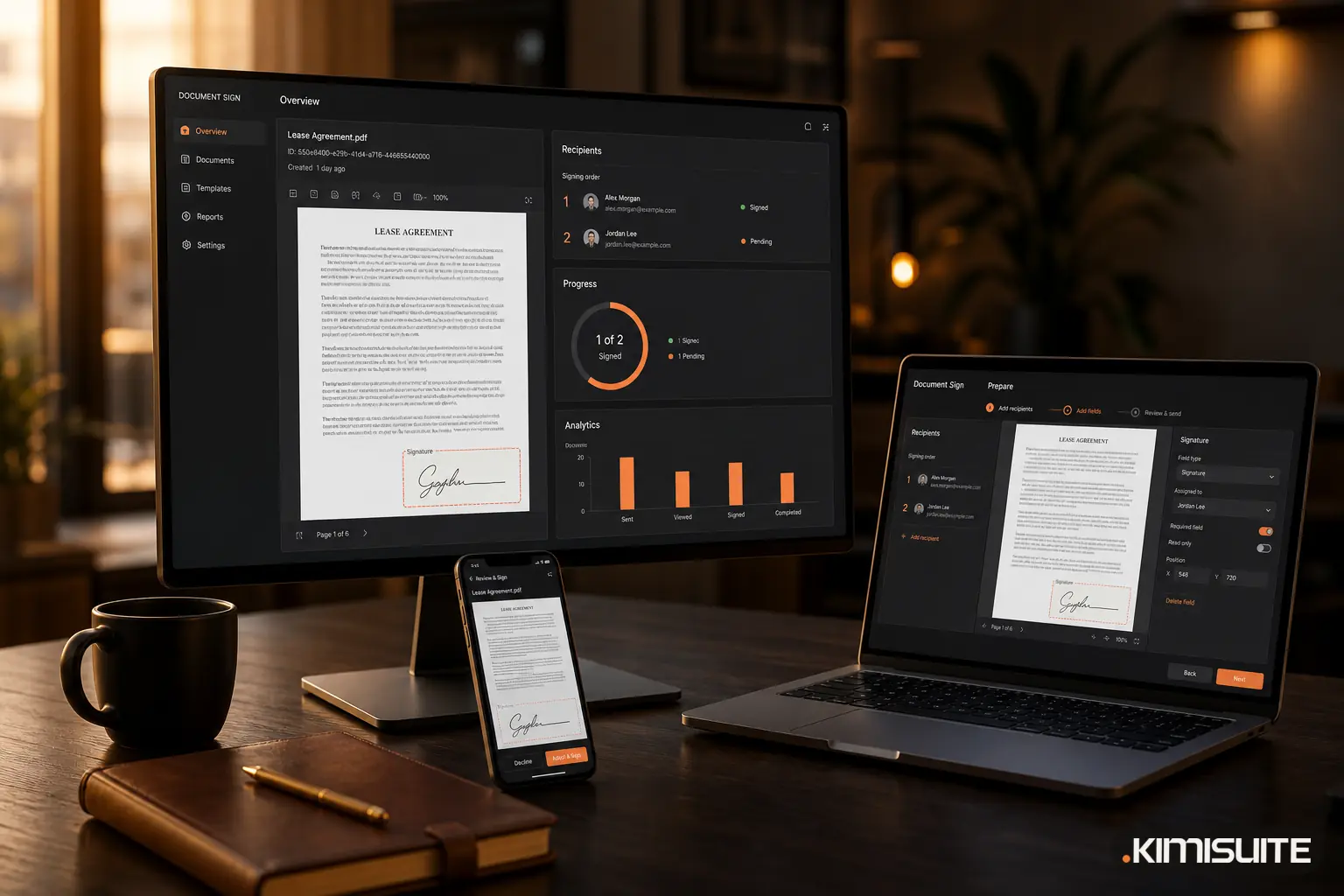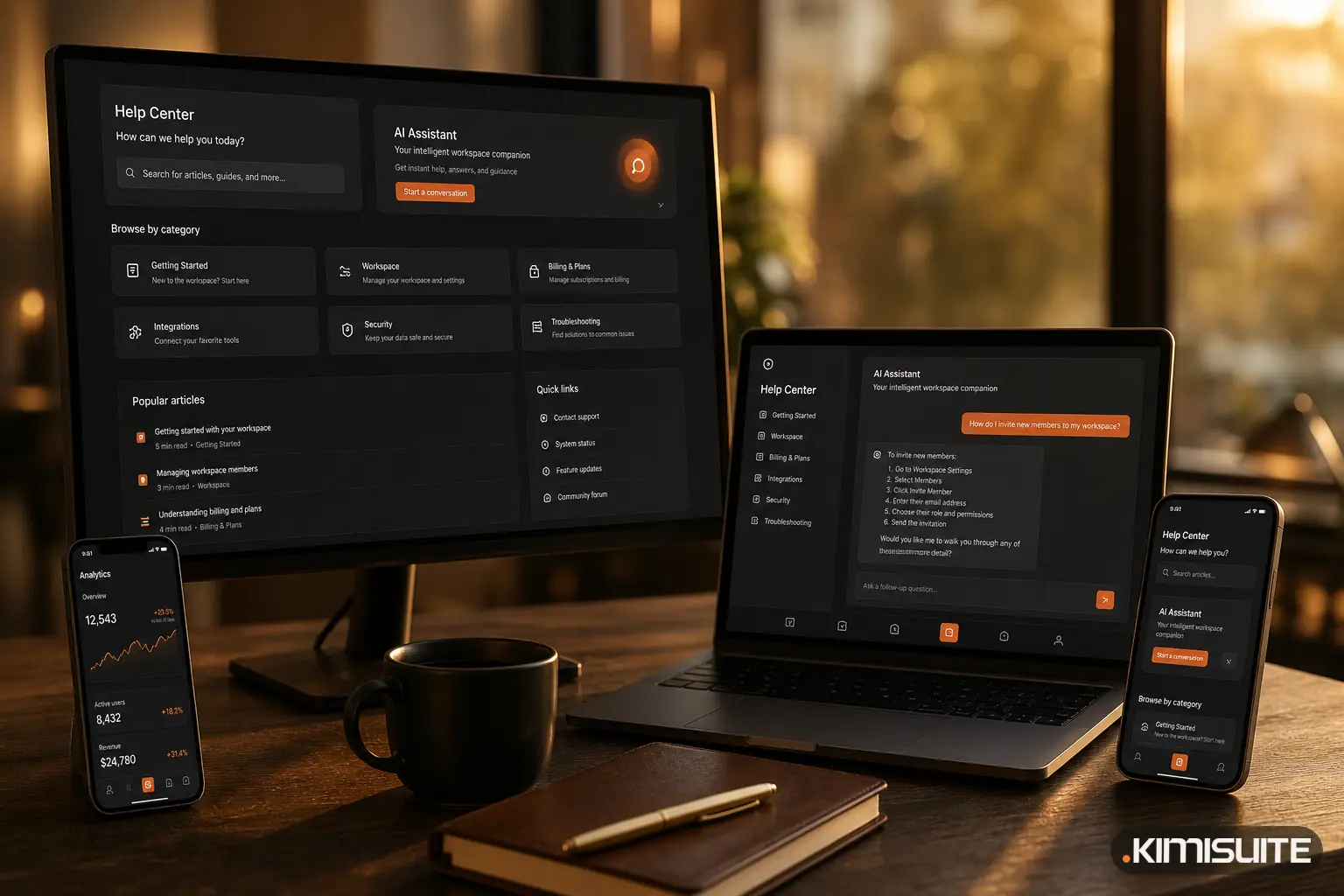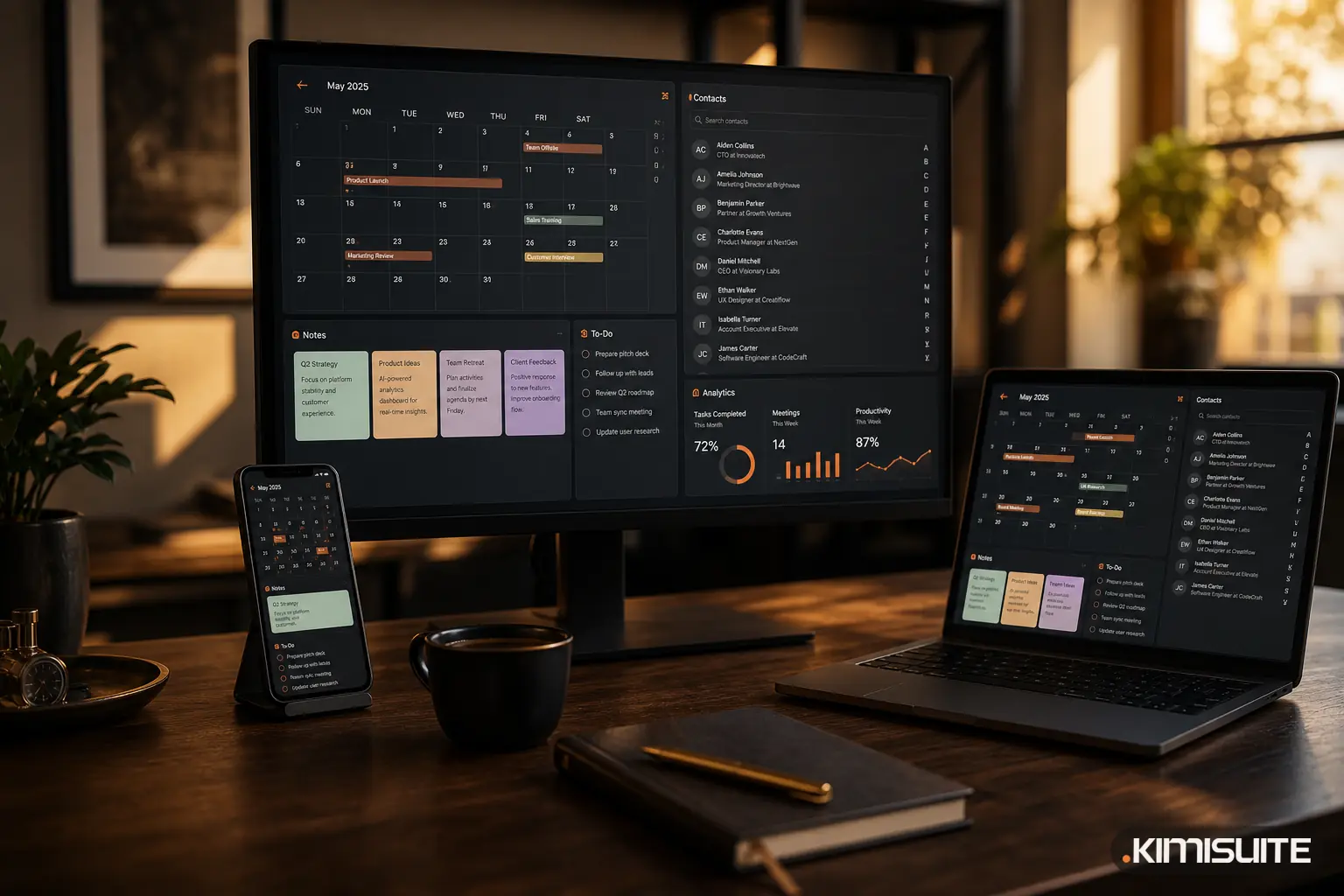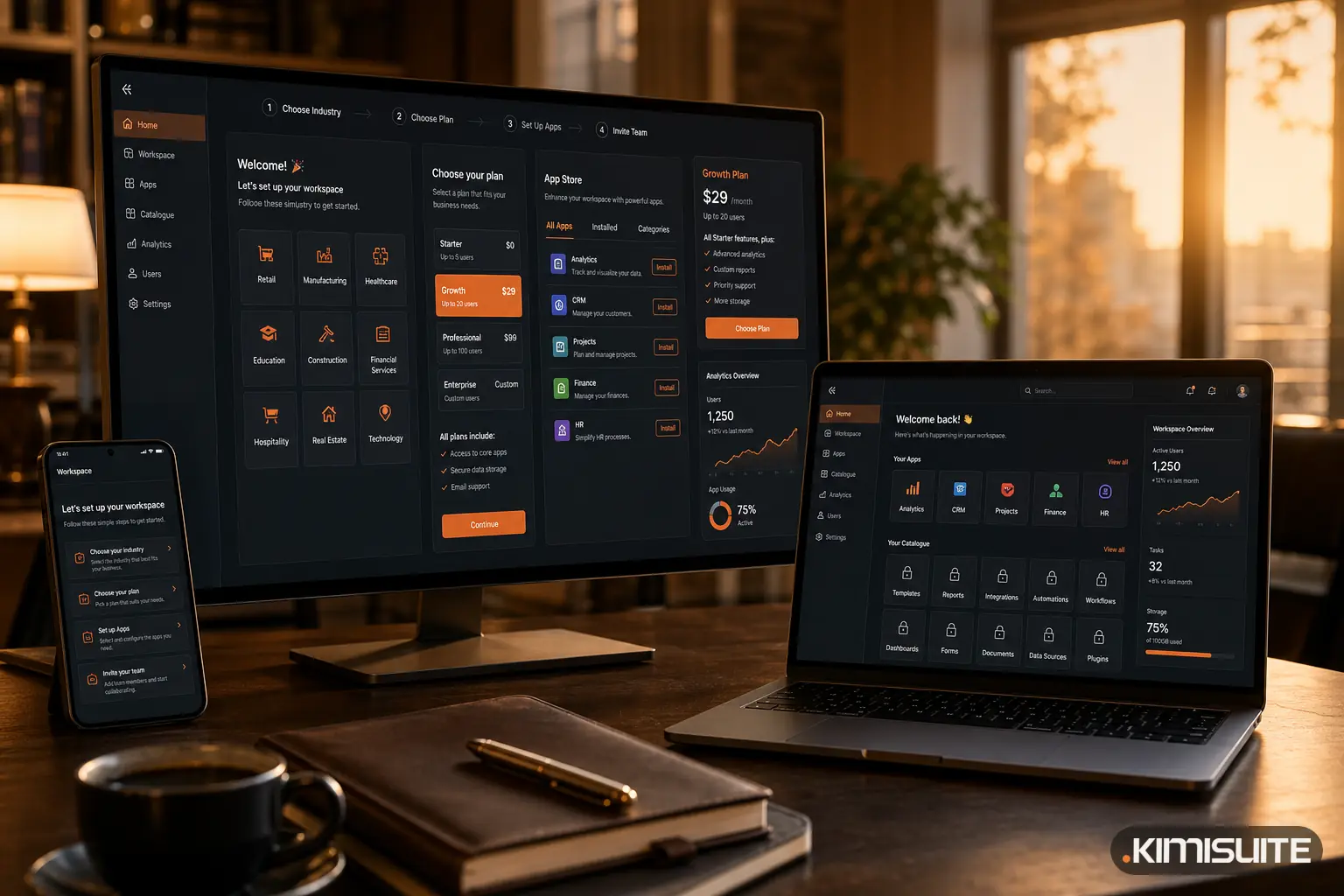
Seit dem 22. September startet ein neues KIMISUITE-Konto nicht mehr auf einem leeren Bildschirm. Wenn Sie sich für eine bestimmte App anmelden, gelangen Sie direkt zu dieser App. Wenn Sie sich ohne eine bestimmte App anmelden, zeigt Ihnen der Workspace alle Apps, die er enthalten kann – beginnend mit denen, die zu Ihrer Branche passen.
Warum wir das geändert haben
Bisher nahm jedes neue Konto denselben Weg: registrieren, E-Mail bestätigen, ein paar Fragen beantworten und dann auf einem Startbildschirm ankommen, der außer den kostenlosen Apps nicht viel bot. Wer wegen Restaurant Hub oder CRM Business Hub kam, musste den App Store finden, nach der App suchen und von dort aus starten. Viele blieben auf diesem Weg irgendwo hängen. Der neue Ablauf entfernt diese Schritte.
Wenn Sie wegen einer bestimmten App gekommen sind
Wenn Sie über einen Link starten, der eine App nennt – zum Beispiel von der App-Seite im KIMISUITE App Store –, begleitet Sie die App durch die gesamte Anmeldung:
- Die Registrierungsseite zeigt Ihre App zuerst, markiert als Ihre Auswahl.
- Nach der E-Mail-Bestätigung landen Sie nicht auf dem Startbildschirm, sondern direkt auf der App-Seite im App Store, wo die Tarifauswahl bereits geöffnet ist.
- Wählen Sie einen Tarif und die App landet in Ihrem Warenkorb. Von dort aus können Sie entweder weiterstöbern und weitere Apps hinzufügen oder zur Kasse gehen.
- Die Testphase gilt pro App: Jederzeit kündbar · Keine Mindestlaufzeit · 14 Tage kostenlos.
Nach dem Checkout – oder wenn Sie den Dialog schließen – gelangen Sie wie gewohnt in Ihren Workspace.
Wenn Sie sich noch umsehen
Wenn Sie sich ohne eine bestimmte App registrieren, fragt KIMISUITE einmalig auf einem kurzen Willkommensbildschirm nach zwei Dingen: Ihrem Namen und Ihrer Branche. Es stehen neun zur Auswahl:
| Hotels | Restaurants | Autohäuser |
| Einzelhandel | Handwerk | Beauty |
| Gesundheit | Agenturen | Alles andere |
Sie können die Frage überspringen. In jedem Fall werden Sie nur einmal pro Konto gefragt.
Ein Startbildschirm, der zeigt, was möglich ist
Die sichtbarste Änderung ist der Startbildschirm eines neuen Workspaces. Statt eines fast leeren Bildschirms zeigt er jetzt die kostenpflichtigen Apps als Kacheln mit einem Vorhängeschloss:
- Ihre Branche zuerst. Die Apps, die für Ihre Branche am wichtigsten sind, stehen oben, gefolgt vom Rest des Katalogs.
- Kostenlose Apps sofort nutzbar. Calendar, Contacts, Notes und ToDo sind ohne Vorhängeschloss verfügbar, zusammen mit den Uhr- und Wetter-Widgets.
- Ein Fingertipp zu den Details. Ein Tipp auf eine gesperrte Kachel öffnet die App-Seite im App Store mit ihren Tarifen und der Testphase.
- Kacheln, die Sie nicht brauchen, können vom Startbildschirm entfernt werden.
Sobald Sie Ihre erste kostenpflichtige App abonnieren, verschwinden die gesperrten Kacheln. Von da an zeigt der Startbildschirm nur noch die Apps, die Sie tatsächlich nutzen – so angeordnet, wie es Ihnen gefällt.
Änderungen im App Store
- Klare Schaltflächen. Eine App-Seite zeigt, ob Sie eine Testphase starten, ein Abo abschließen oder – falls Sie die App bereits nutzen – Ihren Tarif ändern können.
- Ein Warenkorb. Nach der Tarifwahl entscheiden Sie, ob Sie eine weitere App hinzufügen oder zur Kasse gehen möchten. Add-ons werden im Warenkorb ausgewählt.
- Eine aufgeräumtere Liste aller KIMISUITE-Apps, mit einer Schaltfläche pro App zum Anzeigen der Details.
Was gleich bleibt
- Der Workspace ist kostenlos, und die kostenlosen Apps sind von Anfang an enthalten.
- 10 Mitglieder sind enthalten, sobald Sie Ihre erste kostenpflichtige App abonnieren, und abgerechnet wird pro Workspace, nicht pro Nutzer.
- Nur der Workspace-Inhaber abonniert. Teammitglieder können eine App anfragen; der Inhaber entscheidet.
Wenn nach der Anmeldung etwas unklar ist, beantwortet trettly Fragen zu Workspace-Tarifen und App-Einrichtung. Was es beantworten kann, haben wir in Was trettly jetzt beantworten kann beschrieben.
Probieren Sie es aus
Wählen Sie die App, die Sie brauchen, aus der KIMISUITE App Store-Übersicht oder erstellen Sie Ihren kostenlosen Workspace und lassen Sie sich vom Startbildschirm zeigen, was zu Ihrem Unternehmen passt.