Document Sign ist jetzt in KIMISUITE verfügbar. Es erfüllt genau eine Aufgabe: Sie laden ein fertiges Dokument hoch, legen fest, wer wo unterschreiben muss, und erhalten ein versiegeltes PDF zurück, das zeigt, wer wann unterschrieben hat und dass danach nichts verändert wurde.
Es ist eine kostenpflichtige App, die Sie zu Ihrem Workspace hinzufügen, wie CRM Business Hub oder Service Manager. Hier ist, was sie kann – und genauso klar, was sie nicht kann.
Wofür sie gedacht ist
Die meisten kleinen Unternehmen schreiben Verträge nicht in einem Signatur-Tool. Der Mietvertrag, das Angebotsschreiben, der Lieferantenvertrag oder die Einwilligungserklärung existiert bereits als Word-Datei oder PDF. Was fehlt, ist der Teil danach: eine Unterschrift zu bekommen, ohne zu drucken, zu scannen und Leuten per E-Mail hinterherzulaufen.
Document Sign setzt genau an diesem Punkt an. Es hat keinen Dokumenteneditor und keine Vorlagen. Sie bringen die fertige Datei mit, und die App übernimmt das Unterschreiben.
So funktioniert es, in drei Schritten
1. Hochladen. Legen Sie ein PDF ab oder eine Word-, OpenDocument- oder RTF-Datei, die in PDF umgewandelt wird. Dateien können bis zu 25 MB groß sein. Sie geben ihr einen Titel (Empfänger sehen ihn in der E-Mail) und ordnen sie auf Wunsch einem Projekt zu.
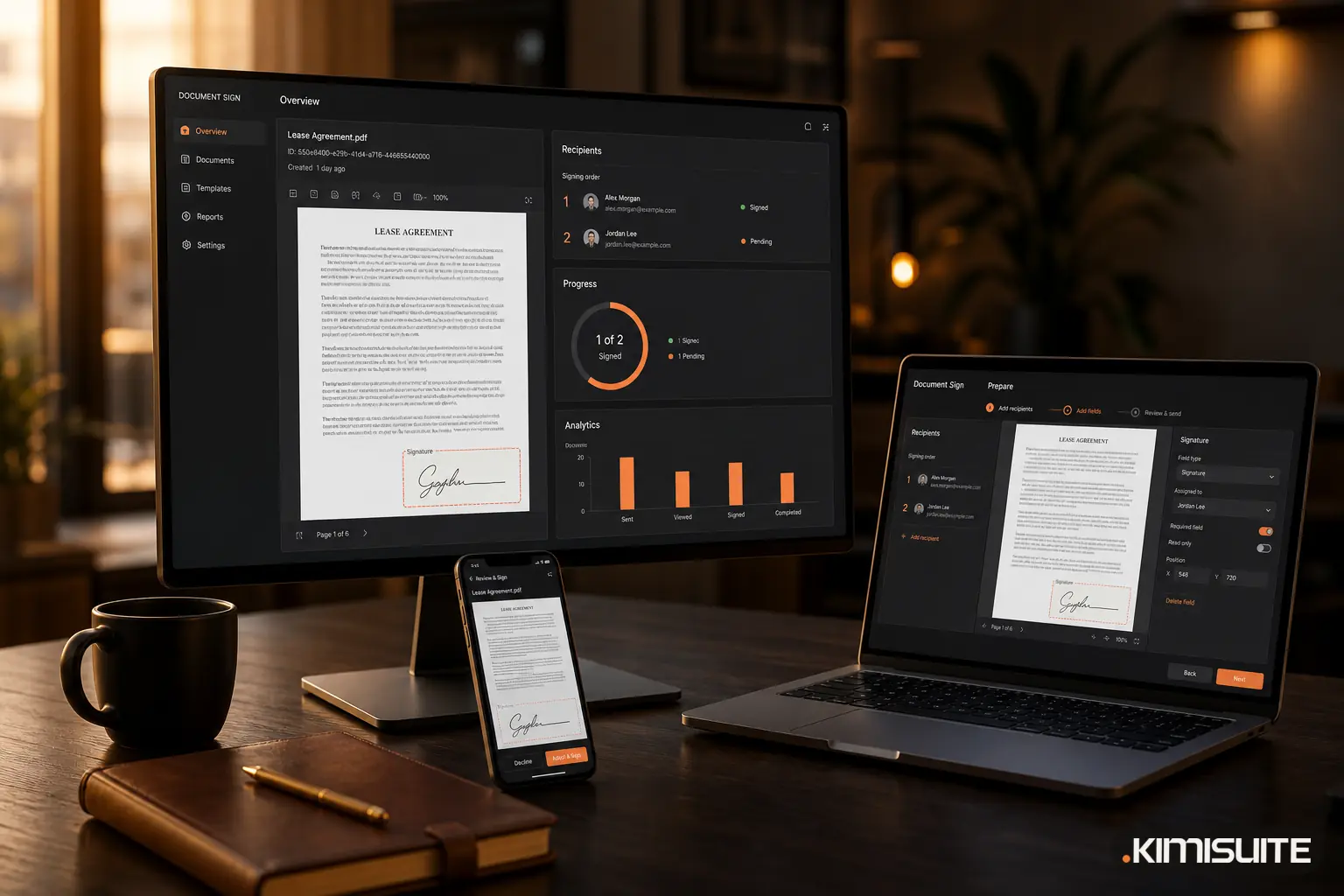
2. Vorbereiten. Fügen Sie Empfänger mit Name und E-Mail hinzu und legen Sie ihre Rolle fest: unterschreibt oder erhält eine Kopie. Platzieren Sie dann Felder auf den Seiten: Unterschrift, Initialen, vollständiger Name, E-Mail, Datum, Text und Kontrollkästchen. Textfelder und Kontrollkästchen können als Pflichtfelder markiert werden, und das Datum füllt sich automatisch aus, wenn der Empfänger unterschreibt. Wenn die Reihenfolge wichtig ist, aktivieren Sie in Reihenfolge unterschreiben, und der nächste Unterzeichner wird erst eingeladen, wenn der vorherige unterschrieben hat. Eine kurze Checkliste zeigt Ihnen, wann alles an seinem Platz ist.
3. Senden. Fügen Sie eine Nachricht, eine optionale Frist und automatische Erinnerungen hinzu und senden Sie dann. Jeder Empfänger erhält einen Link.
Was der Unterzeichner sieht
Der Empfänger benötigt kein Konto. Er öffnet den Link auf Computer oder Handy, geht die Felder nacheinander durch und unterschreibt, indem er mit Maus, Finger oder Stift zeichnet oder seinen Namen eintippt. Bevor er abschließen kann, bestätigt er, dass er der elektronischen Unterzeichnung zustimmt. Wenn etwas nicht stimmt, kann er ablehnen und einen Grund angeben, und Sie werden informiert.
Die Unterschriftenseite ist in 16 Sprachen verfügbar, und Sie können die Sprache pro Empfänger festlegen. Ein Kunde in Skopje kann die Unterschriftenseite auf Mazedonisch durchgehen, während ein Partner in Wien sie auf Deutsch sieht; das Dokument selbst bleibt genau so, wie Sie es hochgeladen haben.
Was Sie zurückbekommen
Wenn die letzte Person unterschrieben hat, ist das Dokument vollständig und Sie erhalten ein versiegeltes PDF:
| Teil | Was es enthält |
|---|---|
| Die unterschriebenen Seiten | Ihre Originalseiten mit Unterschriften, Initialen, Namen, Daten, Texten und Häkchen |
| Dokumentstempel | Ein Stempel mit einer 8-stelligen Dokumentennummer auf jeder Seite |
| Unterschriftenprotokoll | Angehängte Seiten mit jedem Empfänger, seiner Rolle, wann er eingeladen wurde, geöffnet und unterschrieben hat, IP-Adresse und Gerät sowie der vollständigen Ereignishistorie |
| Digitales Siegel | Das fertige PDF ist digital versiegelt, sodass spätere Änderungen sichtbar werden |
| Zeitstempel | Ein unabhängiger RFC-3161-Zeitstempel über das unterschriebene PDF |
In der App sehen Sie außerdem die SHA-256-Fingerabdrücke der hochgeladenen und der unterschriebenen Datei, die Zeitstempeldetails und jeden Schritt der Historie: hochgeladen, gesendet, geöffnet, unterschrieben, abgelehnt, Erinnerungen, abgeschlossen.
Welche Art von Unterschrift es ist
Standardmäßig verwenden Unterzeichner eine einfache elektronische Signatur gemäß der EU-eIDAS-Verordnung, und jeder Unterzeichner bestätigt, dass er der elektronischen Unterzeichnung zustimmt. Für alltägliche Geschäftsunterlagen wie Angebote, Bestellungen, Serviceverträge, interne Freigaben und die meisten Kundeneinwilligungen ist dies das übliche Niveau.
Manche Dokumente erfordern mehr. Wo eine qualifizierte Signatur erforderlich ist, können Sie ab dem Business-Tarif das Niveau eines Unterzeichners auf Zertifikat auf Token festlegen: Er unterschreibt mit dem Zertifikat auf seinem eigenen USB-Token oder seiner Smartcard über den KIMISUITE Signer für Windows. Die einfache elektronische Signatur bleibt der Standard; die Token-Signatur ist eine Option für die Fälle, die sie erfordern.
Wenn Sie unsicher sind, welches Niveau ein Dokument benötigt, erklären wir die drei Stufen und wo der Unterschied relevant ist, in Was ist eine elektronische Signatur? Einfach, fortgeschritten und qualifiziert.
Den Überblick behalten
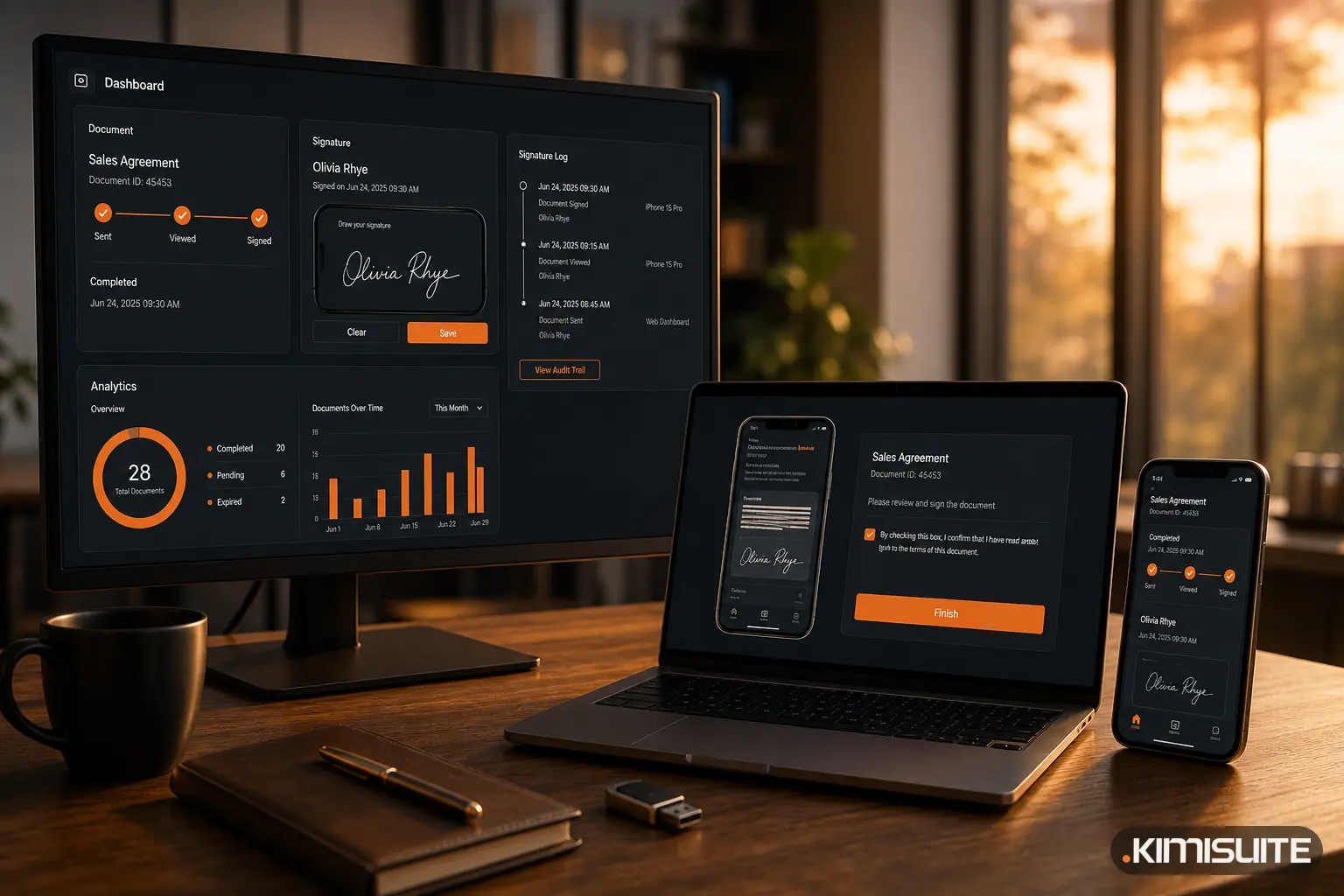
Das Dashboard zeigt, was auf Unterschriften wartet, was noch ein Entwurf ist und was kürzlich abgeschlossen wurde. Dokumente können in Projekte gruppiert werden, zum Beispiel alle Verträge für eine Immobilie oder eine Einstellung, mit einem Fortschrittsbalken pro Projekt. Unterschriftsereignisse erscheinen auch in der KIMISUITE-Benachrichtigungsglocke, und jede wartende Person kann mit einem Klick erinnert werden.
Was Document Sign nicht kann
Um die Erwartungen klarzustellen:
- kein Dokumenteneditor und keine Vorlagen; Sie laden fertige Dateien hoch
- keine Verbindung zu CRM Business Hub oder Contacts; Empfänger werden mit Name und E-Mail eingegeben
- kein eigenes Branding auf der Unterschriftenseite
- keine öffentliche Verifizierungsseite für Dritte
Die Tarife richten sich nach versendeten Dokumenten pro Monat, nicht nach der Zahl der Nutzer. Entwürfe zählen erst, wenn sie gesendet werden.
Ausprobieren
Sie können Document Sign noch heute zu Ihrem Workspace hinzufügen und Ihr erstes Dokument versenden. Sehen Sie, wie es funktioniert, auf der Document Sign App-Seite.
Jederzeit kündbar · Keine Mindestlaufzeit · 14 Tage kostenlos