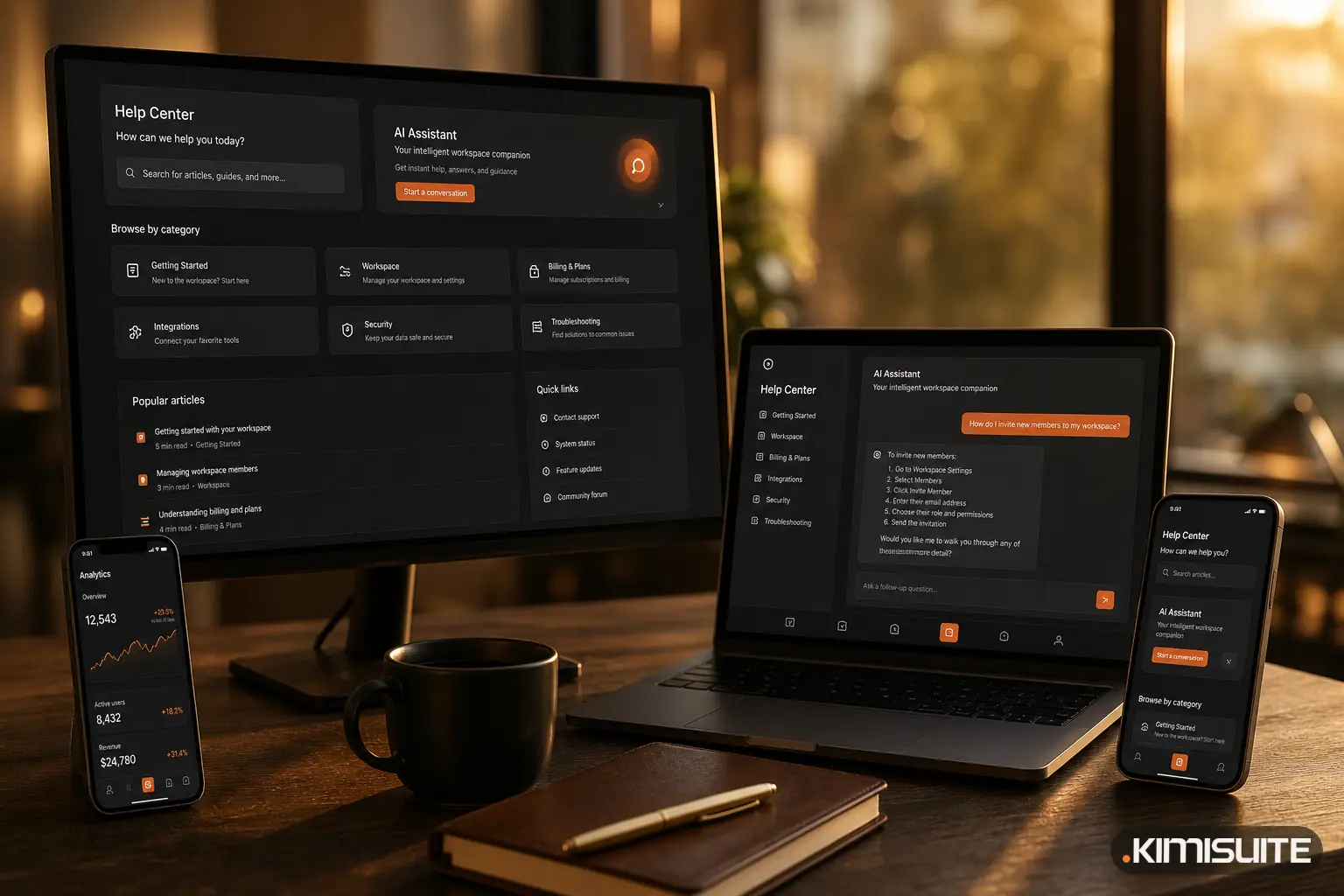
Ein Hilfe-Assistent ist nur dann nützlich, wenn er in dem Moment da ist, in dem Sie nicht weiterkommen – und wenn er Sie die restliche Zeit nicht stört. Die Änderungen an trettly im KIMISUITE-Workspace in dieser Woche drehen sich genau um diese beiden Dinge: wo Sie ihn finden und wann er zur Seite tritt.
Ein fester Platz im Hilfe-Center
Das Hilfe-Center ist die Seite, die Sie über das Menü oben rechts in Ihrem Workspace öffnen. trettly hat jetzt eine eigene Karte ganz oben auf dieser Seite, mit eigenem Symbol, damit Sie auf einen Blick erkennen, dass dies der Assistent ist und kein weiterer Hilfeartikel.
Die Karte folgt Ihrem Theme. Im hellen Modus sehen Sie sie hell, im dunklen Modus dunkel, und der Chat darin verhält sich genauso. Geben Sie Ihre Frage in die Karte ein und die Antwort erscheint direkt an Ort und Stelle. Sie verlassen das Hilfe-Center nicht und verlieren auch nicht die Seite, von der Sie gekommen sind.
Auf jedem Bildschirm, nicht nur im Hilfe-Center
Das Hilfe-Center ist der Ort, an den Sie gehen, wenn Sie lesen möchten. Die meisten Fragen tauchen woanders auf: mitten beim Erstellen einer Rechnung, beim Einrichten eines Boards, mitten in einer Buchung.
Am Computer sitzt trettly in der Ecke jedes Bildschirms des Workspace. Ein Klick öffnet ihn neben der App, in der Sie gerade arbeiten – so fragen Sie zu dem, was vor Ihnen liegt, und machen direkt weiter.
Auf dem Handy: ein Tab im Dock, keine schwebende Blase
Auf dem Handy hat der Workspace unten am Bildschirm ein Dock mit der Hauptnavigation. trettly war bisher eine separate schwebende Blase direkt darüber – zwei Bedienelemente dicht beieinander mit unterschiedlichen Aufgaben, und die Blase verdeckte einen Teil der Seite.
Das hat sich geändert:
| Vorher | Jetzt |
|---|---|
| Eine schwebende Blase über dem Dock | trettly ist ein Tab im Dock selbst |
| Das Dock schwebte als schmale Pille in der Bildschirmmitte | Das Dock läuft über die volle Breite und schließt die Seite sauber ab |
| Das Dock konnte den Footer und das Seitenmenü der App verdecken | Es sitzt unterhalb des Seitenmenüs, und der Footer erscheint als eine ruhige Zeile darüber |
Tippen Sie auf den trettly-Tab und der Assistent öffnet sich im Vollbild. Schließen Sie ihn und Sie sind wieder genau dort, wo Sie waren.
Er tritt für Dialoge und das App-Menü zur Seite
Der Button des Assistenten wurde bisher über allem anderen auf der Seite gezeichnet. Auf einem kleinen Bildschirm verursachte das ein echtes Problem: Wenn sich ein Dialog öffnete, dessen Buttons in der unteren rechten Ecke lagen, konnte der Assistent direkt auf einem davon sitzen. Sie tippten auf Abbrechen und bekamen stattdessen den Assistenten.
Den Button etwas höher zu verschieben würde das nicht lösen, denn jeder Dialog platziert seine Buttons anders. Also macht trettly jetzt Platz:
- Wenn sich ein Dialog öffnet, im Workspace oder in einer App, verschwindet der Button des Assistenten, bis der Dialog geschlossen wird.
- Wenn sich das Vollbild-App-Menü öffnet, passiert dasselbe, damit die letzte App-Reihe nie verdeckt wird.
- Kleine Menüs und Tooltips blenden ihn nicht aus, weil sie die Seite nicht blockieren.
Auf Handys hat sich die Frage weitgehend erledigt, denn trettly lebt jetzt im Dock statt über der Seite. Am Assistenten selbst ändert sich nichts. Er ist einfach aus dem Weg, wenn etwas anderes Ihre Aufmerksamkeit braucht.
Antworten in Ihrer Sprache, aus der Dokumentation
trettly antwortet in der Sprache, in der Sie schreiben, und greift auf die KIMISUITE-Wissensdatenbank zu: wie Sie ein Passwort zurücksetzen, die Zwei-Faktor-Authentifizierung aktivieren, Ihre E-Mail-Einstellungen konfigurieren oder eine App einrichten. Was er beantworten kann, haben wir auf der Website zusammengefasst – einschließlich Preisen in Ihrer Währung und Plänen pro Workspace – in Was trettly jetzt beantworten kann.
Zwei Grenzen sollten klar benannt sein. trettly erklärt und leitet an; er ändert keine Einstellungen und legt keine Datensätze für Sie an. Und innerhalb des Workspace beschreibt er, wo Sie Dinge finden, statt Sie direkt zu einem Bildschirm in einer App zu verlinken.
Wo Sie ihn finden
Öffnen Sie Ihren Workspace. Am Computer ist trettly in der Ecke jedes Bildschirms und auf der Hilfe-Center-Seite. Auf dem Handy ist er ein Tab im Dock. Er ist Teil jedes Workspace, auch eines Workspace, der nur die kostenlosen Apps nutzt. Wenn Sie noch keinen Workspace haben, sehen Sie sich die Apps an, die Sie hinzufügen können, und erstellen Sie Ihren kostenlosen Workspace.