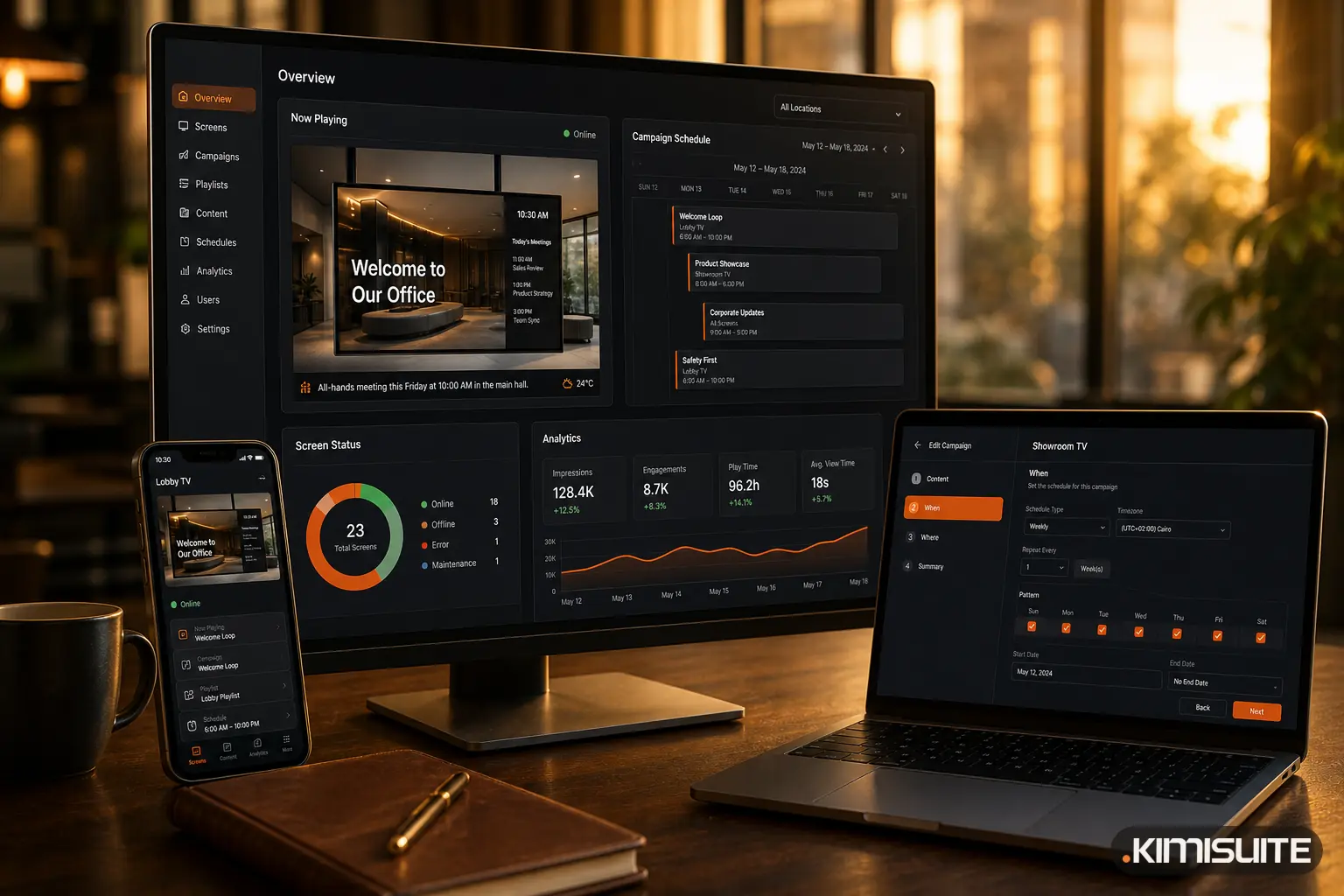
Showroom TV ya está disponible en KIMISUITE. Convierte un Android TV o Google TV en una pantalla que usted gestiona desde su espacio de trabajo: decide qué muestra, dónde y cuándo, y puede ver qué se reprodujo realmente.
Muchos negocios con una pantalla en el escaparate, el vestíbulo o la sala de espera la gestionan desde una memoria USB. Alguien copia una presentación en el USB, lo conecta al televisor y espera que nadie lo desconecte. Cambiar la oferta del desayuno significa ir hasta el televisor. Saber si la pantalla está encendida significa pasar por delante. Showroom TV sustituye ese paseo por unos clics.
Vincule un televisor con un código de ocho dígitos
Instale la aplicación Showroom TV en el dispositivo Android TV o Google TV. La aplicación muestra un código de vinculación de ocho dígitos. En su espacio de trabajo escriba ese código, asigne un nombre a la pantalla como "Vestíbulo - TV de recepción", asígnela a una ubicación y elija horizontal o vertical. A partir de entonces, el televisor obtiene su programación por sí mismo.
La lista de pantallas muestra cada televisor vinculado con su estado, ubicación, última sincronización y lo que está reproduciendo en ese momento. Si una pantalla deja de informar, aparece en "Pantallas que necesitan atención" en el panel de control, con la hora en que se la vio por última vez.
Listas de reproducción: sus imágenes en bucle
Una lista de reproducción es un bucle de diapositivas de su biblioteca multimedia. Para cada diapositiva establece cuánto tiempo permanece, cómo cambia a la siguiente (fundido, deslizamiento, zoom o ninguno) y si se ajusta a la pantalla o la llena. El orden se cambia arrastrando y soltando.
Las listas de reproducción tienen una versión en borrador y una publicada. Puede trabajar en la siguiente versión durante el día mientras las pantallas siguen reproduciendo la actual, porque las pantallas solo reproducen lo que se ha publicado. Si un cambio fue un error, el historial de versiones le permite restaurar una anterior.
Diseños: más de una cosa en la pantalla
Un diseño divide la pantalla en zonas. Los ajustes preestablecidos cubren los casos habituales: pantalla completa, área principal con una cinta de texto, área principal con una barra lateral, barra lateral con reloj y cinta de texto, dos mitades, tres columnas. También puede dibujar sus propias zonas y posicionarlas con precisión porcentual.
Dos tipos de zona son especialmente prácticos:
- Cinta de texto. Una línea de texto en movimiento en la parte inferior, un mensaje por línea, con su velocidad, tamaño y colores. Útil para la oferta del día o el horario de apertura.
- Reloj. Hora y opcionalmente la fecha, en uno de tres diseños, mostrada en la hora de la ubicación de la pantalla.
El mismo diseño puede llenarse con diferentes listas de reproducción mediante diferentes campañas, de modo que un diseño de vestíbulo puede servir para la mañana y la tarde.
Campañas: qué se reproduce dónde y cuándo
Una campaña conecta el contenido con las pantallas y el tiempo. El editor tiene cuatro pasos: contenido, dónde, cuándo, revisión.
| Paso | Qué decide |
|---|---|
| Contenido | Qué diseño y qué lista de reproducción va en cada zona |
| Dónde | Todas las pantallas, o pantallas, grupos o ubicaciones seleccionadas, con exclusiones |
| Cuándo | Siempre, un rango de fechas, un patrón semanal (por ejemplo, de lunes a viernes de 06:30 a 10:30), o varias reglas combinadas |
| Revisión | Un resumen y el número de pantallas en las que se reproducirá |
Cuando dos campañas quieren la misma pantalla, gana la que tiene mayor prioridad. La vista de programación muestra el día de cada pantalla como una línea de tiempo, y una lista llamada "No en emisión, y por qué" explica cada campaña que no se está reproduciendo en ese momento. En una sola pantalla, "¿Por qué esto?" muestra qué campaña se está reproduciendo y por qué las demás no.
Para situaciones que no pueden esperar, el plan Business añade una campaña de emergencia. Mientras está activa, anula todo lo demás en las pantallas a las que se dirige, incluido el contenido establecido para una sola pantalla.
Prueba de emisión
Los informes muestran lo que realmente se ejecutó: reproducciones totales, tiempo de emisión y pantallas que informan, resumidos por día y por pantalla, durante los últimos 7, 30 o 90 días o un rango que usted elija. Si alquila tiempo de pantalla a otros negocios, ese es el registro que puede mostrarles. Cuenta lo que se reprodujo, no quién lo miró.
Plantillas para empezar
Para evitar empezar desde una pantalla vacía, Showroom TV ofrece 19 plantillas para ocho sectores, entre ellas un tablero de menú para restaurantes, una bienvenida de vestíbulo para hoteles, un escaparate de vehículos para concesionarios, una pantalla de sala de espera para consultas y un horario de clases para gimnasios. Aplicar una plantilla crea un diseño, listas de reproducción y un borrador de campaña que luego rellena con sus propias imágenes.
Para quién es
Showroom TV está pensado para pantallas en espacios públicos: el escaparate de un restaurante, el vestíbulo de un hotel, la sala de exposición, la sala de espera de una consulta, el mostrador de una tienda. Para un restaurante, la pantalla del escaparate hace para los transeúntes lo que el sitio web hace en línea, donde un widget de menú puede sustituir el enlace al PDF.
Pruébelo
Showroom TV está disponible como aplicación en su espacio de trabajo de KIMISUITE, facturada por espacio de trabajo, no por usuario. Vincule su primer televisor, publique una lista de reproducción y planifique su primera campaña. Cancele cuando quiera · Sin permanencia mínima · 14 días gratis.