 Part of ToDo
 La lista de tareas que se aprende en diez segundos
Escríbela, guárdala, márcala: con fecha límite, color y fijado
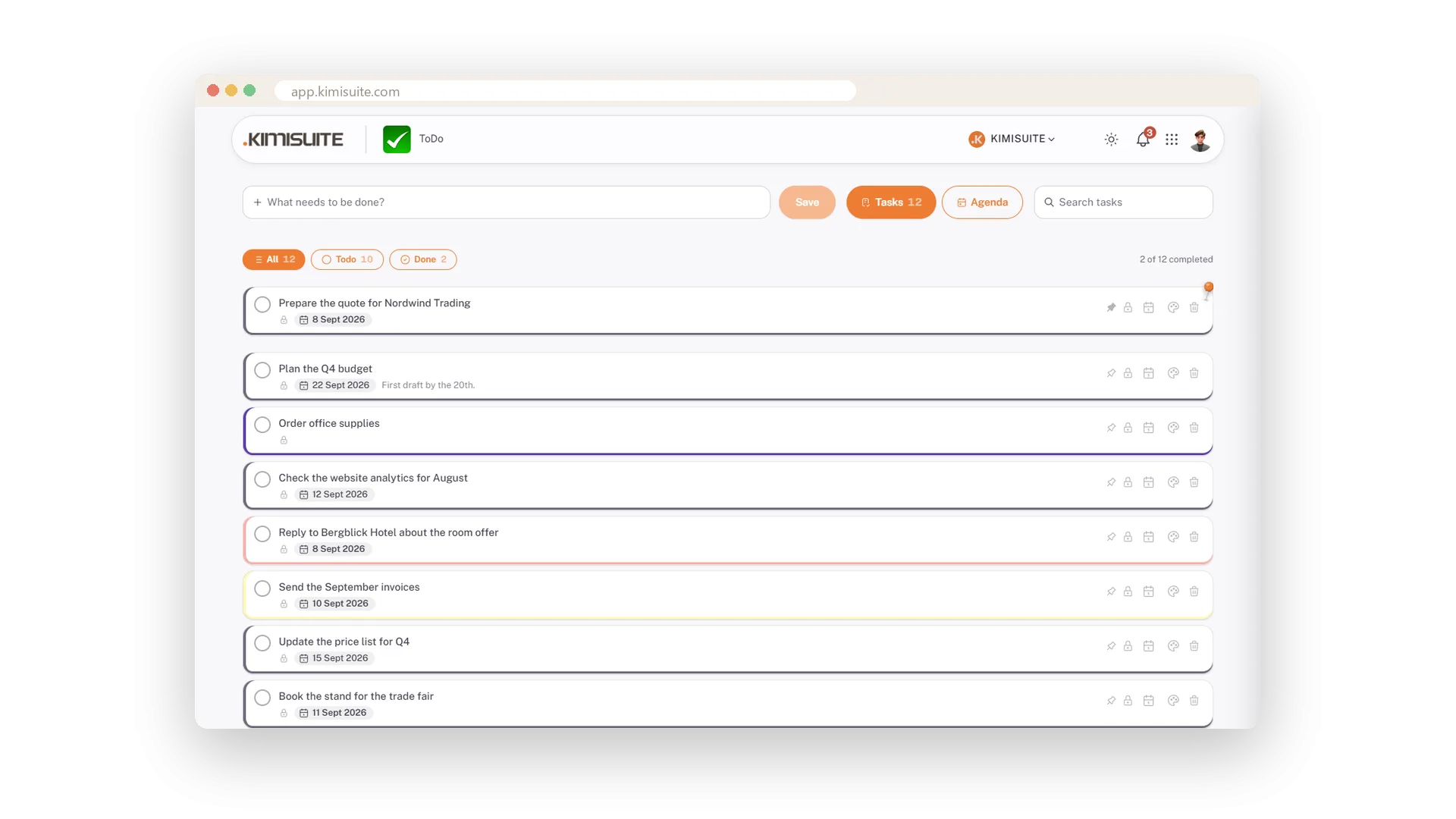
Hay cosas que no necesitan una herramienta de proyectos. El presupuesto que prometiste para el viernes, los recibos por recoger, el dominio por renovar. ToDo es un solo campo: escribe lo que hay que hacer, pulsa Guardar y la línea aparece en tu lista. Márcala cuando esté hecha y se aparta del camino.
Cada línea lleva exactamente lo que una tarea necesita: una fecha límite con Hoy, Mañana, La próxima semana o cualquier fecha y hora, uno de diez colores que tiñe toda la fila, un pin que la mantiene arriba y un candado: privada hasta que la compartas con el espacio de trabajo. Si se pasa la fecha límite, su etiqueta se vuelve roja; la de hoy se muestra en naranja. ¿Necesitas unas palabras más? Abre la tarea y añade una descripción; aparece bajo el título. Incluida en cada espacio de trabajo de KIMISUITE. Para proyectos, responsables y subtareas está el Task Hub.
Key Benefits
Una línea por tarea: escríbela, guárdala, márcala
Fecha límite con Hoy, Mañana, La próxima semana o cualquier fecha: roja cuando está vencida
Diez colores que tiñen toda la fila y un pin que mantiene una tarea arriba
Privada por defecto; un clic en el candado comparte la tarea con el espacio de trabajo
Márcalo
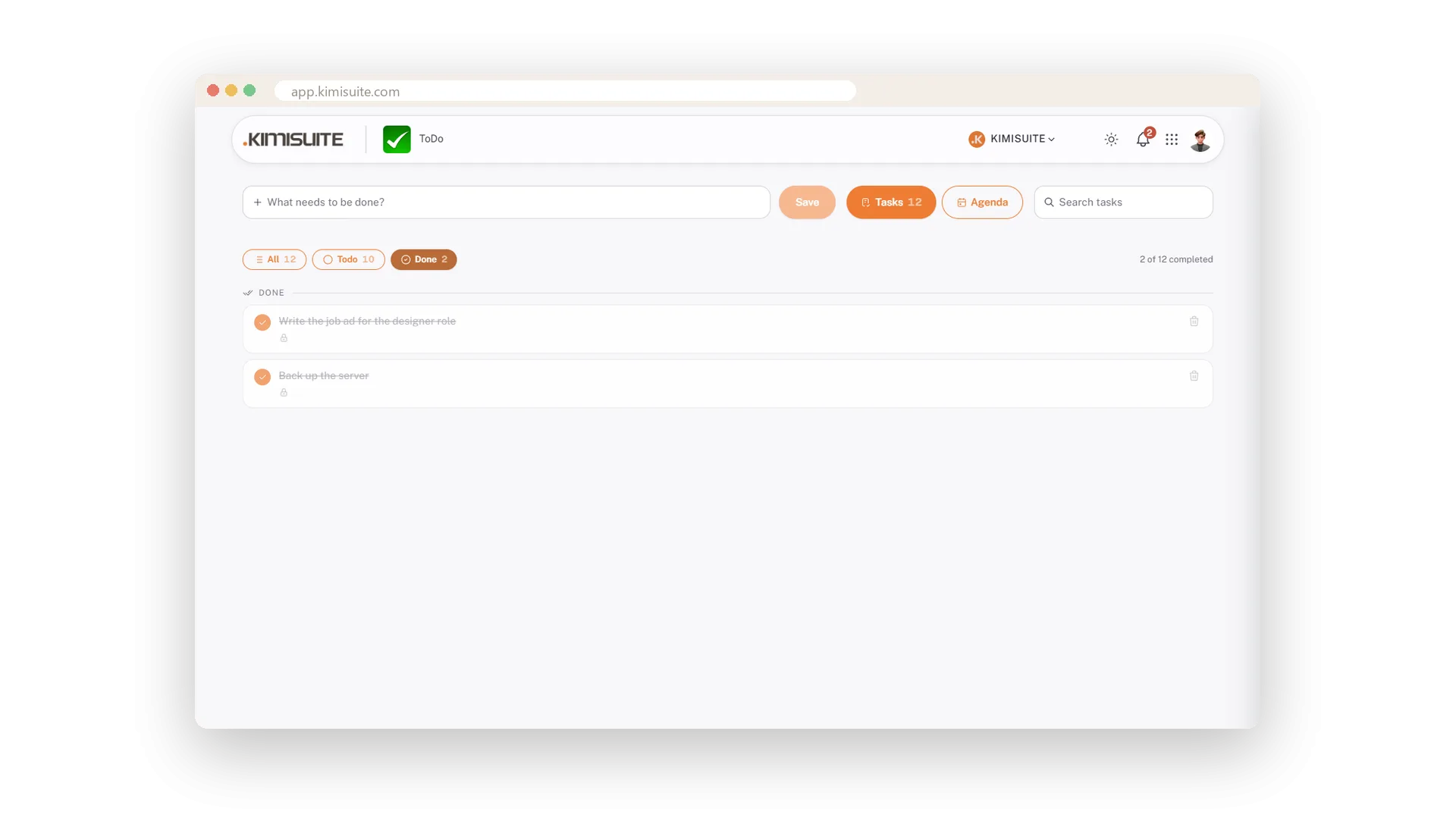
Las tareas completadas se apartan, un clic las trae de vuelta
El círculo de la izquierda marca una tarea como completada. Se tacha y se mueve al filtro Completadas, para que la lista abierta se mantenga corta, y un clic en Completadas muestra lo que has logrado.
Fija lo que importa
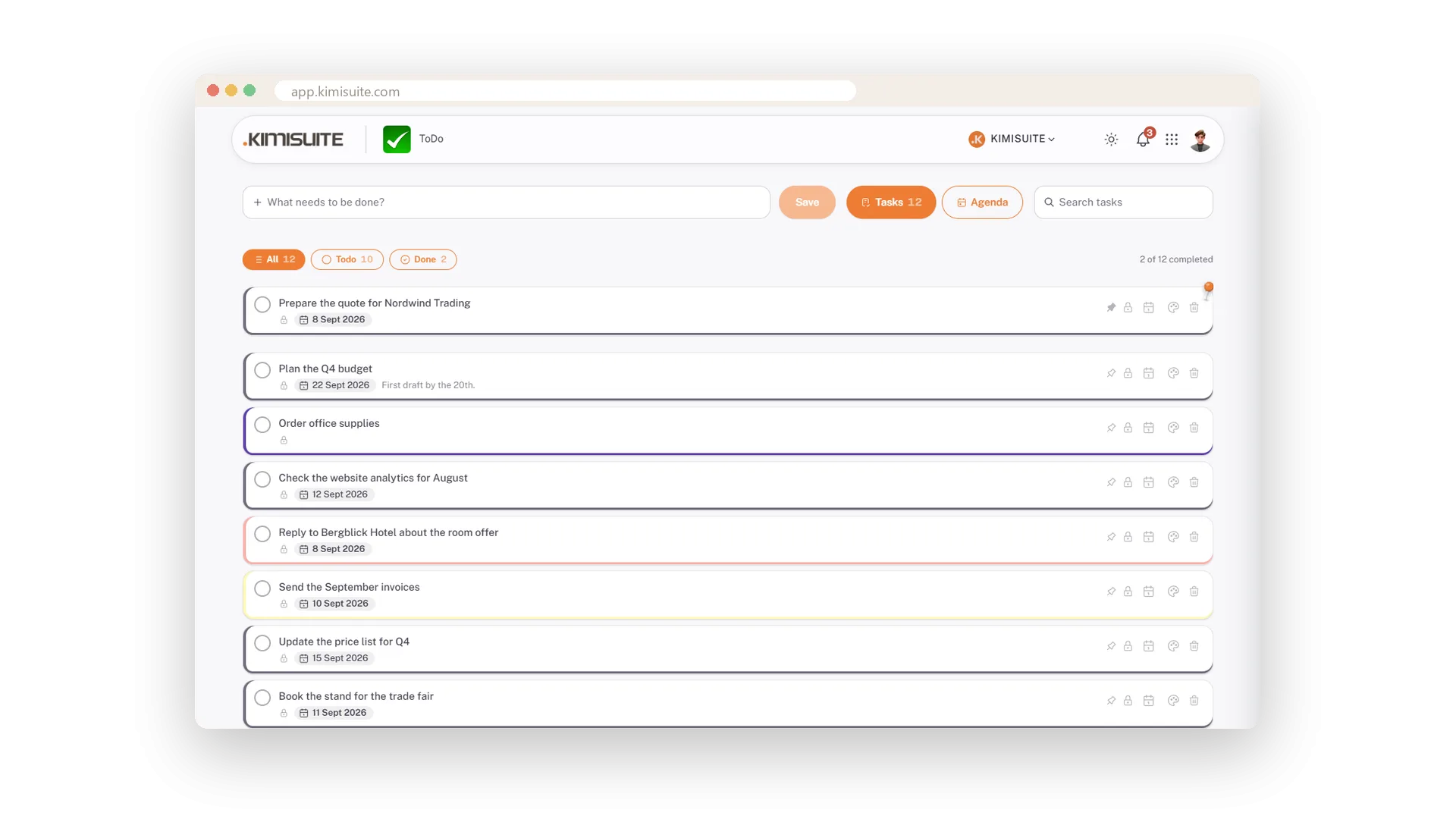
Las tareas fijadas permanecen arriba
La tarea de hoy, la que no debes olvidar: fíjala y permanecerá en la parte superior de la lista, sin importar qué más agregues.
Privado o compartido, siempre visible
Un candado por defecto, un icono de personas cuando se comparte
Las tareas nuevas son tuyas. Haz clic en el candado y la tarea será visible para el espacio de trabajo: el icono de personas bajo el título te lo indica de un vistazo. Haz clic de nuevo y volverá a ser privada.
Una fecha límite en dos clics
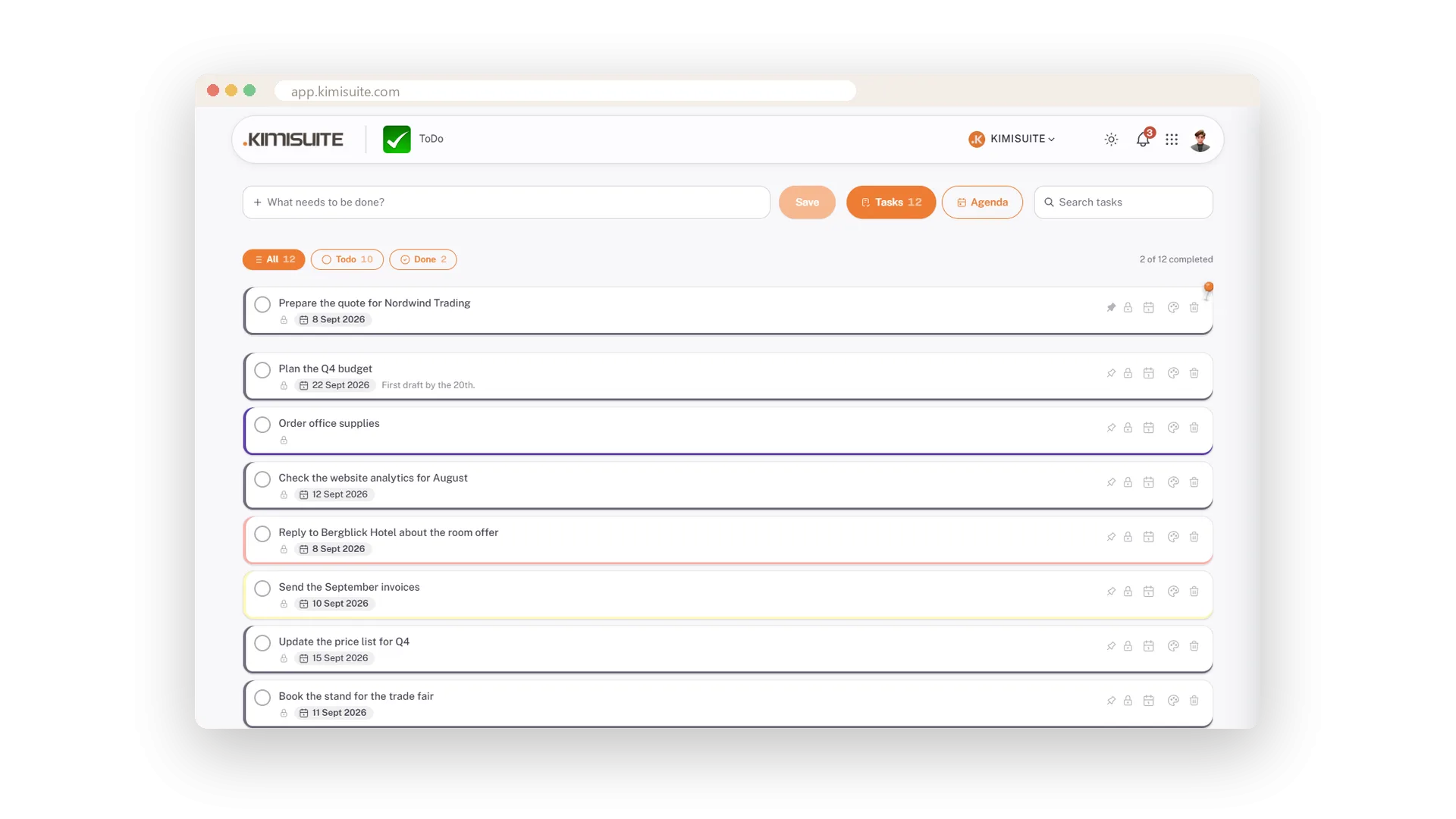
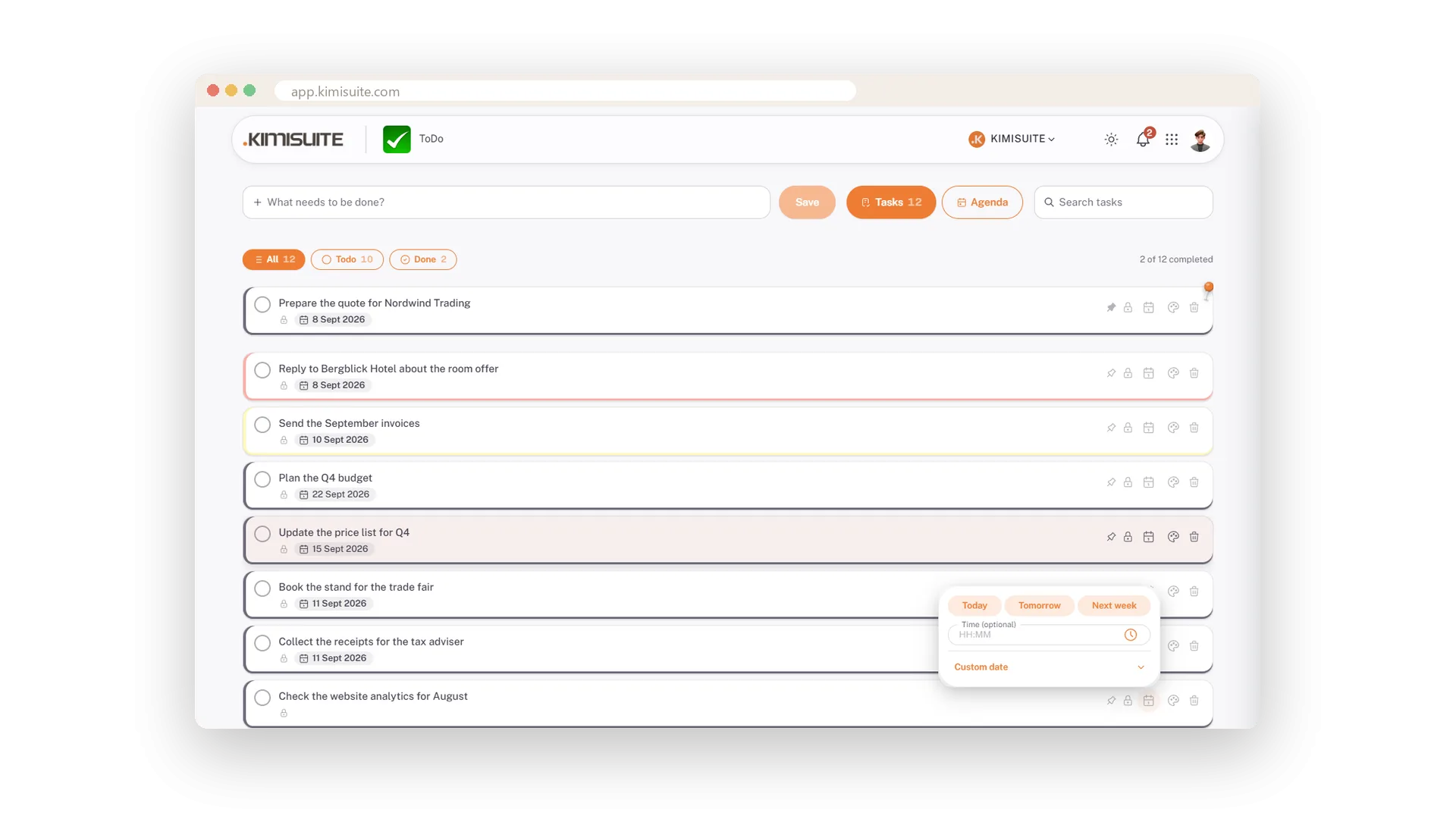
Hoy, Mañana, La próxima semana o cualquier fecha - con una hora
Haz clic en el calendario, elige Hoy, Mañana, La próxima semana o una fecha, añade una hora si es importante. La fecha límite aparece como una etiqueta bajo el título - naranja el día en curso, roja una vez pasada - y la tarea se muestra en tu calendario ese día.
Colorea la fila
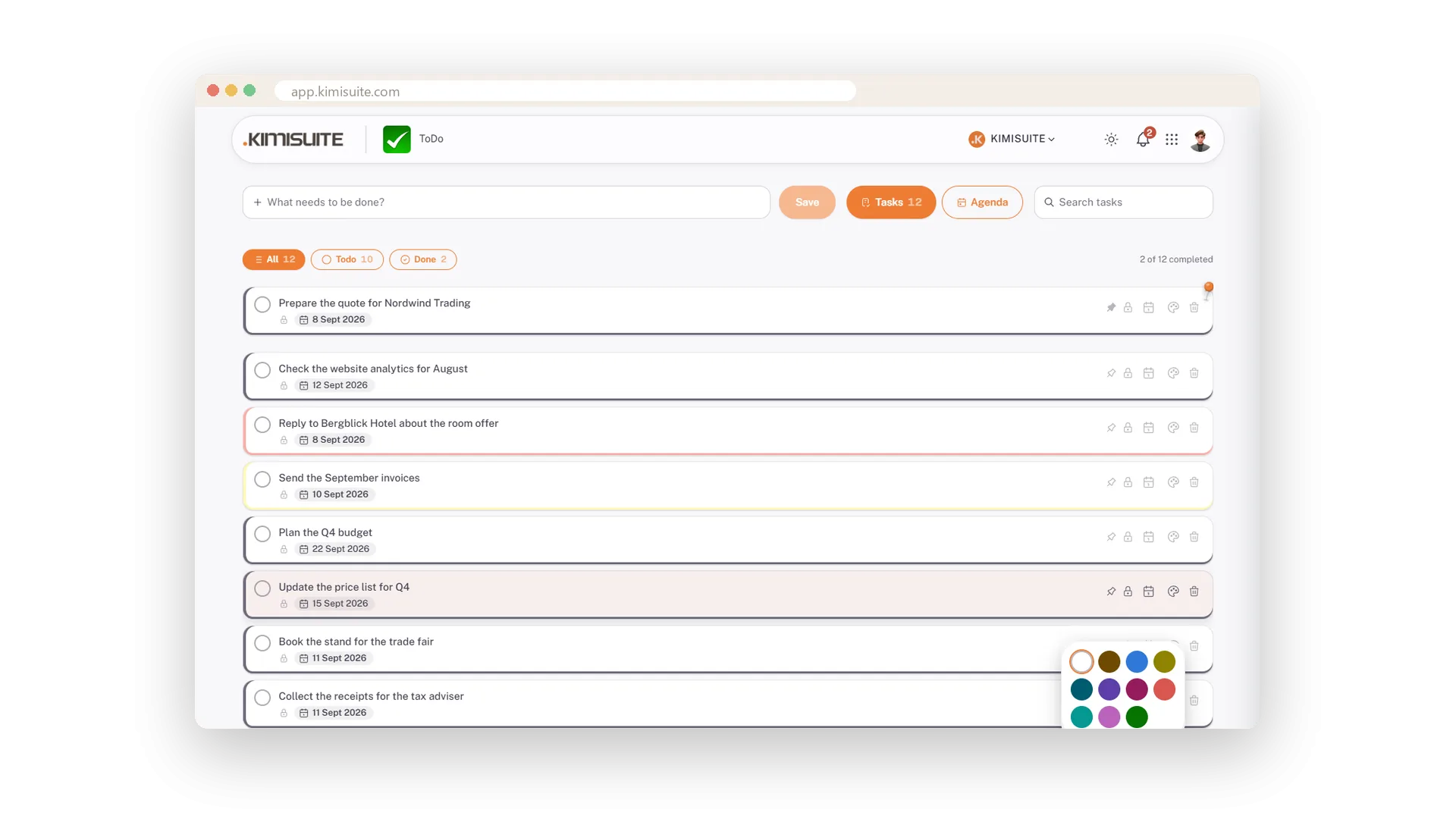
Diez colores: una línea roja destaca en una lista de blancas
Asigna a una tarea uno de diez colores y toda la fila lo adopta: el borde izquierdo y el fondo. Urgente en rojo, en espera en amarillo: lo ves antes de leerlo.
Ábrelo y di más
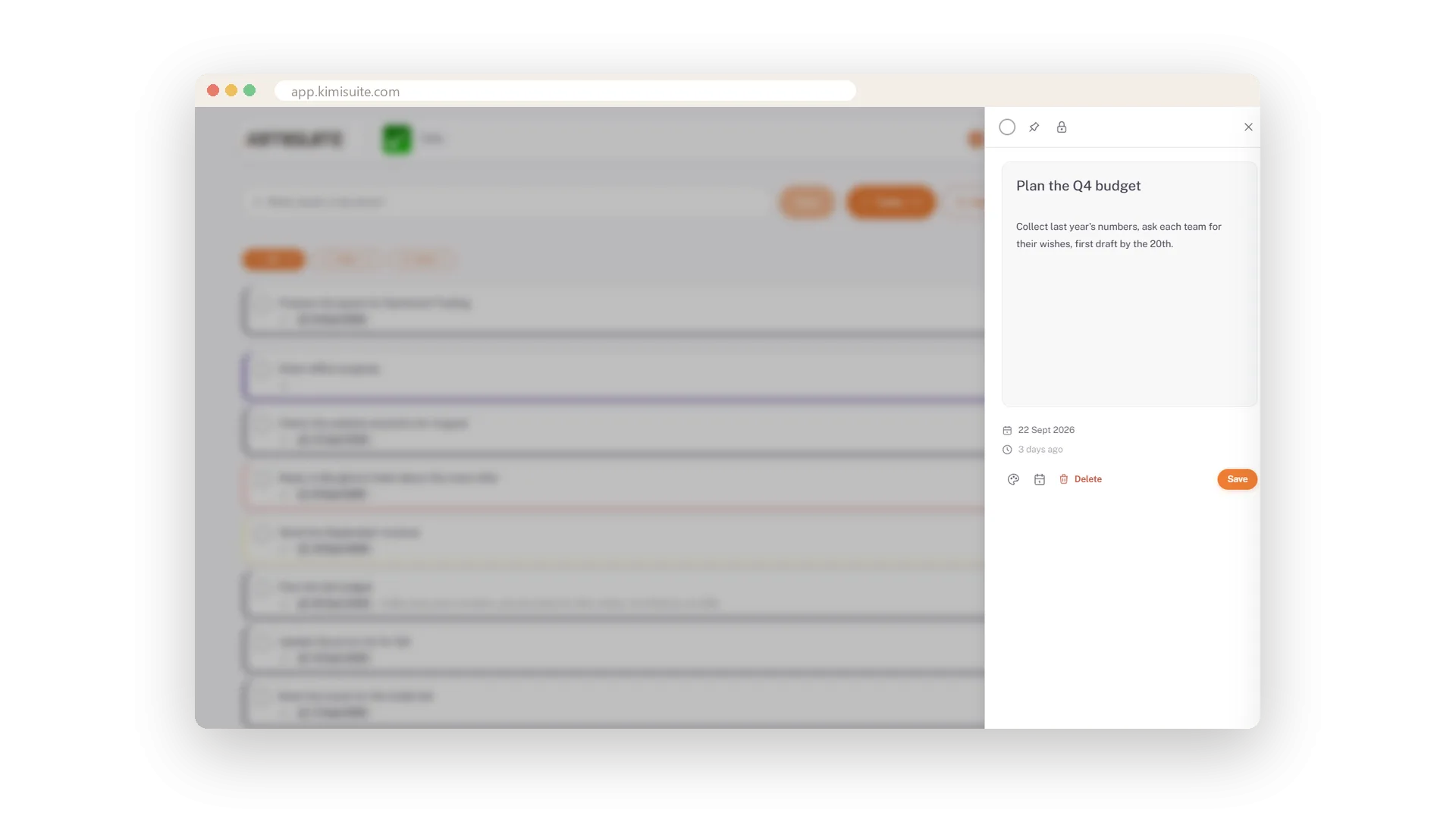
Título, descripción y detalles en un solo lugar
Haz clic en una tarea y se abrirá junto a la lista: cambia el título, añade una descripción de hasta 500 caracteres, establece la fecha límite y el color. La descripción se mostrará debajo del título en la lista.
Use Cases
La lista que tienes en la cabeza, escrita
Presupuestos por enviar, recibos por recoger, un dominio por renovar. Cada uno se convierte en una línea con fecha, y el calendario lo muestra en su día.
Una tarea que todo el equipo debería ver
Abre el candado de la tarea. Muestra un icono de personas y todos los compañeros la ven: sin mensajes, sin correos.
Una tarea que necesita unas palabras más
Ábrela y escribe lo que hay que recoger antes del borrador. La descripción aparece bajo el título en la lista.
FAQ
Prueba ToDo hoy
La pequeña lista de tareas, gratis en cada espacio de trabajo
Gratis, en tu propio espacio, listo en un minuto.
