 Part of Showroom TV
 Listas de reproducción y diseños de pantalla dividida
Crea un bucle en minutos, divide la pantalla como quieras
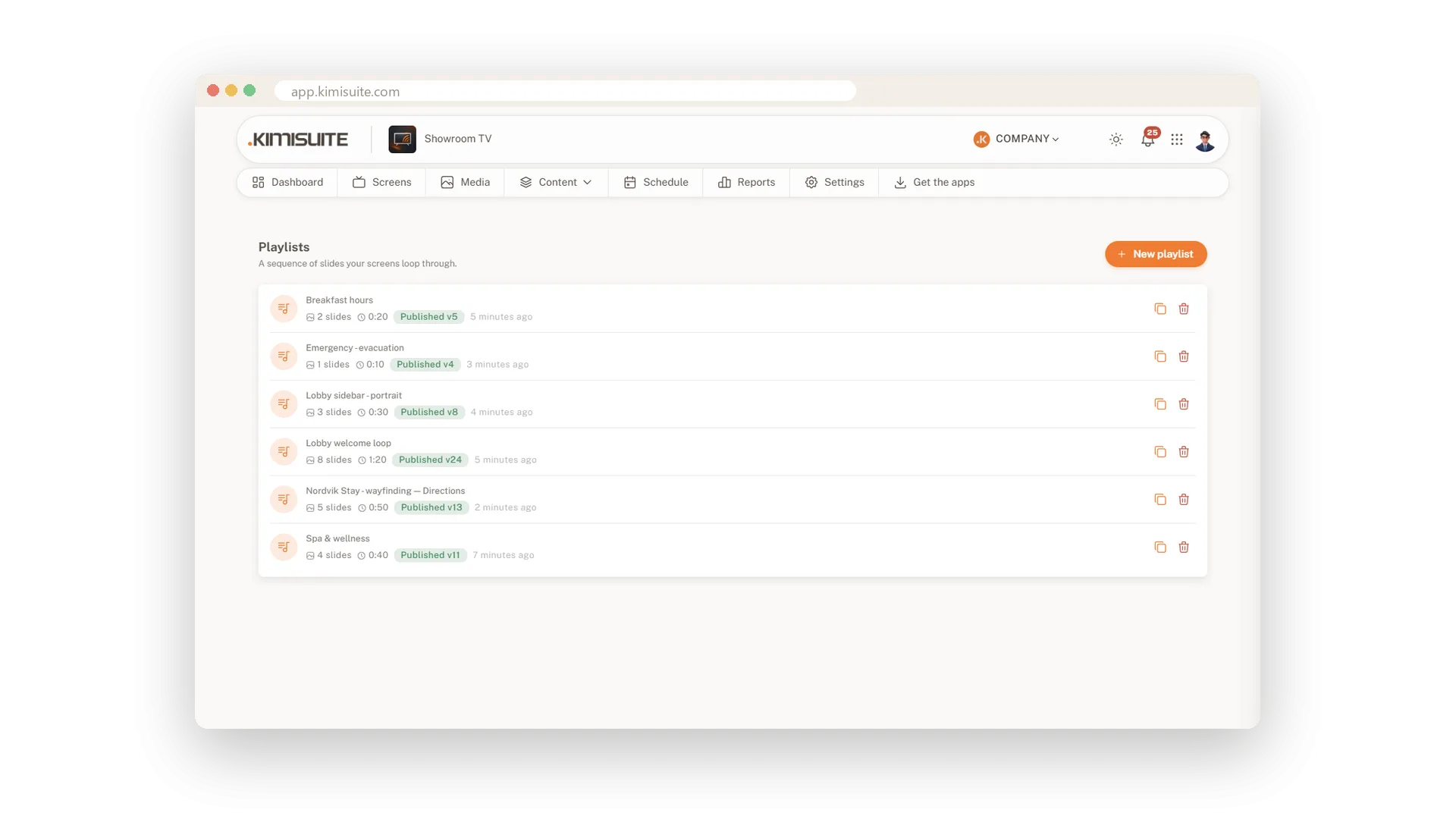
Tus ofertas, tus salas, tu bienvenida: ponlas en un bucle que se reproduce solo en la TV. Sube tus imágenes una vez, organízalas en carpetas y añádelas a una lista de reproducción con un clic. Arrastra las diapositivas al orden que quieras y define cuánto tiempo se muestra cada una. Con un diseño, una pantalla muestra varias cosas a la vez: un bucle principal, una barra lateral, un reloj y un ticker.
Subir las imágenes ya hace la mitad del trabajo. Una ventana de recorte define el formato correcto, gira y voltea la imagen y la mantiene en Full HD, para que la TV la cargue rápidamente. En el editor eliges entre cinco transiciones y tres formas de ajustar una imagen a la pantalla. Los diseños parten de seis ajustes preestablecidos, y cada zona se define en porcentaje, para que el diseño se adapte a cualquier TV.
Key Benefits
Haz clic en una imagen para añadirla, arrastra el control para cambiar el orden
Cinco transiciones y tres modos de escala para cada diapositiva
Recorta, gira y voltea imágenes mientras las subes
Seis diseños preestablecidos, desde pantalla completa hasta tres columnas, en horizontal o vertical
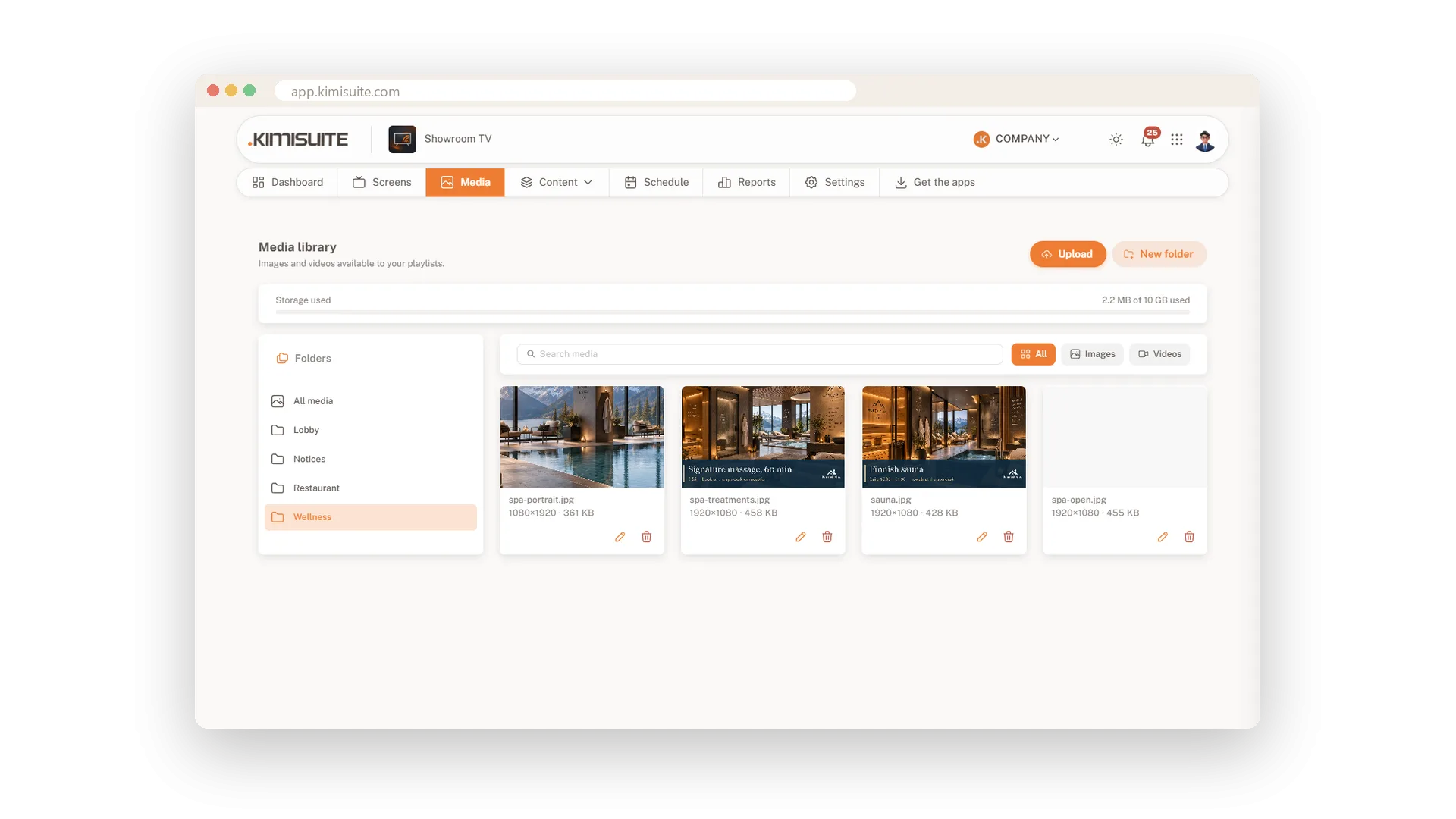
Tus fotos en carpetas ordenadas
Sube una vez, encuéntralas de nuevo en segundos
Crea una carpeta para cada habitación o tema y sube varias fotos a la vez. Cada tarjeta muestra el tamaño y la resolución, y un filtro y una búsqueda encuentran la foto correcta rápidamente. Renombra un archivo con el lápiz cuando quieras.
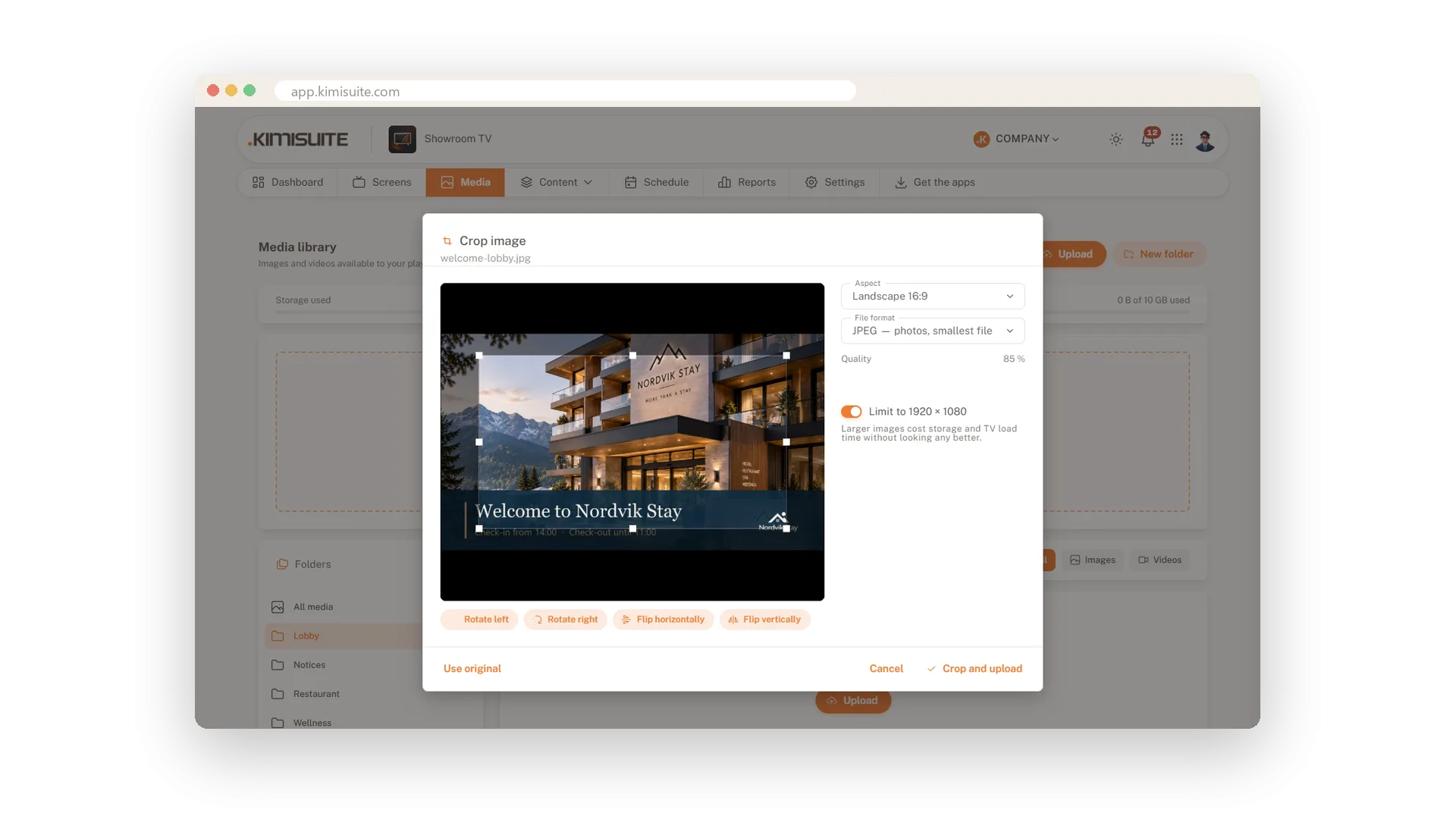
Recorta y redimensiona mientras subes
El formato correcto antes de que llegue a la TV
Se abre una ventana de recorte para cada imagen. Elige la relación de aspecto, gira o voltea la imagen y mantenla en Full HD para que se vea nítida y cargue rápido. Si tu imagen ya encaja, conserva la original.
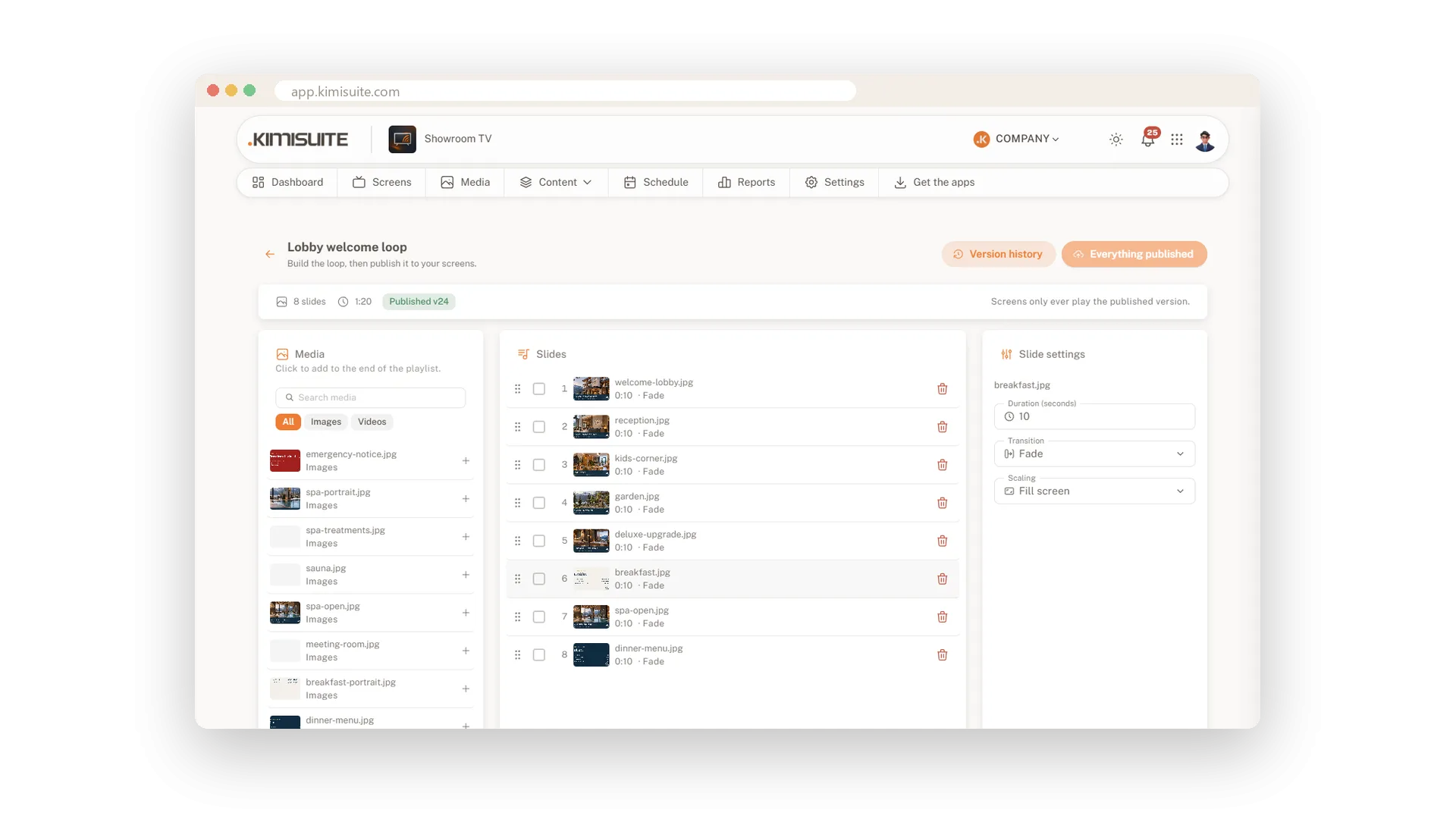
Crea un bucle haciendo clic y arrastrando
Duración, transición y ajuste para cada diapositiva
Haz clic en las imágenes de la columna multimedia y se unirán al final del bucle. Arrastra las diapositivas para ordenarlas y luego establece cuánto tiempo permanece cada una, cómo aparece y cómo se ajusta a la pantalla. El encabezado siempre muestra el número de diapositivas y el tiempo total de reproducción.
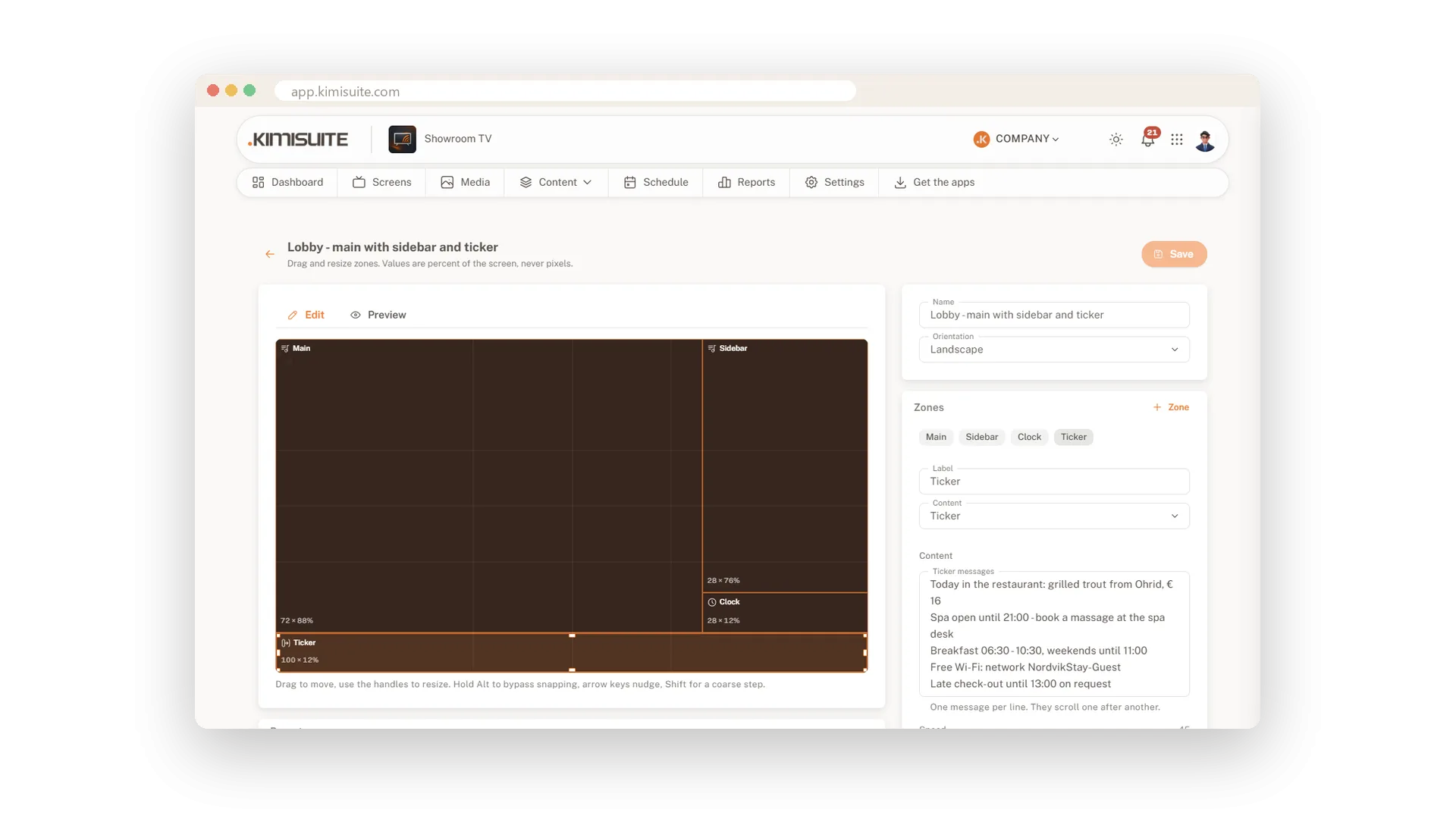
Divide la pantalla en zonas
Bucle principal, barra lateral, reloj y ticker en una sola TV
Comienza con uno de los seis ajustes preestablecidos o dibuja tus propias zonas, luego arrástralas y redimensiónalas. Cada zona muestra una lista de reproducción, un ticker o un reloj, y una vista previa muestra el resultado al instante. Todos los valores están en porcentaje, por lo que el diseño se adapta a cualquier pantalla, horizontal o vertical.
Use Cases
El bucle de ofertas del viernes
Subes cuatro fotos de productos, las añades a una lista de reproducción con un clic y les das ocho segundos a cada una. El escaparate las muestra en bucle desde el momento en que publicas.
Imagen principal más barra lateral
Eliges el ajuste preestablecido Principal y barra lateral y pones un bucle vertical en la zona lateral. La pantalla del vestíbulo muestra el hotel y las ofertas del día lado a lado.
Una biblioteca ordenada para muchas salas
Las carpetas para vestíbulo, restaurante y spa mantienen las imágenes separadas. Filtrar por carpeta encuentra la correcta en segundos.
FAQ
Prueba Showroom TV hoy
Tus ofertas en cada TV, planificadas desde tu escritorio
14 días gratis, cancela cuando quieras, sin permanencia.
