Showroom TV ist jetzt in KIMISUITE verfügbar. Es macht aus einem Android TV oder Google TV einen Bildschirm, den Sie von Ihrem Workspace aus verwalten: Sie entscheiden, was er zeigt, wo und wann, und Sie können sehen, was tatsächlich gelaufen ist.
Viele Unternehmen mit einem Bildschirm im Schaufenster, in der Lobby oder im Wartezimmer betreiben ihn über einen USB-Stick. Jemand kopiert eine Diashow auf den Stick, steckt ihn in den Fernseher und hofft, dass niemand ihn abzieht. Das Frühstücksangebot zu ändern bedeutet, zum Fernseher zu gehen. Zu wissen, ob der Bildschirm überhaupt an ist, bedeutet, daran vorbeizugehen. Showroom TV ersetzt diesen Weg durch ein paar Klicks.
Fernseher mit einem achtstelligen Code koppeln
Sie installieren die Showroom TV App auf dem Android-TV- oder Google-TV-Gerät. Die App zeigt einen achtstelligen Kopplungscode an. In Ihrem Workspace geben Sie diesen Code ein, geben dem Bildschirm einen Namen wie "Lobby - Empfangs-TV", weisen ihm einen Standort zu und wählen Hoch- oder Querformat. Ab dann holt sich der Fernseher sein Programm selbstständig.
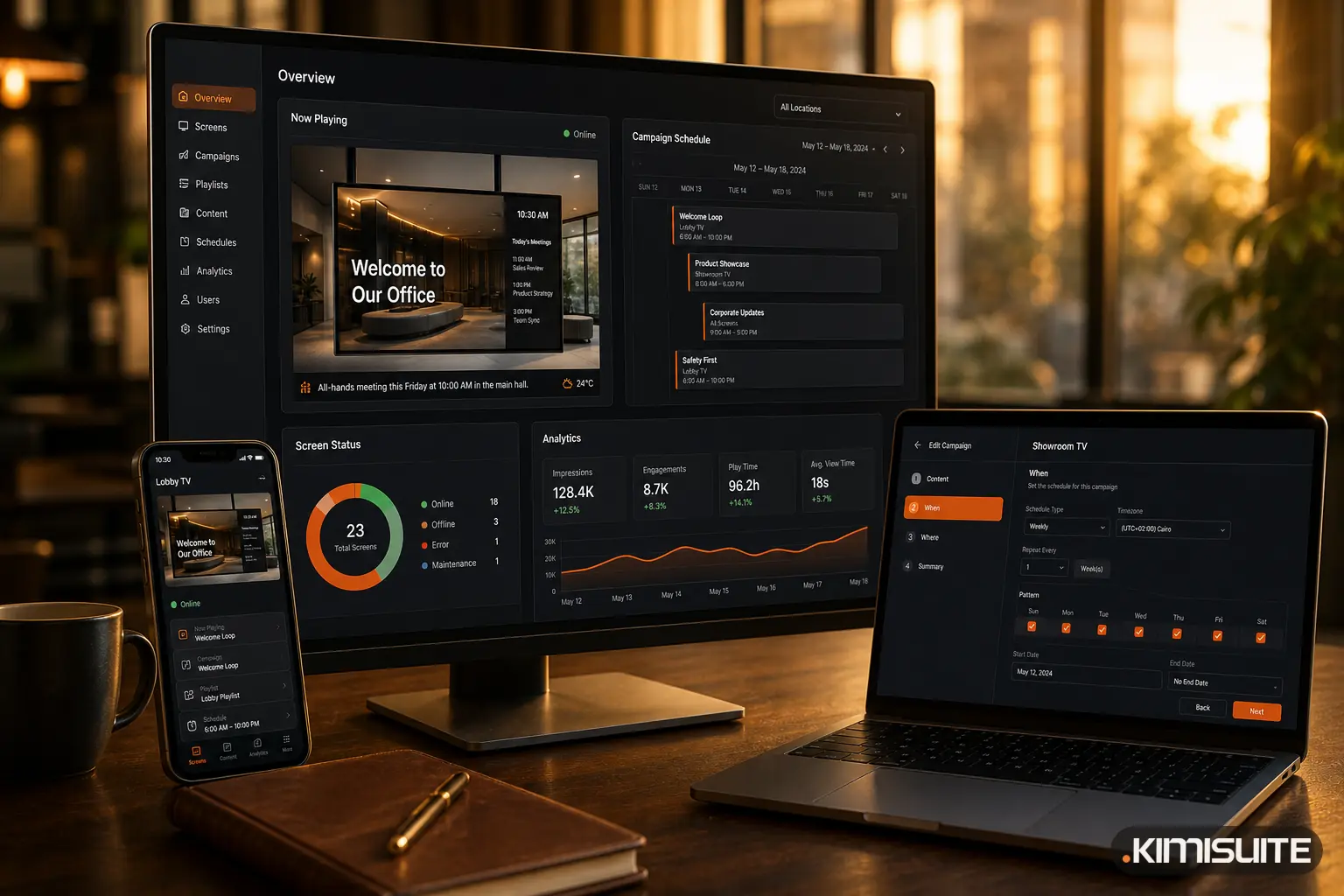
Die Bildschirmliste zeigt jeden gekoppelten Fernseher mit Status, Standort, letzter Synchronisierung und dem, was er gerade abspielt. Wenn ein Bildschirm sich nicht mehr meldet, erscheint er unter "Bildschirme, die Aufmerksamkeit benötigen" auf dem Dashboard, mit der Uhrzeit, zu der er zuletzt online war.
Wiedergabelisten: Ihre Bilder in einer Schleife
Eine Wiedergabeliste ist eine Schleife von Folien aus Ihrer Medienbibliothek. Für jede Folie legen Sie fest, wie lange sie stehen bleibt, wie sie zur nächsten wechselt (Überblenden, Schieben, Zoomen oder keines) und ob sie in den Bildschirm passt oder ihn ausfüllt. Die Reihenfolge ändern Sie per Drag-and-Drop.
Wiedergabelisten haben eine Entwurfs- und eine veröffentlichte Version. Sie können tagsüber an der nächsten Version arbeiten, während die Bildschirme weiterhin die aktuelle abspielen, denn Bildschirme spielen immer nur das, was veröffentlicht wurde. Wenn eine Änderung ein Fehler war, können Sie über den Versionsverlauf eine frühere Version wiederherstellen.
Layouts: mehr als eine Sache auf dem Bildschirm
Ein Layout teilt den Bildschirm in Zonen auf. Die Vorlagen decken die gängigen Fälle ab: Vollbild, Hauptbereich mit Lauftext, Hauptbereich mit Seitenleiste, Seitenleiste mit Uhr und Lauftext, zwei Hälften, drei Spalten. Sie können auch eigene Zonen zeichnen und prozentgenau positionieren.
Zwei Zonentypen sind besonders praktisch:
- Lauftext. Eine scrollende Textzeile am unteren Rand, eine Nachricht pro Zeile, mit Ihrer Geschwindigkeit, Größe und Ihren Farben. Nützlich für das Tagesangebot oder die Öffnungszeiten.
- Uhr. Uhrzeit und optional das Datum, in einem von drei Designs, angezeigt in der Ortszeit des Bildschirmstandorts.
Dasselbe Layout kann von verschiedenen Kampagnen mit unterschiedlichen Wiedergabelisten befüllt werden, sodass ein Lobby-Design für den Morgen und den Abend dienen kann.
Kampagnen: Was spielt wo und wann
Eine Kampagne verbindet Inhalt mit Bildschirmen und Zeit. Der Editor führt durch vier Schritte: Inhalt, Wo, Wann, Überprüfung.
| Schritt | Was Sie festlegen |
|---|---|
| Inhalt | Welches Layout und welche Wiedergabeliste in welche Zone kommt |
| Wo | Alle Bildschirme oder ausgewählte Bildschirme, Gruppen oder Standorte, mit Ausschlüssen |
| Wann | Immer, ein Datumsbereich, ein wöchentliches Muster (z. B. werktags 06:30 bis 10:30) oder mehrere kombinierte Regeln |
| Überprüfung | Eine Zusammenfassung und die Anzahl der Bildschirme, auf denen sie laufen wird |
Wenn zwei Kampagnen denselben Bildschirm beanspruchen, gewinnt die mit der höheren Priorität. Die Zeitplanansicht zeigt den Tag jedes Bildschirms als Zeitstrahl, und eine Liste namens "Nicht auf Sendung, und warum" erklärt jede Kampagne, die gerade nicht läuft. Auf einem einzelnen Bildschirm zeigt "Warum das?", welche Kampagne gerade läuft und warum die anderen nicht.
Für Situationen, die nicht warten können, bietet der Business-Tarif eine Notfall-Kampagne. Solange sie aktiv ist, überschreibt sie alles andere auf den von ihr angesteuerten Bildschirmen, einschließlich Inhalten, die für einen einzelnen Bildschirm festgelegt wurden.
Abspielnachweis
Die Berichte zeigen, was tatsächlich gelaufen ist: Wiedergaben insgesamt, Sendezeit und meldende Bildschirme, zusammengefasst pro Tag und pro Bildschirm, für die letzten 7, 30 oder 90 Tage oder einen von Ihnen gewählten Zeitraum. Wenn Sie Bildschirmzeit an andere Unternehmen vermieten, ist das der Nachweis, den Sie ihnen zeigen können. Es zählt, was gelaufen ist, nicht, wer hingesehen hat.
Vorlagen für den Einstieg
Damit Sie nicht mit einem leeren Bildschirm beginnen müssen, bietet Showroom TV 19 Vorlagen für acht Branchen, darunter eine Menütafel für Restaurants, eine Lobby-Begrüßung für Hotels, eine Fahrzeugpräsentation für Autohäuser, einen Wartezimmer-Bildschirm für Praxen und einen Kursplan für Fitnessstudios. Das Anwenden einer Vorlage erstellt ein Layout, Wiedergabelisten und einen Kampagnenentwurf, den Sie dann mit Ihren eigenen Bildern befüllen.
Für wen es gedacht ist
Showroom TV ist für Bildschirme in öffentlichen Bereichen konzipiert: ein Restaurant-Schaufenster, eine Hotel-Lobby, ein Ausstellungsraum, ein Wartezimmer einer Praxis, eine Ladentheke. Für ein Restaurant leistet der Bildschirm im Fenster für Passanten das, was die Website online tut, wo ein Menü-Widget den PDF-Link ersetzen kann.
Probieren Sie es aus
Showroom TV ist als App in Ihrem KIMISUITE-Workspace verfügbar, abgerechnet pro Workspace, nicht pro Benutzer. Koppeln Sie Ihren ersten Fernseher, veröffentlichen Sie eine Wiedergabeliste und planen Sie Ihre erste Kampagne. Jederzeit kündbar · Keine Mindestlaufzeit · 14 Tage kostenlos.