Ein Menü-Widget ist ein kleines Stück Code auf Ihrer eigenen Website, das Ihre aktuelle Speisekarte als Teil der Seite anzeigt – live aus dem System, in dem Sie die Karte pflegen, statt auf ein PDF zu verlinken, das nach jeder Änderung neu exportiert und hochgeladen werden muss.
Viele Restaurant-Websites machen noch das Gegenteil. Irgendwo in der Navigation steht ein Link namens "Speisekarte", und dahinter ein PDF: vier A4-Seiten, 2 bis 5 MB, für den Druck gestaltet. Auf dem Handy zoomt der Gast mit zwei Fingern, scrollt seitwärts und gibt irgendwo bei den Pasta-Gerichten auf. Und sobald sich ein Preis ändert, ist die Datei auf der Website falsch.
Dieser Beitrag zeigt, was dieser PDF-Link wirklich kostet, was ein Widget anders macht und wo das Widget Grenzen hat, die Sie vor dem Umstieg kennen sollten.
Was der PDF-Link kostet
Nehmen wir ein Beispiel-Restaurant mit einer Karte von 40 Gerichten, die sich ein paar Mal im Jahr ändert, plus ein Mittagsangebot, das sich jede Woche ändert. So sieht die Pflege der Website mit einem PDF aus:
| Schritt | Zeit pro Änderung |
|---|---|
| Preis oder Gericht in der Designdatei ändern | 10 Minuten |
| Neues PDF exportieren, prüfen | 5 Minuten |
| In die Website einloggen, Datei ersetzen | 5 bis 10 Minuten |
| Prüfen, dass die alte Datei wirklich weg ist (Browser- und Suchmaschinen-Cache) | 5 Minuten |
| Dasselbe für das Mittagsangebot | 20 Minuten, jede Woche |
Das sind rund eine halbe Stunde pro Änderung und mehr als 15 Stunden im Jahr allein für das Mittagsangebot. In der Praxis ist das Ergebnis bekannt: Die Speisekarte auf der Website ist von letzter Saison, das Mittags-PDF von vor drei Wochen, und niemand merkt es, bis ein Gast ein Gericht bestellt, das es nicht mehr gibt.
Es gibt auch stillere Kosten:
- Auf dem Handy ist ein PDF ein Dokument, keine Seite. Es öffnet sich in einem Viewer, manchmal als Download, und der Gast verlässt Ihre Website, um es zu lesen.
- Es zeigt nur eine Sprache. Eine zweite Sprache bedeutet ein zweites PDF und einen zweiten Upload – jedes Mal.
- Es kann keine Reservierung annehmen. Ein Gast, der gerade beschlossen hat zu kommen, muss die Telefonnummer oder ein separates Formular finden.
Was ein Widget anders macht
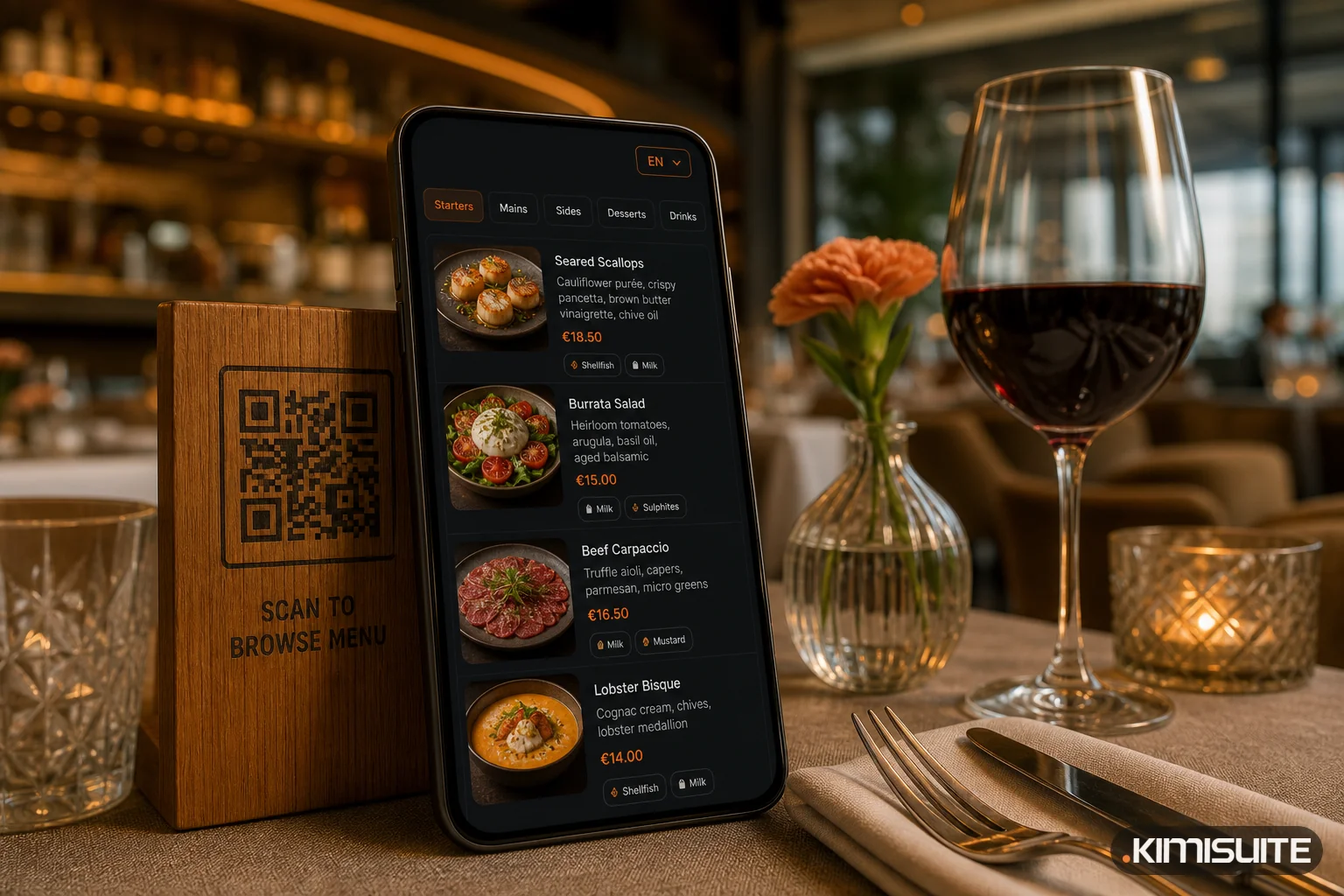
Ein Widget macht aus der Speisekarte eine Ansicht statt einer Datei. Sie pflegen die Karte an einem Ort, und die Website zeigt, was gerade dort steht.
| PDF-Link | Menü-Widget | |
|---|---|---|
| Wo der Gast liest | In einem PDF-Viewer, oft außerhalb Ihrer Website | Auf Ihrer Seite, in Ihrem Layout |
| Auf dem Handy | Mit zwei Fingern zoomen | Passt sich dem Bildschirm an |
| Nach einer Preisänderung | Exportieren, hochladen, ersetzen | Nichts auf der Website zu tun |
| Zweite Sprache | Zweite Datei | Eine Spracheinstellung im Einbettungscode |
| Tages- oder Wochenangebote | Separate Datei, separater Upload | Separates Widget, aktualisiert sich selbst |
| Tisch reservieren | Nicht möglich | Reservierungsformular neben der Karte |
| Design | Durch die Datei festgelegt | Ihre Farben und die Schrift Ihrer Website |
Die wichtige Zeile ist die dritte. Mit einem Widget ist die Website nicht mehr der Ort, an dem die Speisekarte gepflegt wird. Sie wird zum Ort, an dem die Speisekarte angezeigt wird. Das ist der Unterschied zwischen einer Karte, die aktuell ist, und einer, die nur an den Tagen aktuell ist, an denen jemand daran gedacht hat.
Ein Widget auf der eigenen Website einbetten
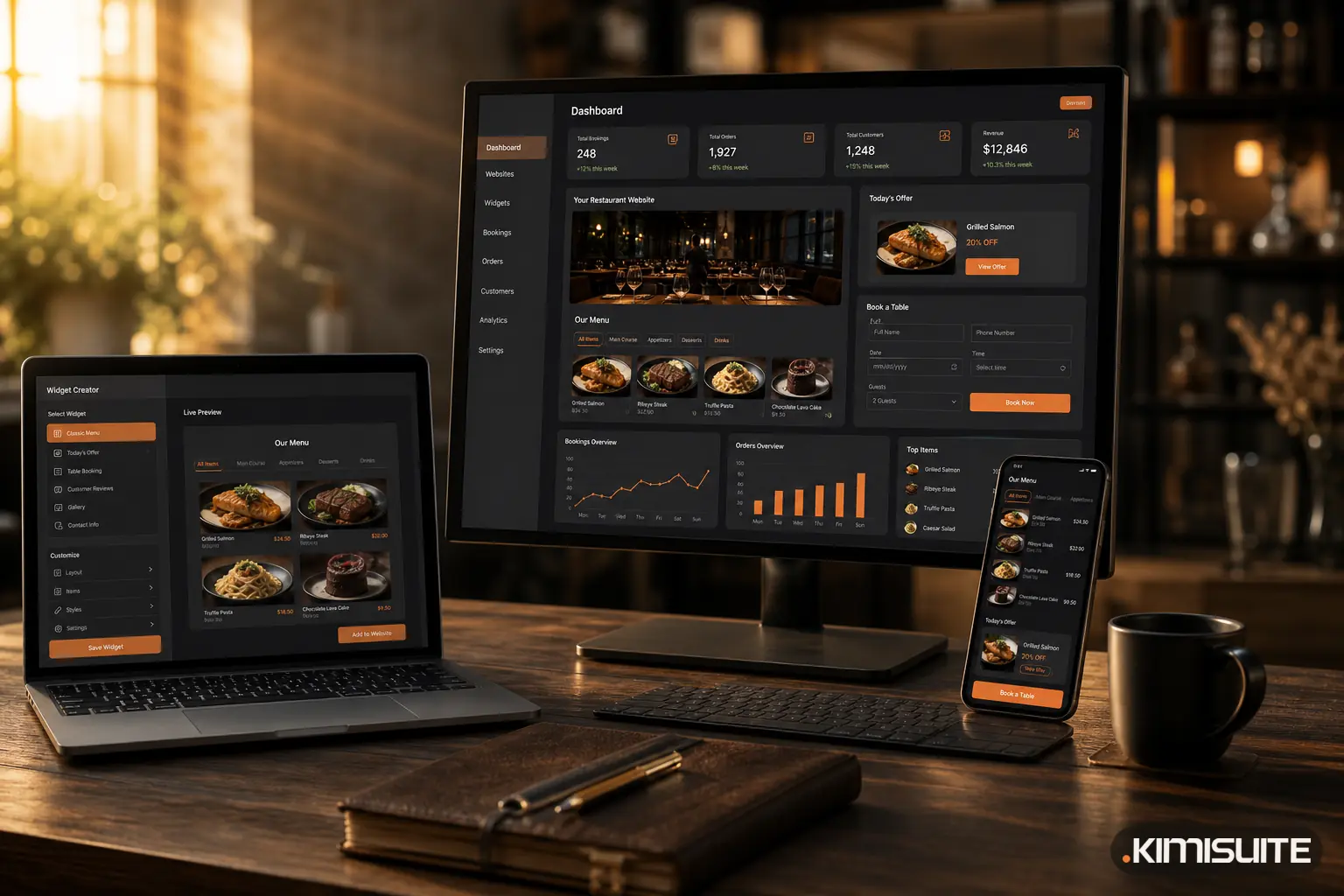
Der technische Teil ist kleiner, als die meisten Inhaber erwarten. Mit dem Widget Creator besteht eine Einbettung aus zwei Zeilen HTML: einem Platzhalter, wo das Widget erscheinen soll, und einem Script-Tag vor dem Ende der Seite. Das funktioniert auf WordPress, Wix, Squarespace oder einer handgeschriebenen Website, denn die Website muss nur ein Stück HTML akzeptieren.
Ein realistisches Setup für ein Restaurant sieht so aus:
| Wo auf der Website | Welches Widget | Was der Gast sieht |
|---|---|---|
| Speisekarten-Seite | Klassische Speisekarte | Die vollständige Karte nach Kategorien, mit Beschreibungen, Größen und Preisen |
| Startseite, weit oben | Tages-Highlight | Nur das, was heute angeboten wird |
| Mittags-Seite | Tageskarten-Liste | Die Angebote der Woche, nach Wochentagen gruppiert |
| Events- oder News-Bereich | Aktionen | Nur laufende Aktionen; abgelaufene verschwinden von selbst |
| Reservierungsseite | Tisch reservieren | Datum, Uhrzeit, Personenzahl, Kontaktdaten und eine Datenschutz-Checkbox |
Jedes Widget wird einmal gebaut. Sie wählen den Typ, passen Farben, Schriftgröße und Eckenradius an und sehen das Ergebnis in einer Desktop-, Tablet- und Handy-Vorschau, bevor Sie veröffentlichen. Die Schrift kann auf "inherit" bleiben, damit das Widget die Schrift Ihrer Website übernimmt, statt eine eigene mitzubringen. Für alles, was die Einstellungen nicht abdecken, gibt es Felder für eigenes CSS und JavaScript.
Wenn jemand anderes Ihre Website betreut, müssen Sie nichts davon erklären. Der Einbettungsdialog kann die Anleitung direkt per E-Mail an Ihren Webdesigner senden, und ein Vorschau-Link zeigt das Widget allein, bevor es live geht.
Woher die Inhalte kommen
Die Widgets enthalten die Speisekarte nicht selbst. Sie lesen sie aus Restaurant Hub, wo Sie sie einmal eingeben: Gerichte, Kategorien, Beschreibungen, Größen, Preise in Ihren Währungen, Allergen-Kennzeichnungen, Tagesangebote und Aktionen. Dieselben Daten speisen auch das digitale QR-Menü und die druckbare Speisekarte – genau die Idee, die wir in Warum ein QR-Code, der ein PDF öffnet, die falsche Lösung ist beschrieben haben.
In der Praxis bedeutet das: Eine Änderung in Restaurant Hub aktualisiert die Speisekarten-Seite, das Mittags-Widget auf der Startseite und das QR-Menü am Tisch gleichzeitig. Niemand fasst die Website an.
Tischanfragen aus dem Widget "Tisch reservieren" kommen in Restaurant Hub als Reservierungsanfragen an – neben denen, die Ihr Team einträgt – und werden am selben Ort bestätigt oder abgelehnt.
Der QR-Code am Tisch oder im Fenster
Viele Restaurants möchten außerdem einen QR-Code, der zur Speisekarte führt – auf einem Fensteraufkleber, einem Flyer oder einem Tischaufsteller. Wenn dieser Code die Speisekarten-Seite Ihrer eigenen Website öffnen soll, auf der das Widget lebt, reicht ein Code aus dem kostenlosen QR-Code-Generator, der auf diese Seite zeigt. Da die Seite die Live-Speisekarte anzeigt, veraltet der gedruckte Code nie.
Grenzen, die Sie kennen sollten
Ein Widget ist keine Magie, und ein paar Punkte sollten Sie vorab entscheiden:
- Ein Design pro Widget-Typ. Sie passen es mit Farben, Schrift und eigenem CSS an, nicht durch die Wahl zwischen mehreren Layouts.
- Die Sprache wird im Einbettungscode festgelegt. Wenn Ihre Website eine englische und eine deutsche Version hat, betten Sie das Widget auf jeder mit dem passenden Sprachcode ein. Das Widget errät die Sprache des Besuchers nicht von selbst.
- Inhalte werden in Restaurant Hub bearbeitet, nicht im Widget. Das ist der Sinn der Sache, aber es bedeutet, dass das Widget kein Gericht anzeigen kann, das nicht in Ihren Menüdaten steht.
- Das Script kommt einmal auf die Seite, auch wenn die Seite mehrere Widgets zeigt.
- Behalten Sie etwas eigenen Text auf der Seite. Das Widget lädt die Speisekarte per Script. Ein kurzer Absatz auf der Seite selbst über Ihre Küche, Ihren Standort und Ihre Öffnungszeiten hilft Besuchern und Suchmaschinen trotzdem, die Seite auf einen Blick zu verstehen.
Wann das PDF noch sinnvoll ist
Es gibt einen Ort, an dem ein PDF immer noch das richtige Format ist: Papier. Eine gedruckte Speisekarte am Tisch oder im Fenster braucht ein festes Layout. Der sinnvolle Weg ist, dieses PDF aus denselben Menüdaten zu erzeugen, statt eine separate Designdatei zu pflegen, die langsam von der Realität abdriftet. Restaurant Hub macht genau das mit seiner druckbaren Speisekarte.
Auf der Website hat das PDF jedoch keinen Vorteil mehr. Es ist langsamer zu aktualisieren, auf dem Handy schwerer zu lesen, auf eine Sprache beschränkt und kann keine Reservierung annehmen.
Erste Schritte
Der Widget Creator ist in jedem KIMISUITE-Workspace kostenlos. Die Restaurant-Widgets lesen ihre Inhalte aus Restaurant Hub, das Sie demselben Workspace hinzufügen und 14 Tage kostenlos testen können. Bauen Sie Ihr erstes Menü-Widget, fügen Sie zwei Zeilen in Ihre Website ein, und die nächste Preisänderung erledigt sich von selbst. Erstellen Sie Ihren kostenlosen Workspace.