 Part of Showroom TV
 Плејлисти и распореди со поделен екран
Направете јамка за неколку минути, поделете го екранот како што сакате
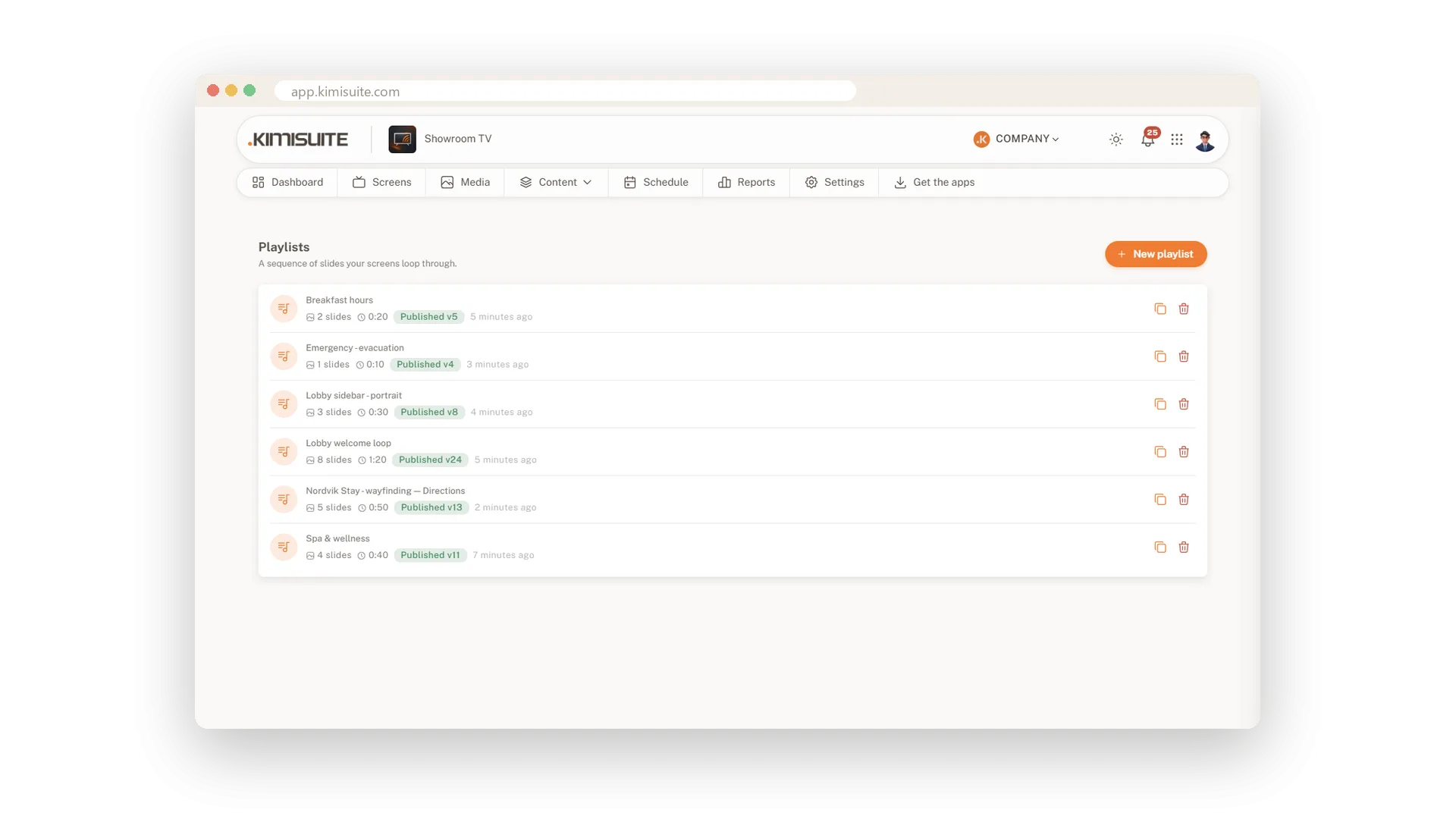
Вашите понуди, вашите соби, вашето добредојде: ставете ги во јамка што сама се врти на ТВ-то. Поставете ги сликите еднаш, сортирајте ги во папки и кликнете ги во плејлиста. Повлечете ги слајдовите по редоследот што го сакате и поставете колку долго секој да остане. Со распоред, еден екран прикажува повеќе работи одеднаш: главна јамка, странична лента, часовник и лента со вести.
Поставувањето веќе завршува половина од работата. Прозорецот за сечење го поставува точниот формат, ја врти и превртува сликата и ја задржува во Full HD, така што ТВ-то брзо ја вчитува. Во уредникот избирате помеѓу пет транзиции и три начини за вклопување на сликата на екранот. Распоредите започнуваат од шест претходно поставени шаблони, а секоја зона е поставена во проценти, така што распоредот одговара на секое ТВ.
Key Benefits
Кликнете слика за да ја додадете, повлечете ја рачката за промена на редоследот
Пет транзиции и три режими на скалирање за секој слајд
Сечете, ротирајте и превртувајте слики додека ги поставувате
Шест претходно поставени распореди, од цел екран до три колони, во хоризонтална или вертикална ориентација
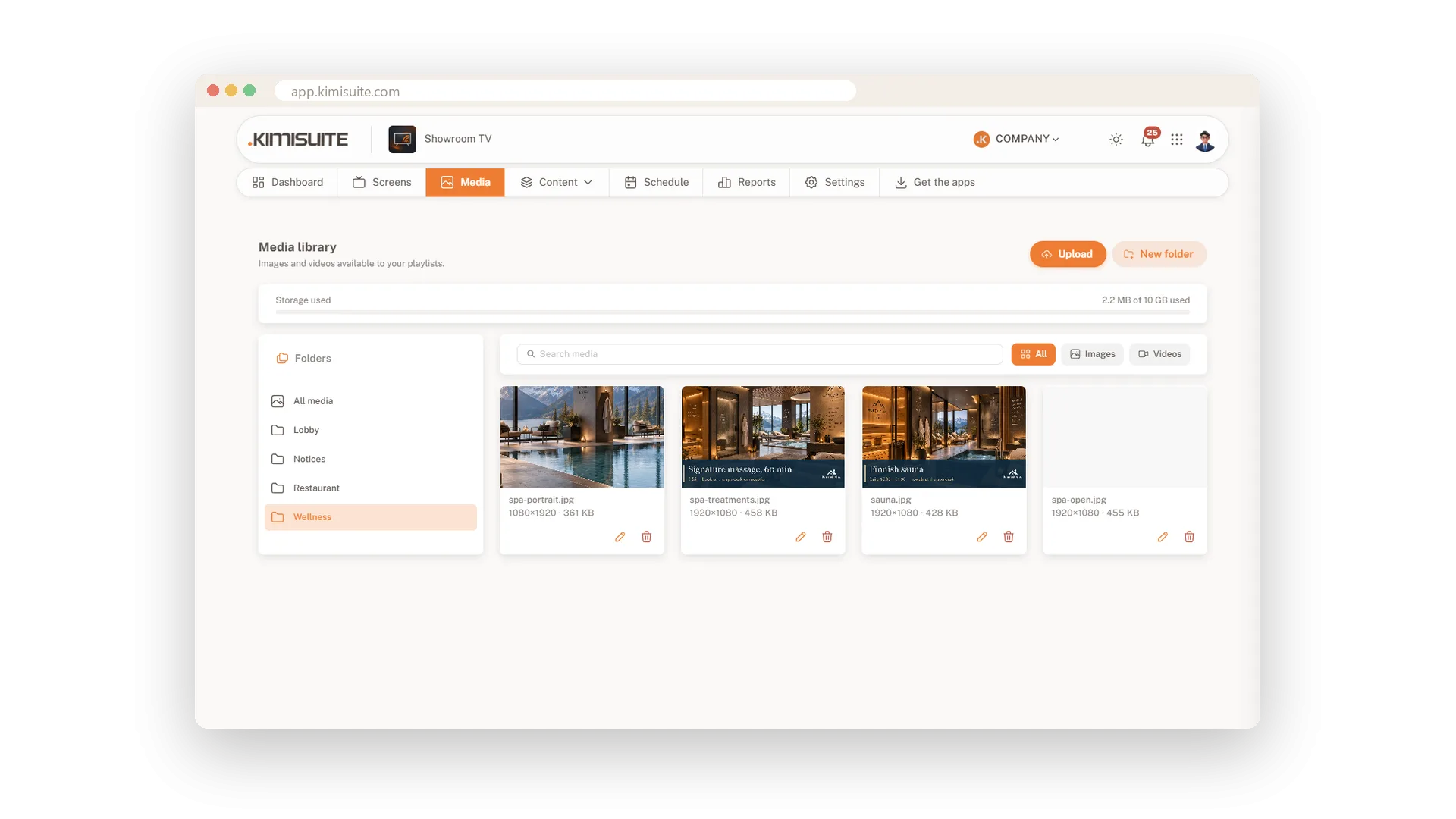
Вашите слики во уредни папки
Поставете еднаш, пронајдете ги повторно за секунди
Креирајте папка за секоја просторија или тема и поставете неколку слики одеднаш. Секоја картичка ја прикажува големината и резолуцијата, а филтерот и пребарувањето брзо ја наоѓаат вистинската слика. Преименувајте датотека со моливот кога сакате.
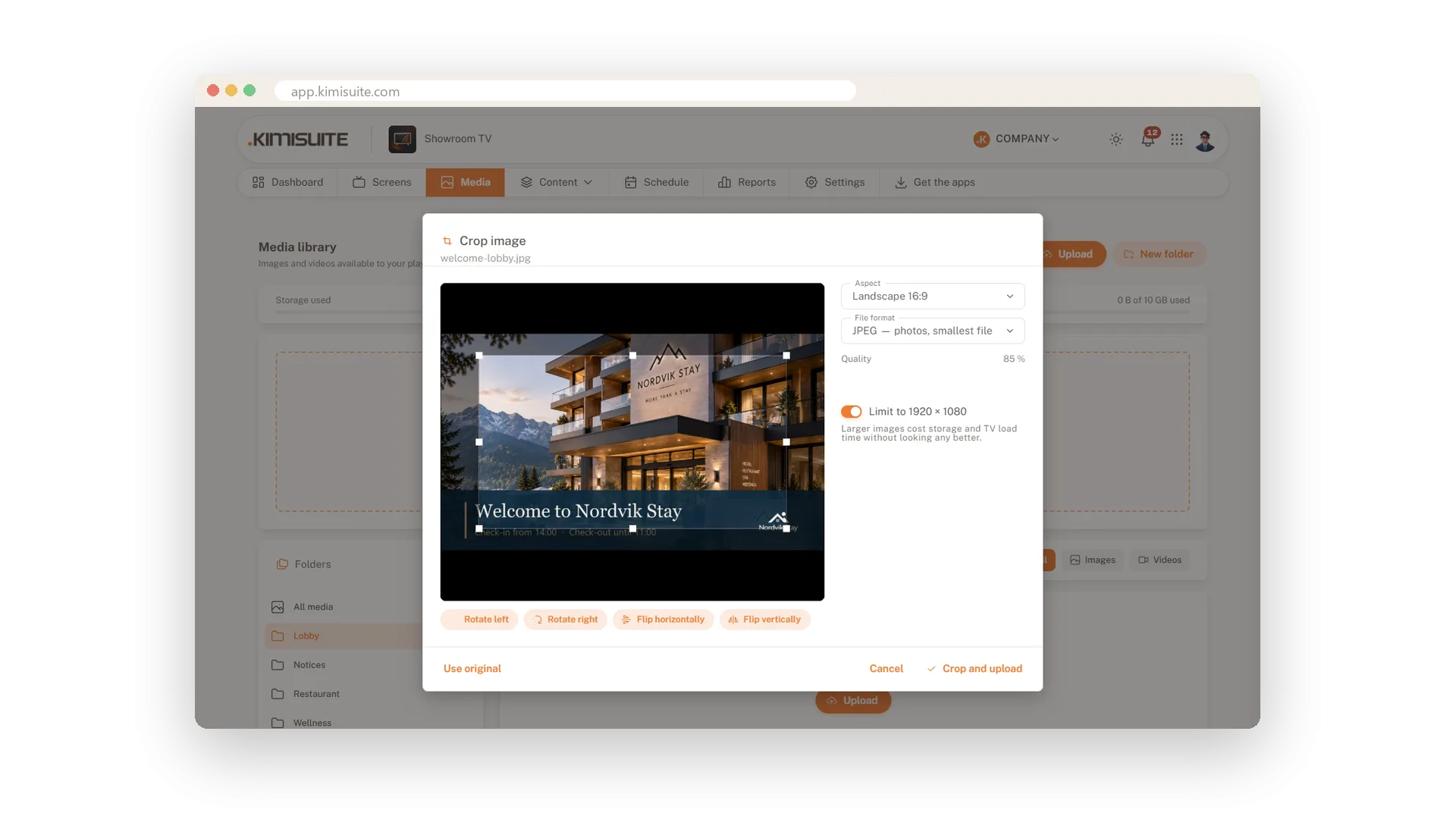
Сечи и менувај големина додека поставуваш
Правилниот формат пред да стигне до ТВ-то
Прозорец за сечење се отвора за секоја слика. Избери го односот на страните, заврти или преврти ја сликата и задржи ја во Full HD, за да изгледа остра и брзо да се вчитува. Ако сликата веќе одговара, задржи го оригиналот.
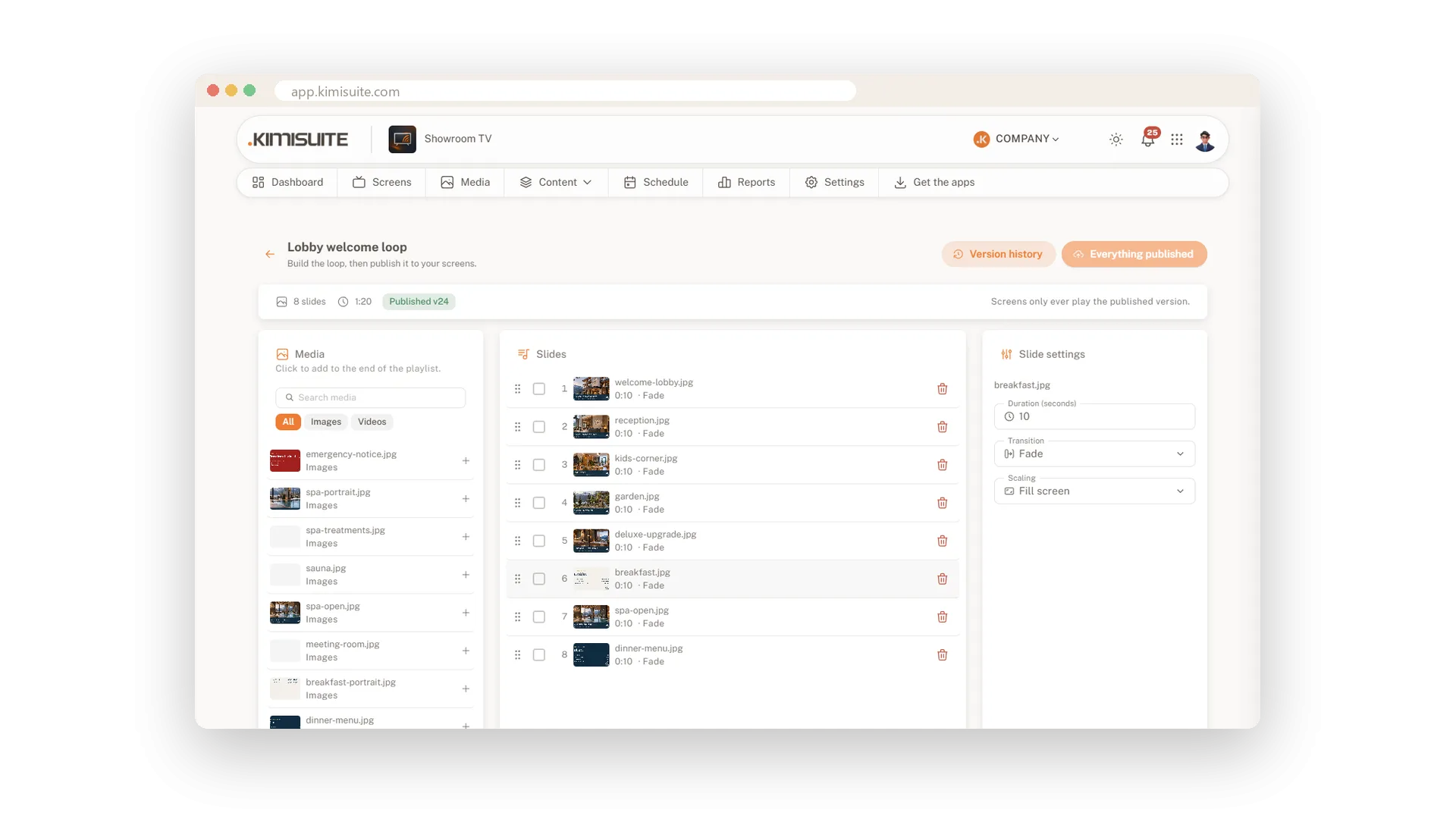
Изградете јамка со кликнување и влечење
Времетраење, транзиција и вклопување за секој слајд
Кликнете на сликите во колоната со медиуми и тие ќе се додадат на крајот од јамката. Повлечете ги слајдовите во редослед, потоа поставете колку долго секој останува, како се појавува и како се вклопува на екранот. Заглавието секогаш го прикажува бројот на слајдови и вкупното време на траење.
Поделете го екранот на зони
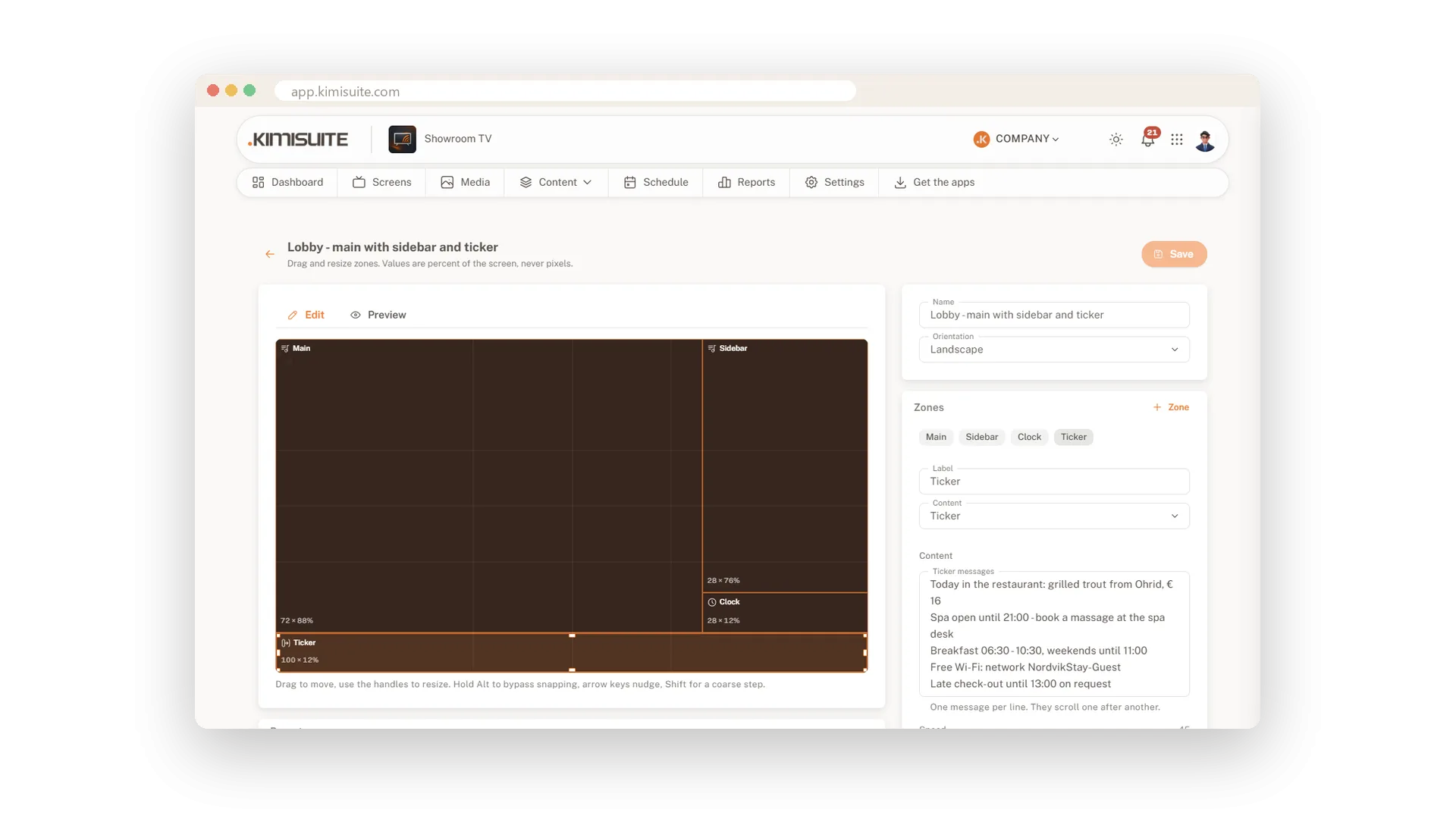
Главна јамка, странична лента, часовник и тикер на еден ТВ
Започнете од една од шесте претходно поставени опции или нацртајте свои зони, а потоа повлечете ги и променете им ја големината. Секоја зона прикажува плејлиста, тикер или часовник, а прегледот веднаш го покажува резултатот. Сите вредности се во проценти, така што распоредот одговара на секој екран, хоризонтален или вертикален.
Use Cases
Петочната јамка со понуди
Поставувате четири фотографии од производи, кликнувате ги во плејлиста и на секоја ѝ давате по осум секунди. Излогот ги прикажува во јамка од моментот кога ќе објавите.
Главна слика плус странична лента
Го избирате претходно поставениот распоред Главна и странична лента и ставате вертикална јамка во страничната зона. Екранот во лобито ги прикажува хотелот и дневните понуди една до друга.
Уредна библиотека за многу соби
Папките за лоби, ресторан и спа ги држат сликите одвоени. Филтрирањето по папка ја наоѓа вистинската за неколку секунди.
FAQ
Пробајте Showroom TV денес
Вашите понуди на секој ТВ, планирани од вашето биро
14 дена бесплатно, откажете кога сакате, без минимален период.
