 Part of Contacts
 جهات اتصال الفريق في تطبيق هاتفك الخاص
CardDAV لأجهزة iPhone وiPad وMac وAndroid - بدون تصدير، بدون ملف
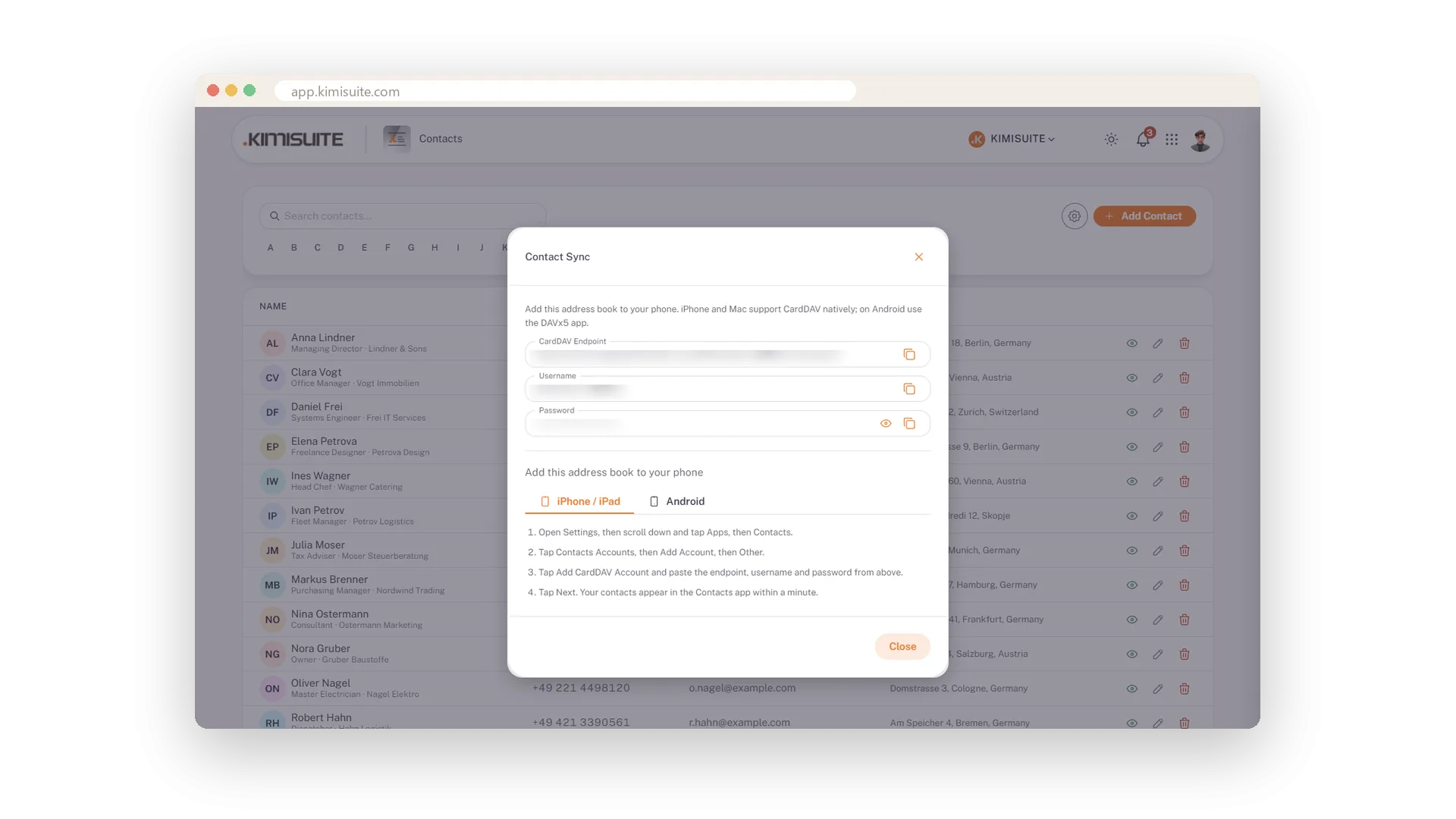
يتصل بك عميل فيعرض هاتفك الاسم - لأن جهات اتصال مساحة العمل موجودة في دفتر عناوين هاتفك نفسه. هذا هو CardDAV: أدخل نقطة النهاية واسم المستخدم وكلمة المرور من Contact Sync مرة واحدة، وستعرض أجهزة iPhone وiPad وMac جهات اتصال مساحة العمل في تطبيق جهات الاتصال الخاص بها. على Android يقوم تطبيق DAVx5 بالأمر نفسه.
الرقم المُضاف في المكتب يصبح متاحًا أثناء التنقل خلال دقائق. بدون تصدير، بدون ملف، بدون إعادة توجيه. الخطوات موجودة في التطبيق - تبويب لأجهزة iPhone وiPad، وتبويب لنظام Android، أربع خطوات لكل منهما بكلمات واضحة. يعمل تطبيق التقويم بالطريقة نفسها مع CalDAV، بحيث يحصل هاتفك على الأشخاص والمواعيد من مساحة عمل واحدة.
Key Benefits
جهات اتصال مساحة العمل في تطبيق جهات الاتصال الخاص بالهاتف - معرف المتصل يعرف العميل
أجهزة iPhone وiPad وMac بشكل أصلي، وAndroid مع DAVx5
تعليمات من أربع خطوات لكلا المنصتين داخل التطبيق
بدون تصدير، بدون ملف - الرقم الجديد في المكتب يصبح متاحًا أثناء التنقل خلال دقائق
أربع خطوات، داخل التطبيق مباشرة
تبويب لآيفون وآيباد، وتبويب لأندرويد
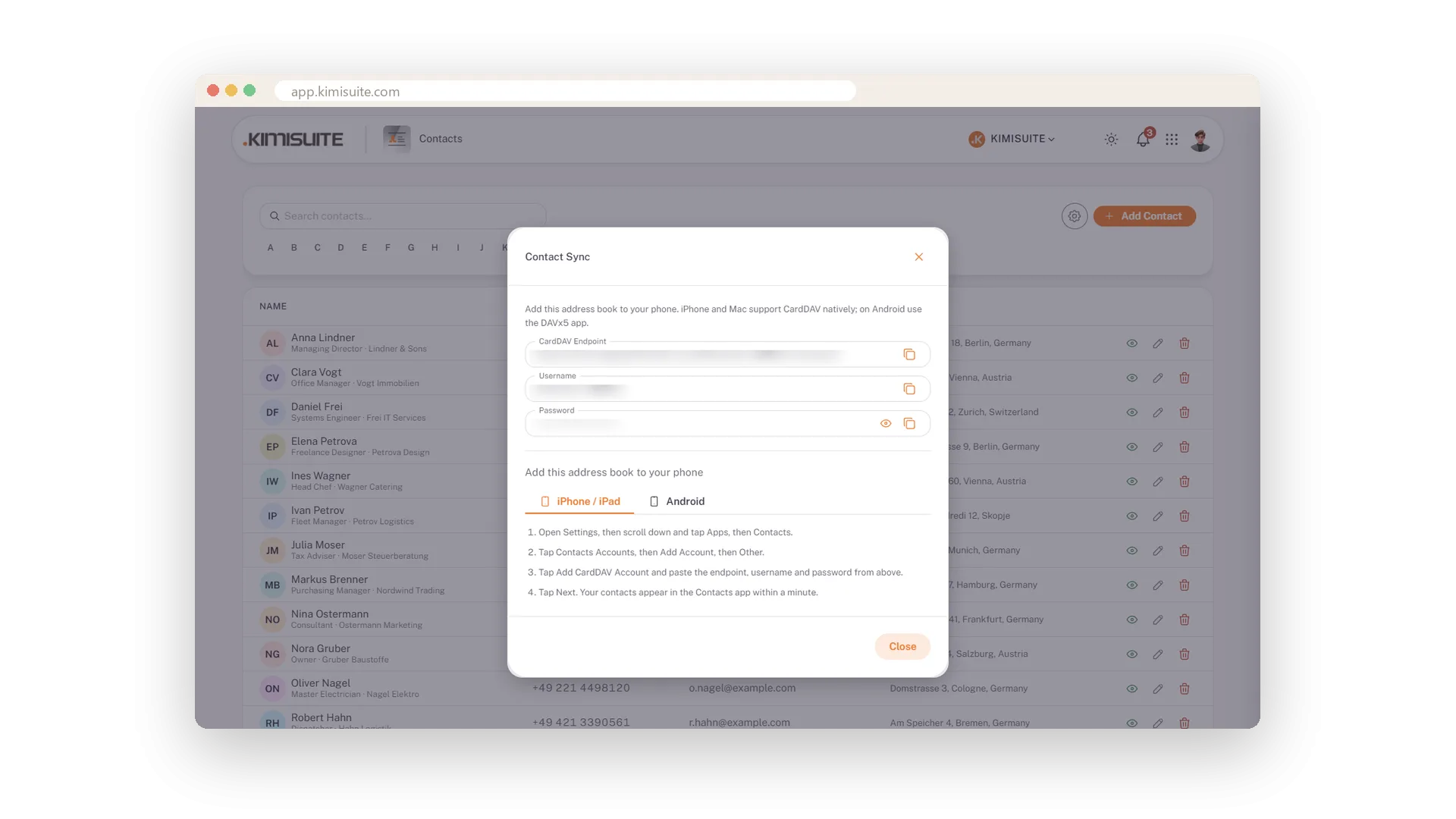
لا حاجة للبحث في أي دليل: نافذة مزامنة جهات الاتصال تحتوي على تبويبين - آيفون وآيباد، وأندرويد - مع أربع خطوات لكل منهما بعبارات واضحة، والتفاصيل المطلوب لصقها تظهر فوقها مباشرة.
Use Cases
رقم يُدخل في المكتب ويُتصل به من الطريق
يضيف المكتب جهة الاتصال؛ يعرضها تطبيق جهات الاتصال في هاتفك ضمن حساب CardDAV دون أن يعيد أي شخص توجيه بطاقة.
إعداد هاتف جديد
افتح Contact Sync واتبع الخطوات الأربع لأجهزة iPhone أو Android والصق نقطة النهاية واسم المستخدم وكلمة المرور. يصبح دفتر العناوين متاحًا خلال دقيقة.
معرف متصل يعرف العميل
لأن جهات اتصال مساحة العمل موجودة في دفتر عناوين الهاتف، فإن المكالمة الواردة من عميل تعرض الاسم.
FAQ
جرّب Contacts اليوم
دفتر العناوين المشترك، مع CardDAV لهاتفك، مجانًا
مجانًا، في مساحة العمل الخاصة بك، جاهز في دقيقة.
