 Teil von Document Sign
Wissen, wo jede Unterschrift steht
Unterschriftsreihenfolge, Erinnerungen und Status auf einen Blick
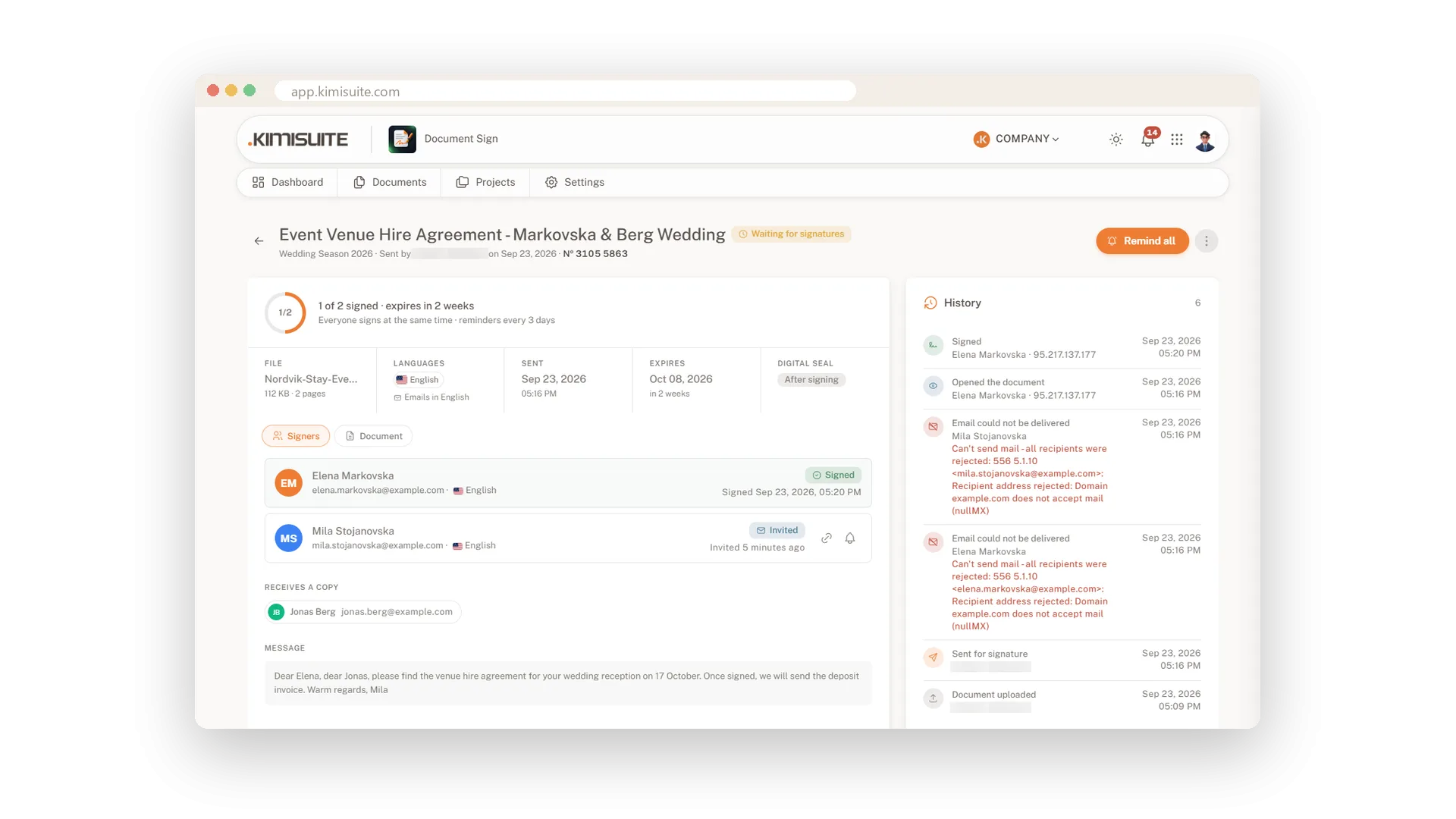
Sobald ein Dokument unterwegs ist, möchtest du wissen, wer unterschrieben hat und auf wen du noch wartest. Document Sign zeigt es auf jedem Dokument: ein Fortschrittsring, jeder Unterzeichner mit Status und Zeit sowie die vollständige Historie daneben. Lass alle gleichzeitig unterschreiben oder nacheinander in der von dir festgelegten Reihenfolge. Und wenn sich etwas ändert, stornierst du die Anfrage und die offenen Links funktionieren nicht mehr.
Ein langsamer Unterzeichner ist nur einen Klick von einer Erinnerung entfernt. Die Dokumentenliste sortiert alles in Wartend, Abgeschlossen, Entwürfe und Abgelehnt, und eine Suche findet ein Dokument anhand des Titels oder des Namens eines Unterzeichners. Du erhältst eine Benachrichtigung, wenn jemand öffnet oder unterschreibt, und der Aktivitätsfeed erzählt die ganze Geschichte nach Tagen. Kopier den Link eines Unterzeichners, wenn du ihn lieber selbst versenden möchtest.
Hauptvorteile
In Reihenfolge unterschreiben: Der nächste Unterzeichner wird erst eingeladen, nachdem der vorherige unterschrieben hat
Erinnere einen Unterzeichner mit der Glocke oder alle noch offenen mit Alle erinnern
Anfrage in einem Schritt stornieren – offene Signatur-Links funktionieren sofort nicht mehr
Ein storniertes oder abgeschlossenes Dokument als neuen Entwurf verwenden, mit beibehaltenen Unterzeichnern und Feldern
In Reihenfolge oder alle gleichzeitig unterschreiben
Du entscheidest, wer zuerst unterschreibt
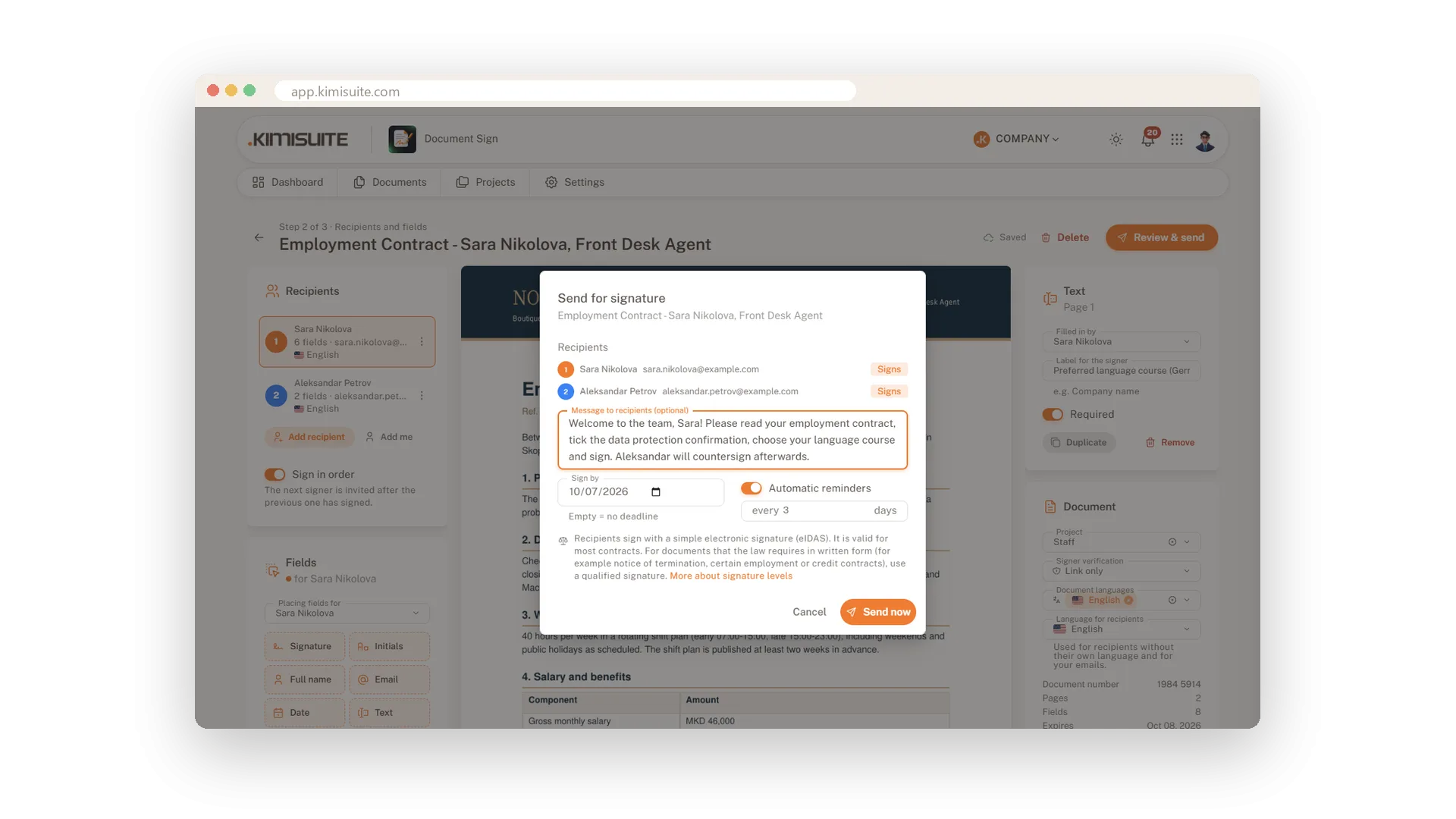
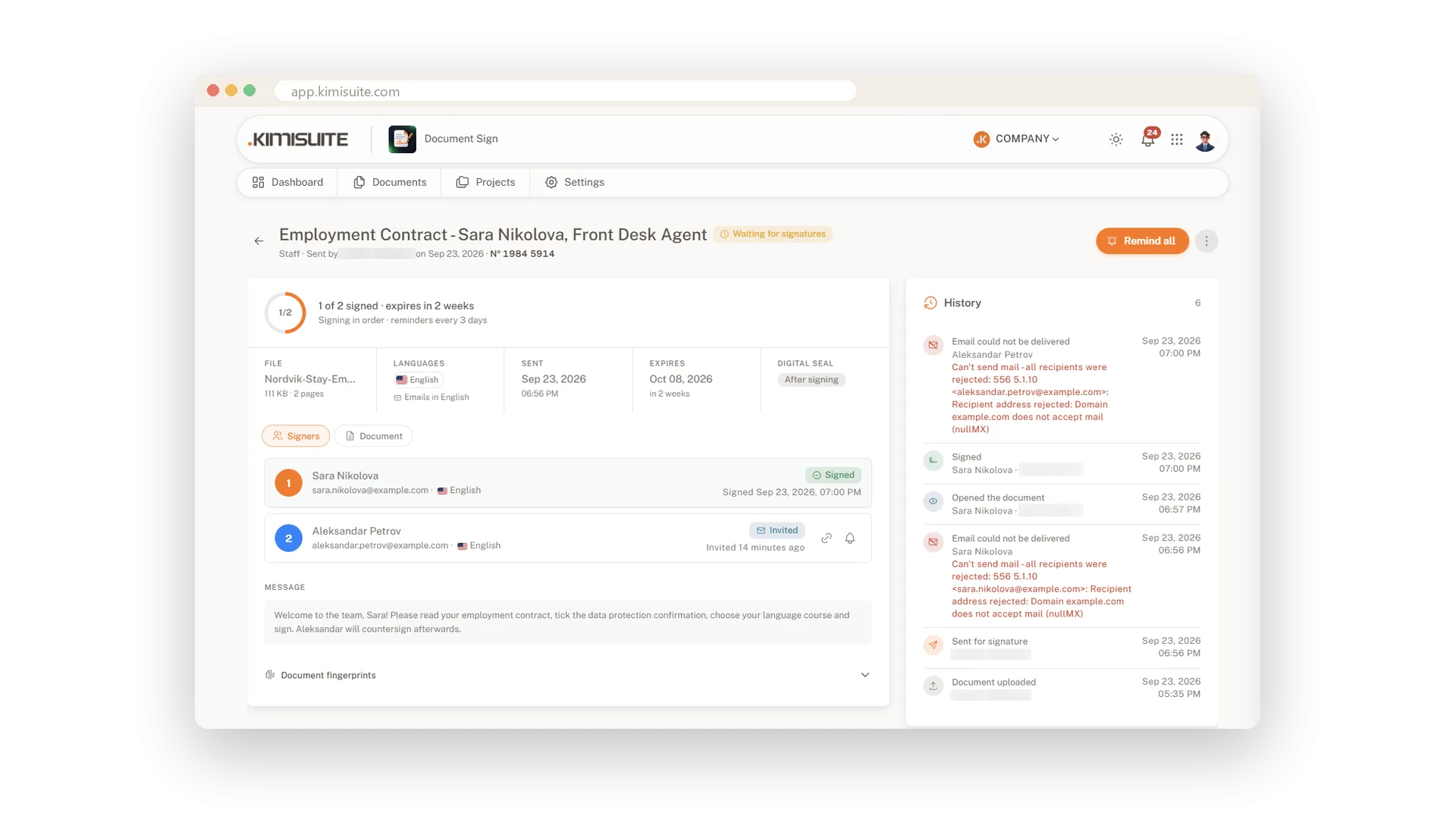
Aktiviere „In Reihenfolge unterschreiben“ und nummeriere deine Unterzeichner: Der nächste wird erst eingeladen, nachdem der vorherige unterschrieben hat. Lässt du die Option deaktiviert, erhalten alle das Dokument gleichzeitig. Leg deine bevorzugte Vorgehensweise einmal in den Einstellungen fest und ändere sie bei Bedarf pro Dokument.
Unterzeichner mit einem Klick erinnern
Ein sanfter Anstoß, in der Historie vermerkt
Klick auf die Glocke neben einem Unterzeichner und er erhält eine Erinnerung; „Alle erinnern" erreicht alle, die noch offen sind. Jede Erinnerung wird in der Dokumentenhistorie vermerkt. Beim Senden kannst du auch Erinnerungen aktivieren, die alle paar Tage verschickt werden.
Jedes Dokument und sein Status
Wartend, abgeschlossen, Entwürfe und abgelehnt – übersichtlich sortiert
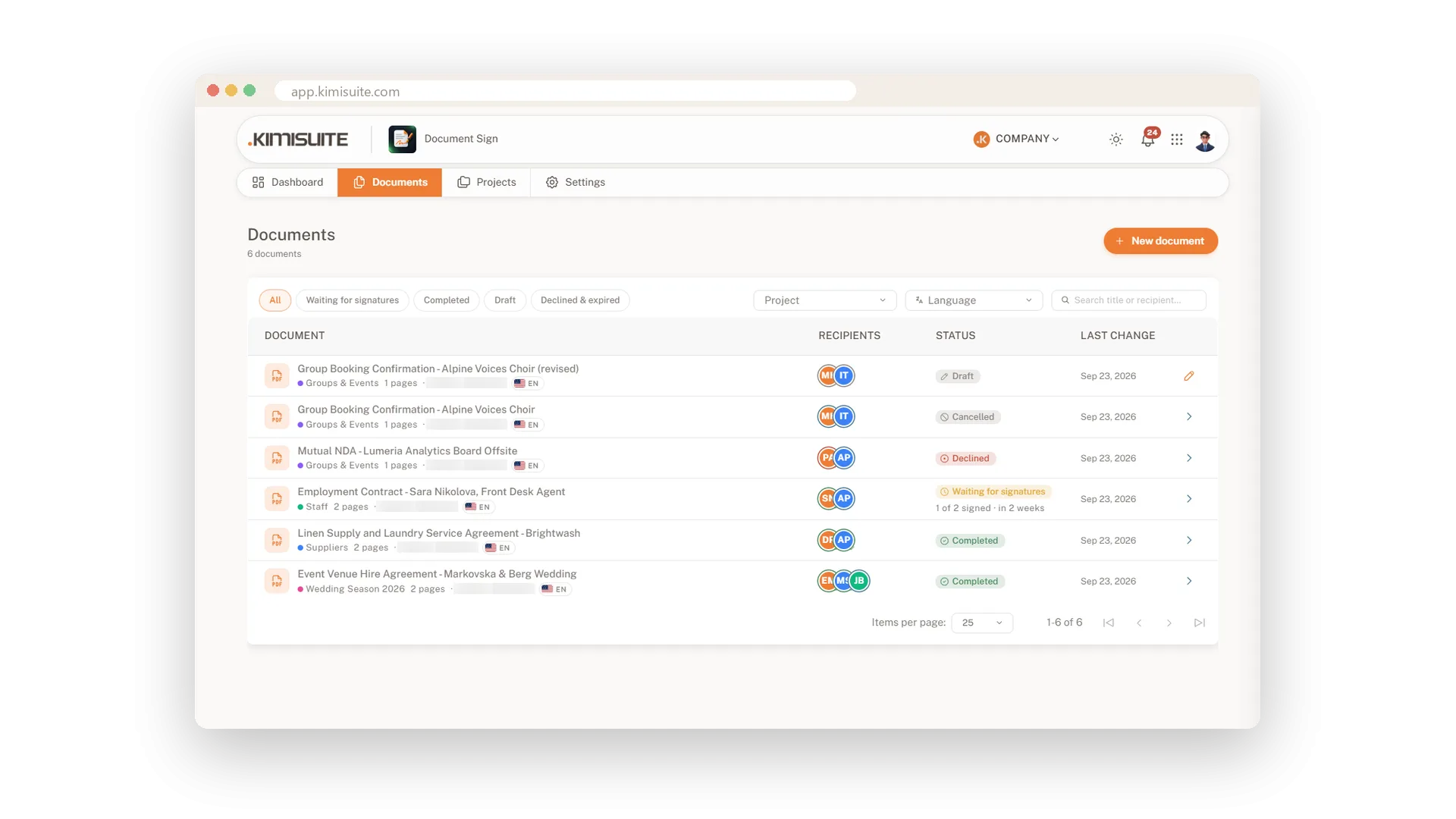
Die Dokumentenliste zeigt jede Datei mit Projekt, Unterzeichnern, Status und letzter Änderung. Wechsle mit einem Tab zwischen wartend, abgeschlossen, Entwürfen und abgelehnt, filtere nach Projekt oder Sprache und sieh auf einen Blick, wie viele der Unterzeichner bereits unterschrieben haben.
Abbrechen, korrigieren und erneut senden
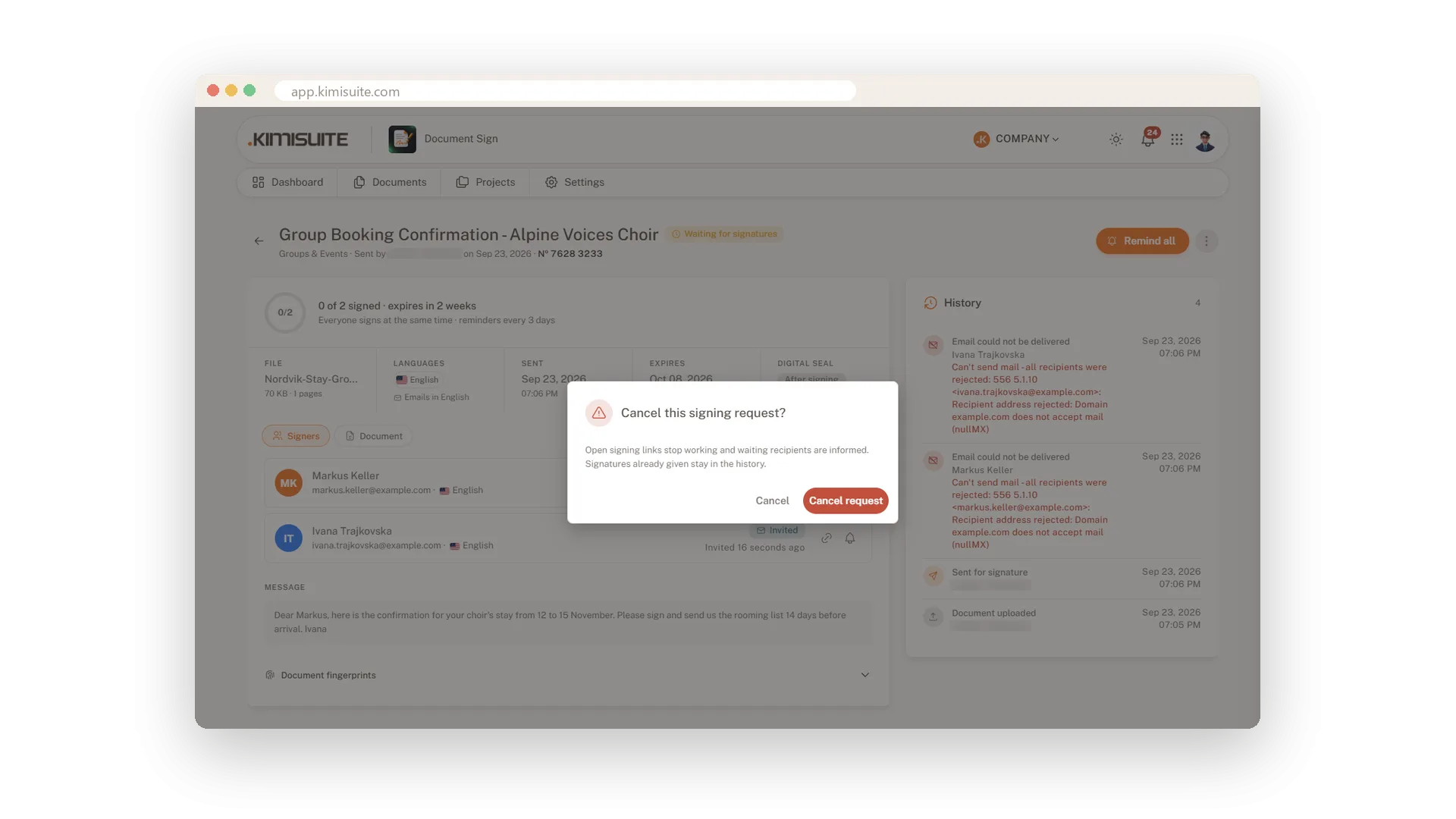
Anfrage stoppen und in Sekunden neu starten
Etwas muss geändert werden? Anfrage abbrechen: Geöffnete Signierlinks funktionieren nicht mehr, wartende Empfänger werden informiert und bereits geleistete Signaturen bleiben in der Historie erhalten. Anschließend als Kopie mit denselben Unterzeichnern und Feldern erneut senden.
Aktivitätsfeed und Benachrichtigungen
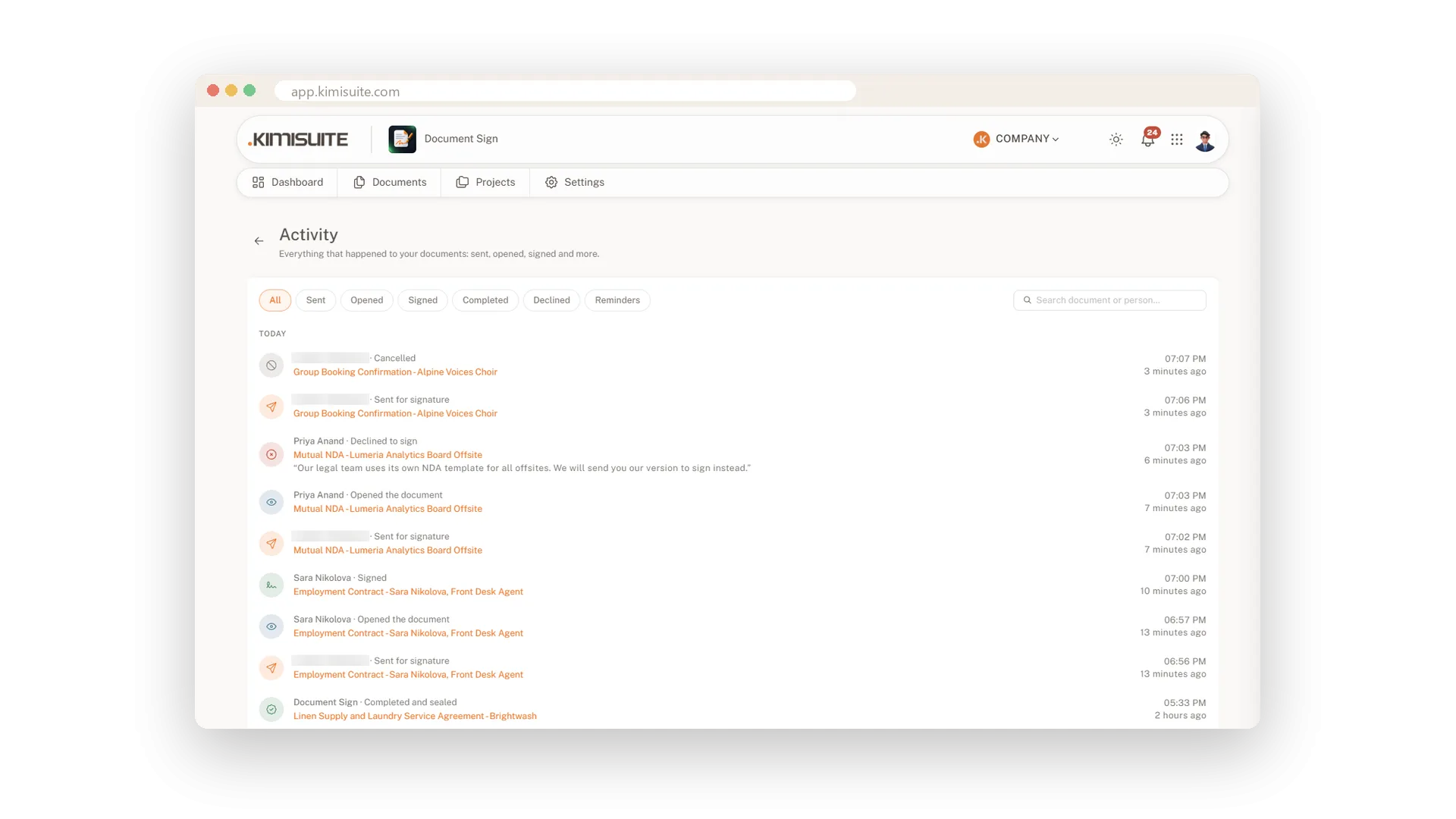
Jedes Öffnen, Unterschreiben und Ablehnen, sobald es passiert
Der Aktivitätsfeed listet alles auf, was mit deinen Dokumenten passiert ist, gruppiert nach Tag und gefiltert nach gesendet, geöffnet, unterschrieben, abgeschlossen, abgelehnt oder Erinnerungen. Du erhältst außerdem eine Benachrichtigung in KIMISUITE, wenn jemand ein Dokument öffnet oder unterschreibt und wenn ein Dokument abgeschlossen oder abgelehnt wird – mit dem Grund.
Anwendungsfälle
Mitarbeiter zuerst, Vorgesetzter danach
Aktiviere In Reihenfolge unterschreiben und nummeriere die Unterzeichner. Dein Vorgesetzter erhält den Link erst, wenn der neue Mitarbeiter unterschrieben hat.
Die Unterschrift, die stockt
Am Montagmorgen siehst du, dass einer von zwei Unterzeichnern noch offen ist. Du drückst die Glocke neben dem Namen, und die Erinnerung wird in der Historie vermerkt.
Die falsche Zahl im Vertrag
Du entdeckst nach dem Versand einen Tippfehler. Storniere die Anfrage, korrigiere die Datei und sende sie erneut aus einer Kopie mit denselben Unterzeichnern und Feldern.
Häufige Fragen
Document Sign heute ausprobieren
Dokument senden, signiert und versiegelt zurückbekommen
14 Tage kostenlos, jederzeit kündbar, keine Mindestlaufzeit.