 Teil von Meeting Hub
 Sie behalten die Kontrolle
Stummschalten, entfernen, sperren – und jedes Meeting verschlüsselt
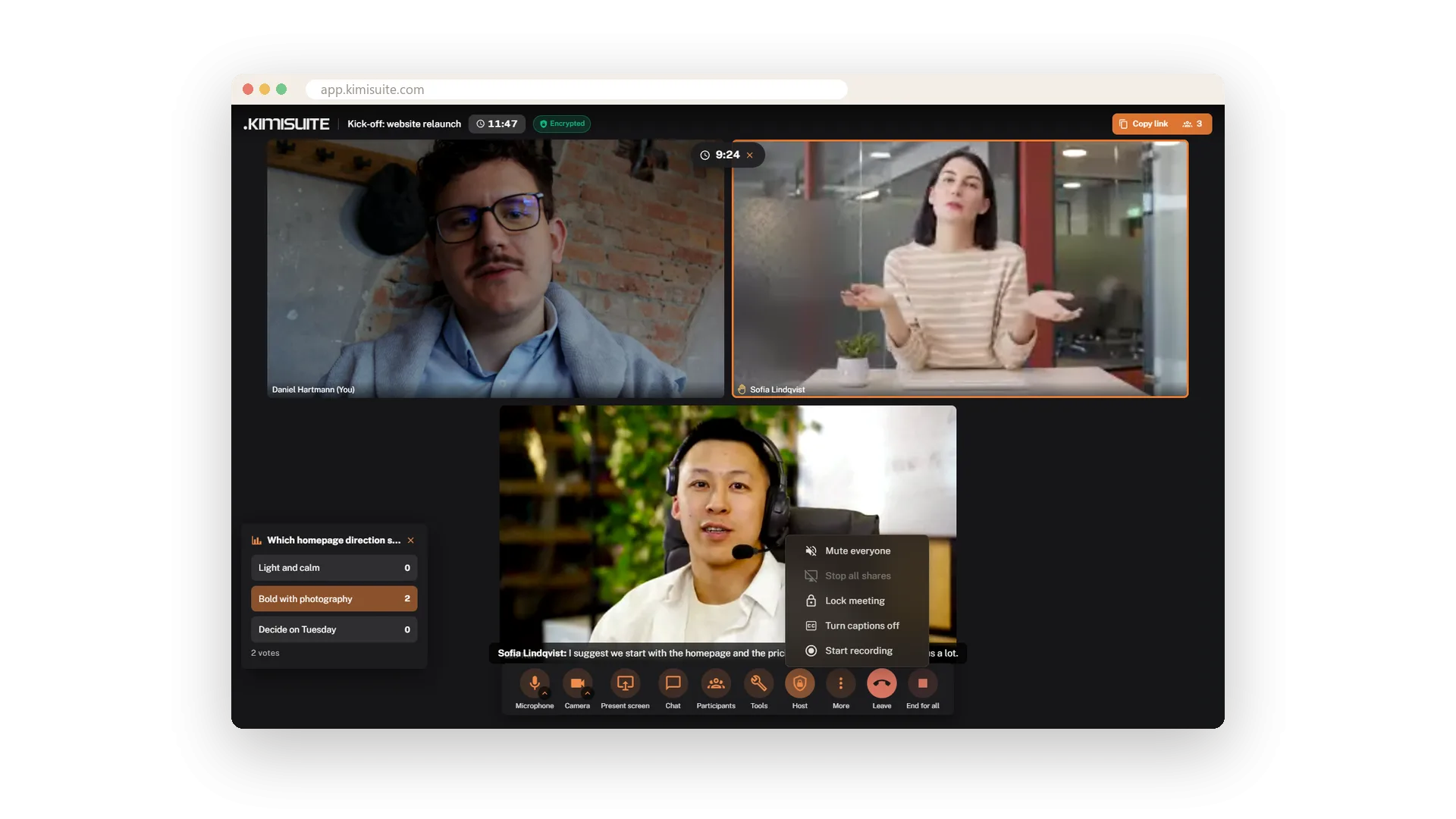
Als Host haben Sie das Meeting fest im Griff. Ein Menü schaltet alle stumm, stoppt alle Bildschirmfreigaben, schaltet Untertitel ein oder aus, startet die Aufnahme oder sperrt das Meeting – wer zu spät kommt, sieht dann, dass es gesperrt ist. In der Teilnehmerliste schalten Sie eine einzelne Person stumm oder entfernen sie, und ein entfernter Gast bekommt das angezeigt.
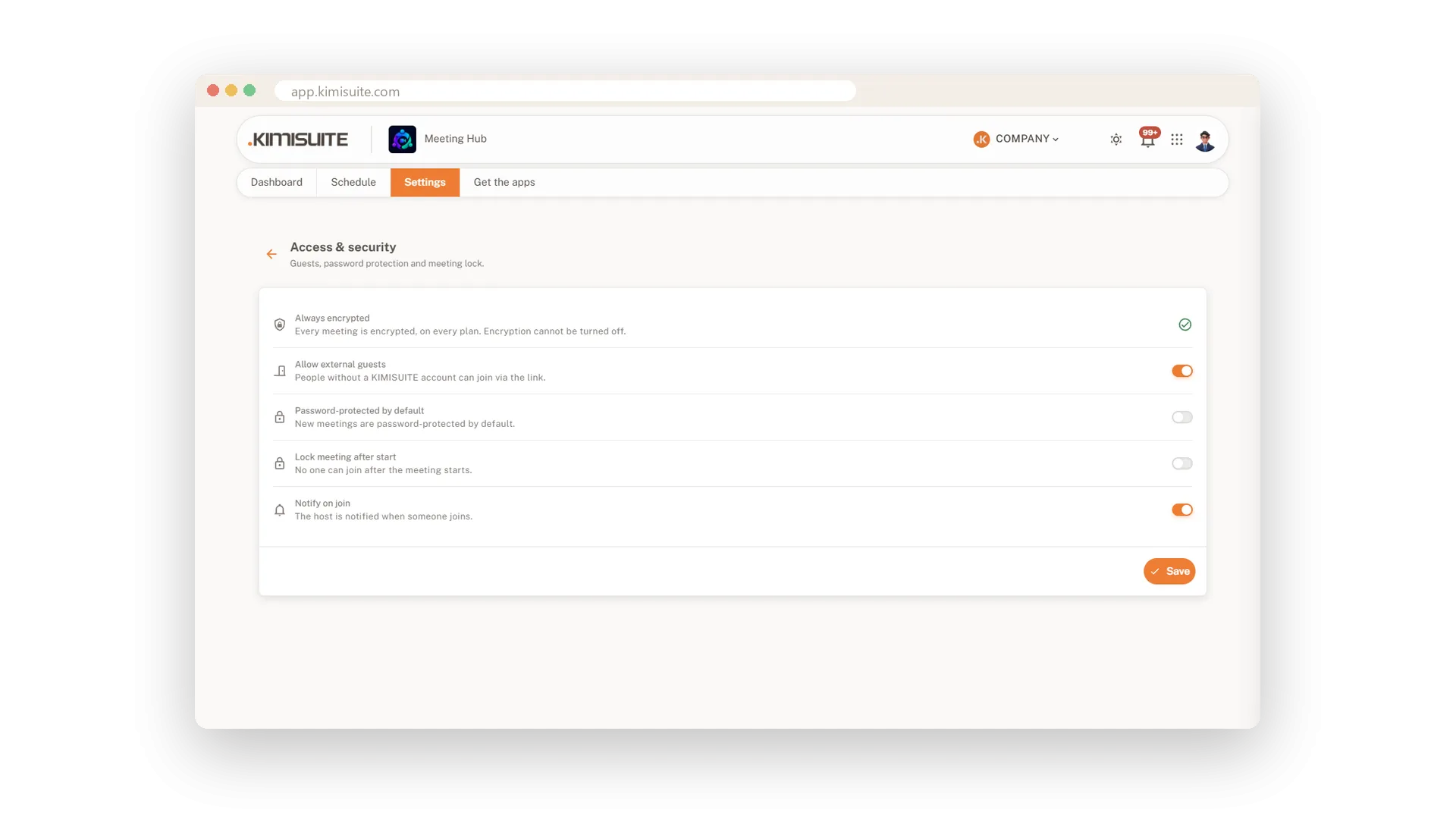
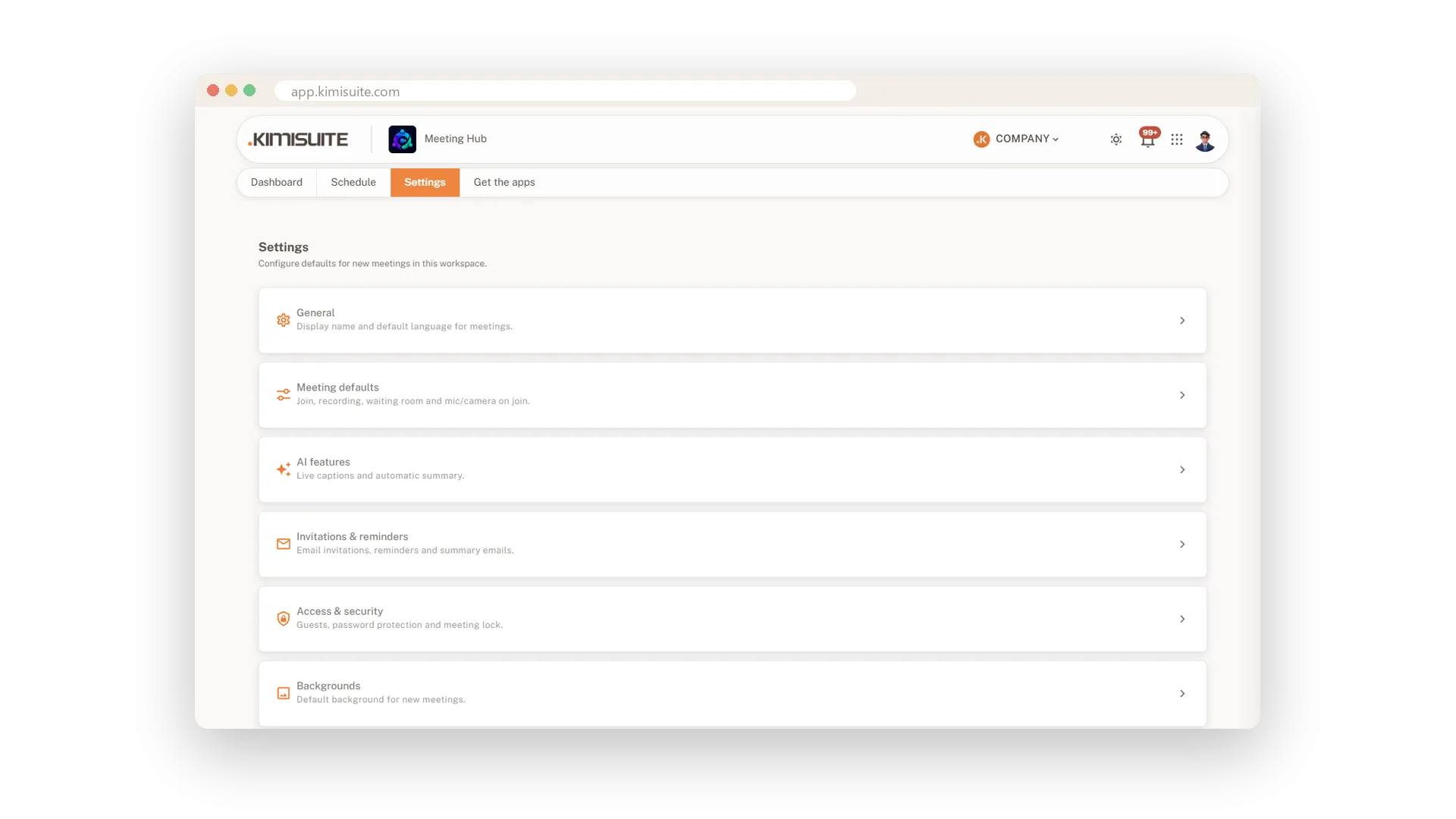
Jedes Meeting ist verschlüsselt, in jedem Tarif, ohne Schalter zum Abschalten. In den Einstellungen legen Sie die Regeln einmal für den Arbeitsbereich fest: Wer darf beitreten, ob externe Gäste überhaupt erlaubt sind, Mikrofon und Kamera beim Beitreten, Chat, Reaktionen, Aufnahme und der Warteraum. Ihr Team hostet unter eigenem Namen, und die Rollen in Ihrem Arbeitsbereich bestimmen, wer Meetings anderer verwalten oder die Einstellungen ändern darf.
Hauptvorteile
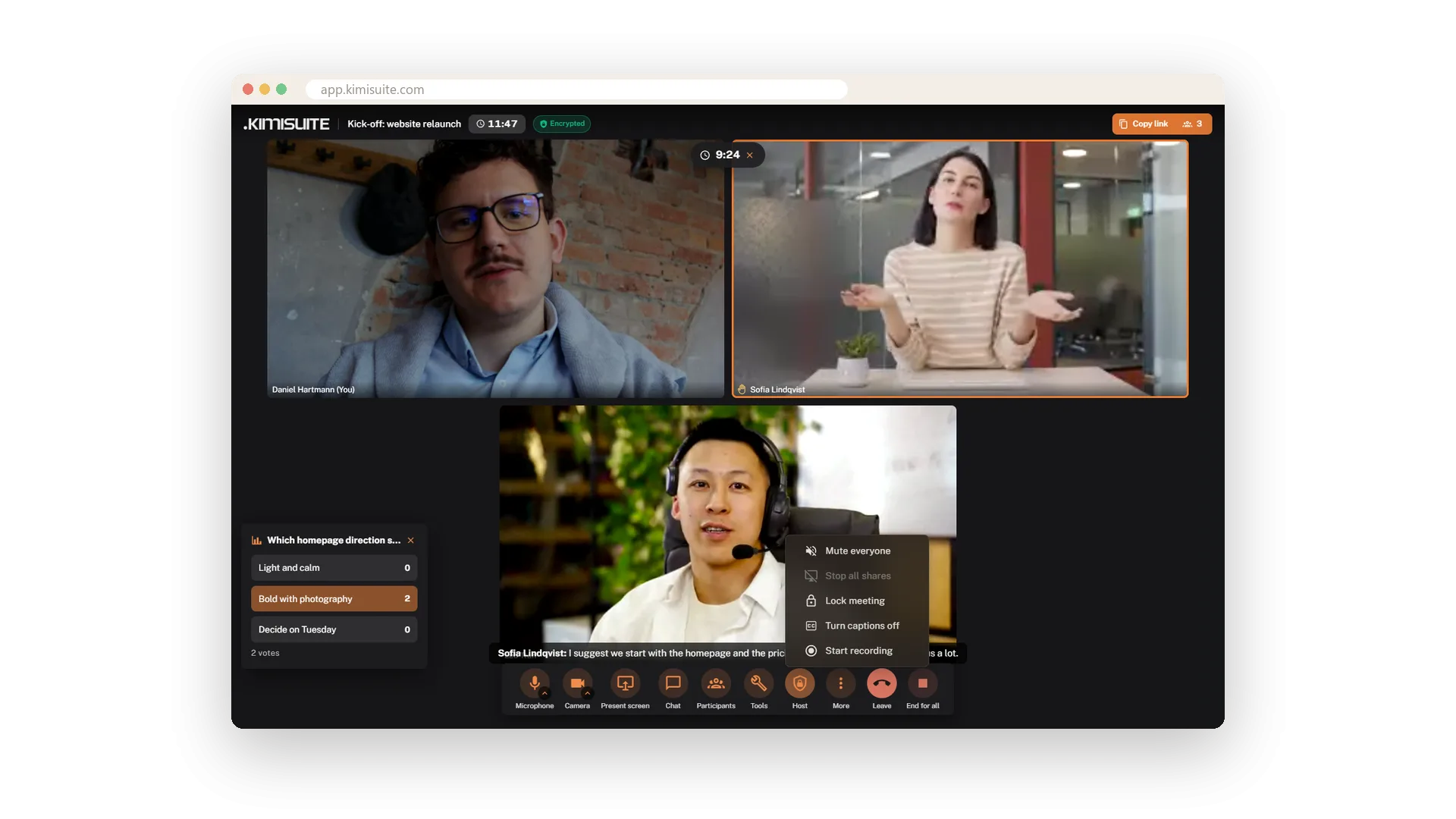
Alle stummschalten, alle Freigaben stoppen oder das Meeting über ein Host-Menü sperren
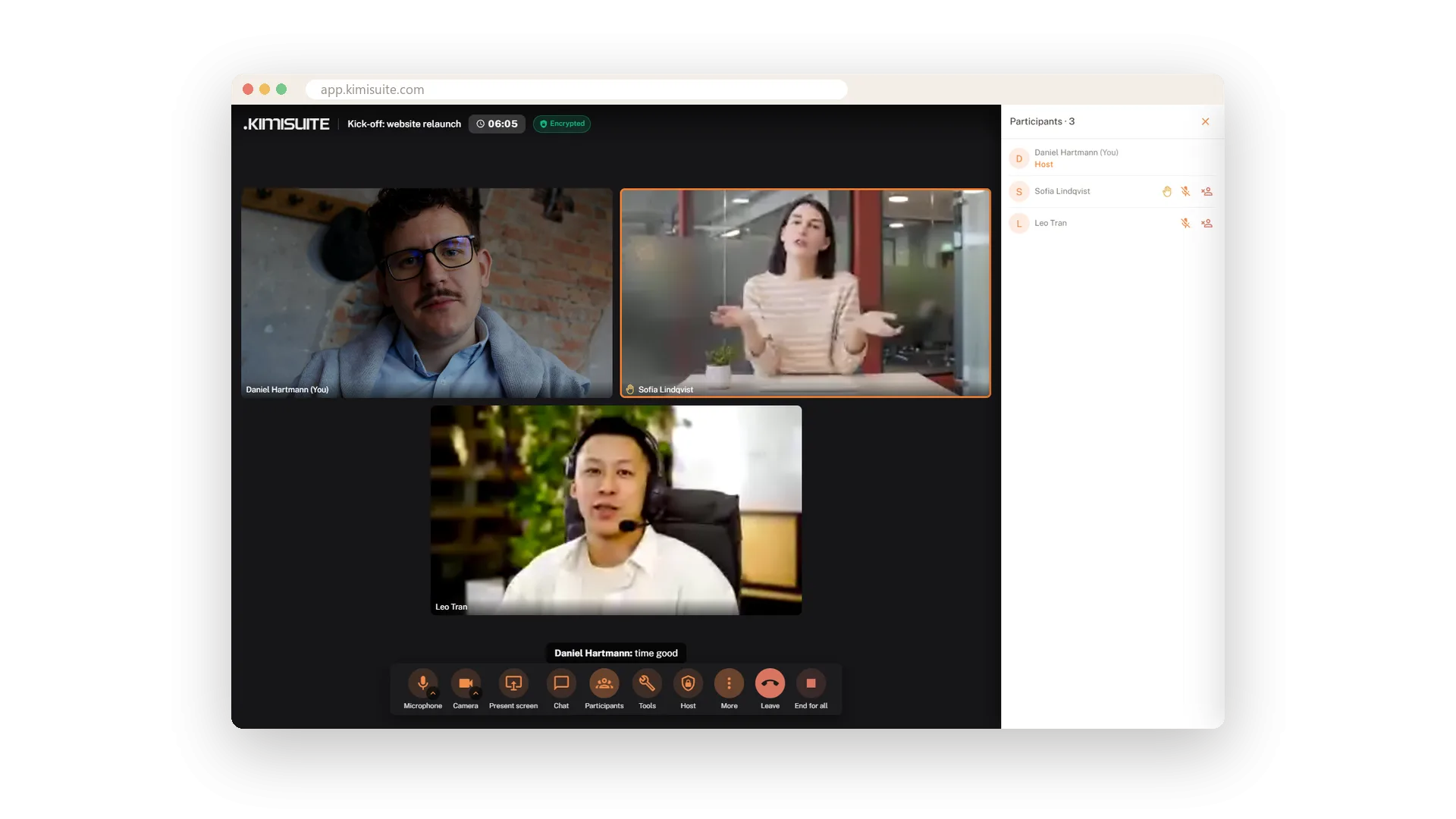
Eine einzelne Person aus der Teilnehmerliste stummschalten oder entfernen
Jedes Meeting verschlüsselt, in jedem Tarif – es gibt keinen Schalter zum Abschalten
Arbeitsbereich-Regeln einmal festlegen: Wer darf beitreten, Gäste, Chat, Aufnahme, Warteraum
Eine Person stummschalten oder entfernen
Direkt aus der Teilnehmerliste
Öffnen Sie die Teilnehmerliste – neben jedem Namen finden Sie die Optionen Stummschalten und Entfernen. Ein entfernter Gast erhält einen klaren Hinweis, dass er entfernt wurde – keine Verwirrung, keine Diskussion. Erhobene Hände werden in derselben Liste angezeigt.
Meeting sperren
Alle sind da – Tür zu
Sobald alle da sind, sperren Sie das Meeting über das Host-Menü. Wer danach beitreten möchte, sieht, dass der Host das Meeting gesperrt hat. Über dasselbe Menü schalten Sie alle stumm und beenden alle Bildschirmfreigaben auf einmal.
Jedes Meeting verschlüsselt
In jedem Tarif, ohne einen Schalter, den man vergessen kann
Verschlüsselung ist keine Option, an die Sie denken müssen – jedes Meeting ist verschlüsselt, in jedem Tarif. In den Zugriffseinstellungen legen Sie außerdem fest, ob externe Gäste überhaupt beitreten dürfen.
Regeln für den gesamten Arbeitsbereich
Einmal festgelegt, gilt es für jedes neue Meeting
Sechs Einstellungsbereiche decken die Standardwerte ab: Anzeigename und Gästesprache, wer beitreten darf, Mikrofon und Kamera beim Beitritt, Chat, Reaktionen, Aufzeichnung und Warteraum, KI-Funktionen, Einladungen und Erinnerungen, Zugriff und Hintergründe. Nur der Eigentümer und die von dir ausgewählten Rollen können sie ändern.
Anwendungsfälle
Der ungebetene Besucher
Ein unbekannter Name taucht in der Teilnehmerliste auf. Entfernen Sie die Person – sie sieht, dass sie entfernt wurde – und sperren Sie dann das Meeting, damit niemand weiteres hineinschlüpft.
Das laute All-Hands
Vierzig Personen, irgendwo bellt ein Hund. Schalten Sie alle über das Host-Menü mit einem Klick stumm und machen Sie weiter.
Regeln für das ganze Team
Legen Sie „Anklopfen zum Beitreten" fest und deaktivieren Sie externe Gäste einmalig in den Einstellungen. Jedes Meeting, das Ihr Team ab dann plant, folgt diesen Regeln.
Häufige Fragen
Meeting Hub heute ausprobieren
Videokonferenzen, an denen Ihre Gäste mit einem einzigen Link teilnehmen – inklusive Untertiteln und KI-Notizen
14 Tage kostenlos, jederzeit kündbar, keine Mindestlaufzeit.
