 Teil von Email Signature
 In Gmail, Outlook und Apple Mail einfügen
Signatur kopieren, einfügen, fertig
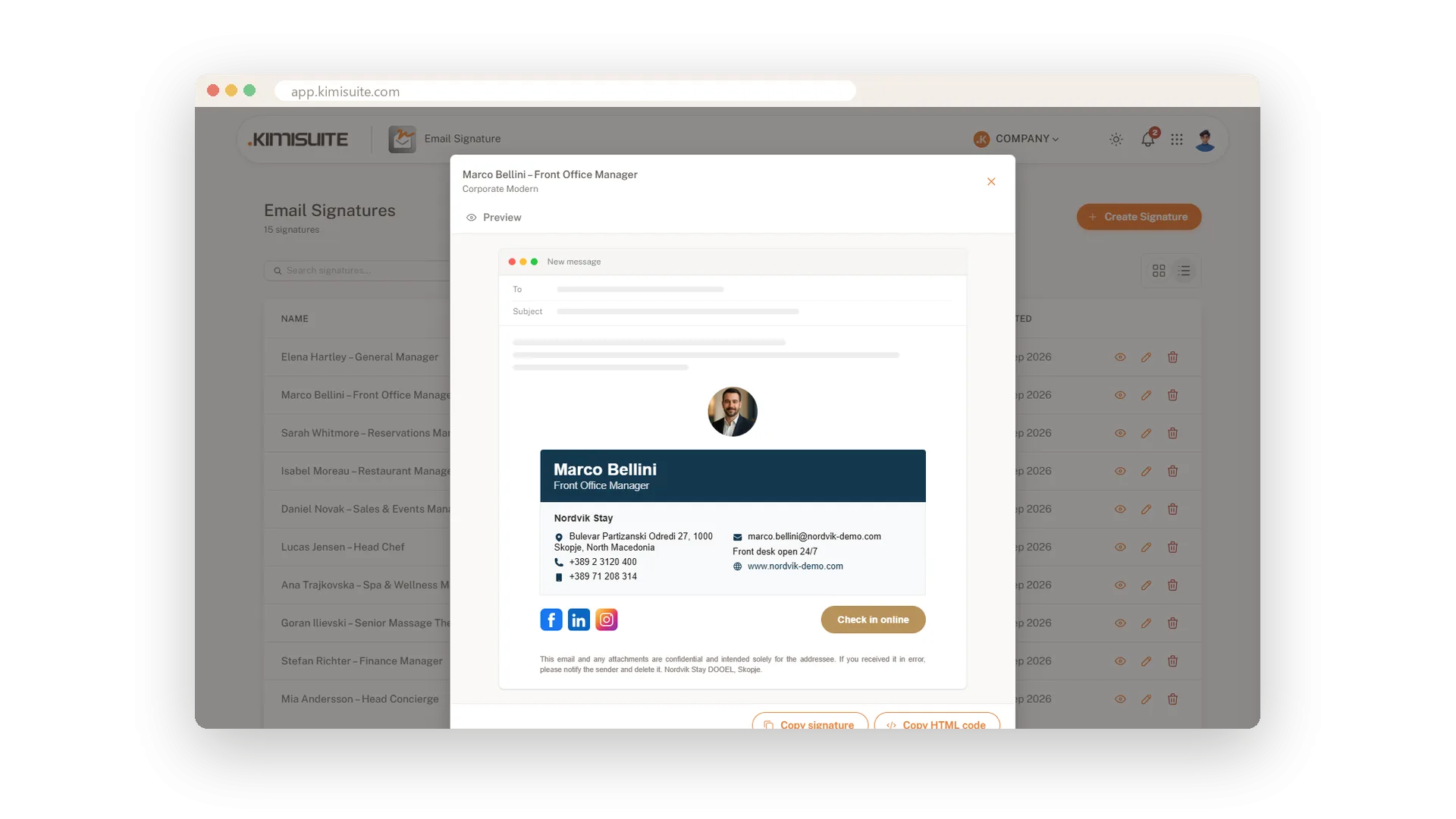
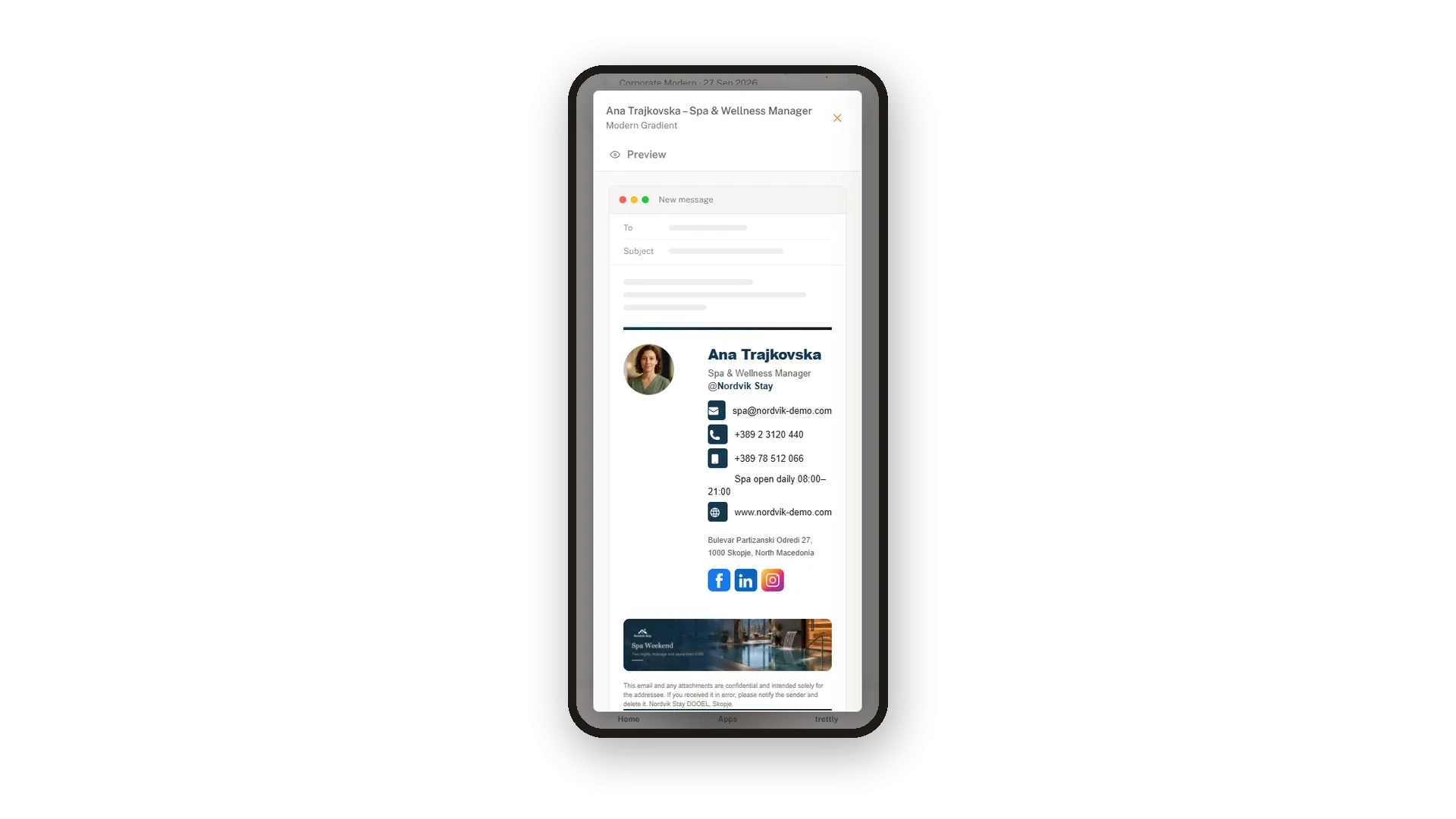
Eine Signatur zählt erst, wenn sie in Ihrem E-Mail-Programm ist. Wenn Ihre fertig ist, klicken Sie auf Signatur kopieren und fügen Sie sie in die Signatur-Einstellungen von Gmail, Outlook oder Apple Mail ein: Layout, Farben, Bilder und Links kommen exakt so an, wie Sie sie gestaltet haben. Keine Datei zum Herunterladen, kein Code zum Verstehen.
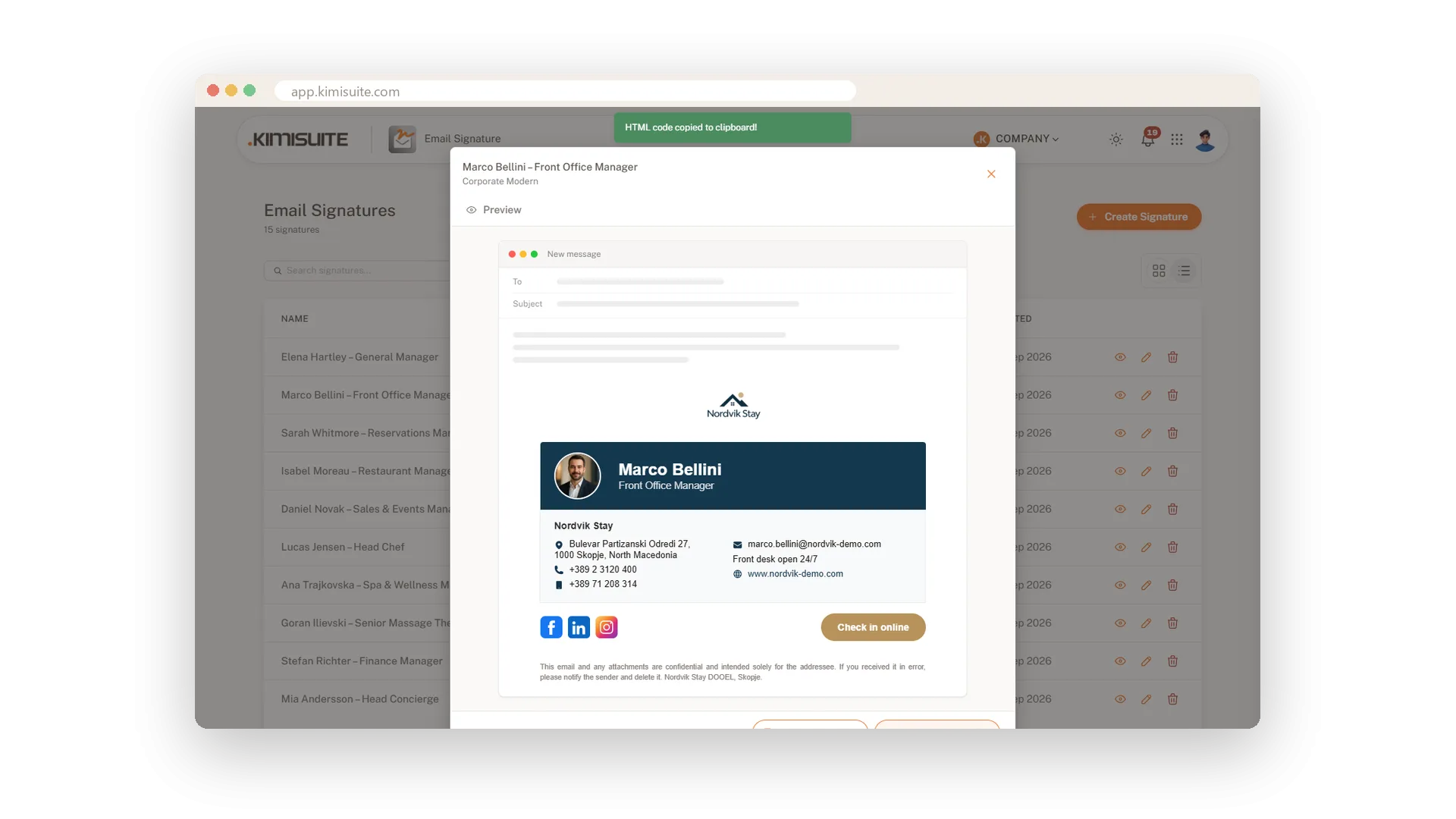
Wenn Ihr E-Mail-Programm oder Ihr IT-Team HTML bevorzugt, klicken Sie stattdessen auf HTML-Code kopieren und fügen Sie den Code dort ein, wo er benötigt wird. Ihr Logo, Porträt, Banner und Ihre Social-Media-Icons werden beim Speichern für Sie gehostet, sodass sie im Posteingang Ihrer Empfänger ohne Anhänge geladen werden. Nächsten Monat wieder benötigt? Öffnen Sie die Signatur aus Ihrer Liste und kopieren Sie sie erneut.
Hauptvorteile
Signatur kopieren fügt das fertige Design in einem Schritt in Gmail, Outlook oder Apple Mail ein
HTML-Code kopieren liefert sauberen HTML-Code für jedes E-Mail-Programm, das Code akzeptiert
Logo, Foto, Banner und Icons werden für Sie gehostet, sodass sie ohne Anhänge geladen werden
Jederzeit erneut kopieren: Jede Signatur bleibt in Ihrer Liste, bereit zur Wiederverwendung
Kopieren, einfügen, fertig
Das fertige Design in Ihrer Zwischenablage
Öffnen Sie eine Signatur und klicken Sie auf Signatur kopieren. Fügen Sie sie in die Signatureinstellungen Ihres E-Mail-Programms ein und Layout, Farben, Bilder und Links erscheinen genau so, wie Sie sie gestaltet haben.
Der HTML-Code, wenn Sie ihn brauchen
Sauberer Code für jedes E-Mail-Programm
Manche Programme und IT-Teams bevorzugen Code. Klicken Sie auf HTML-Code kopieren und die komplette Signatur liegt als HTML in Ihrer Zwischenablage – bereit zum Einfügen oder Weitergeben.
Bilder, die in jedem Posteingang laden
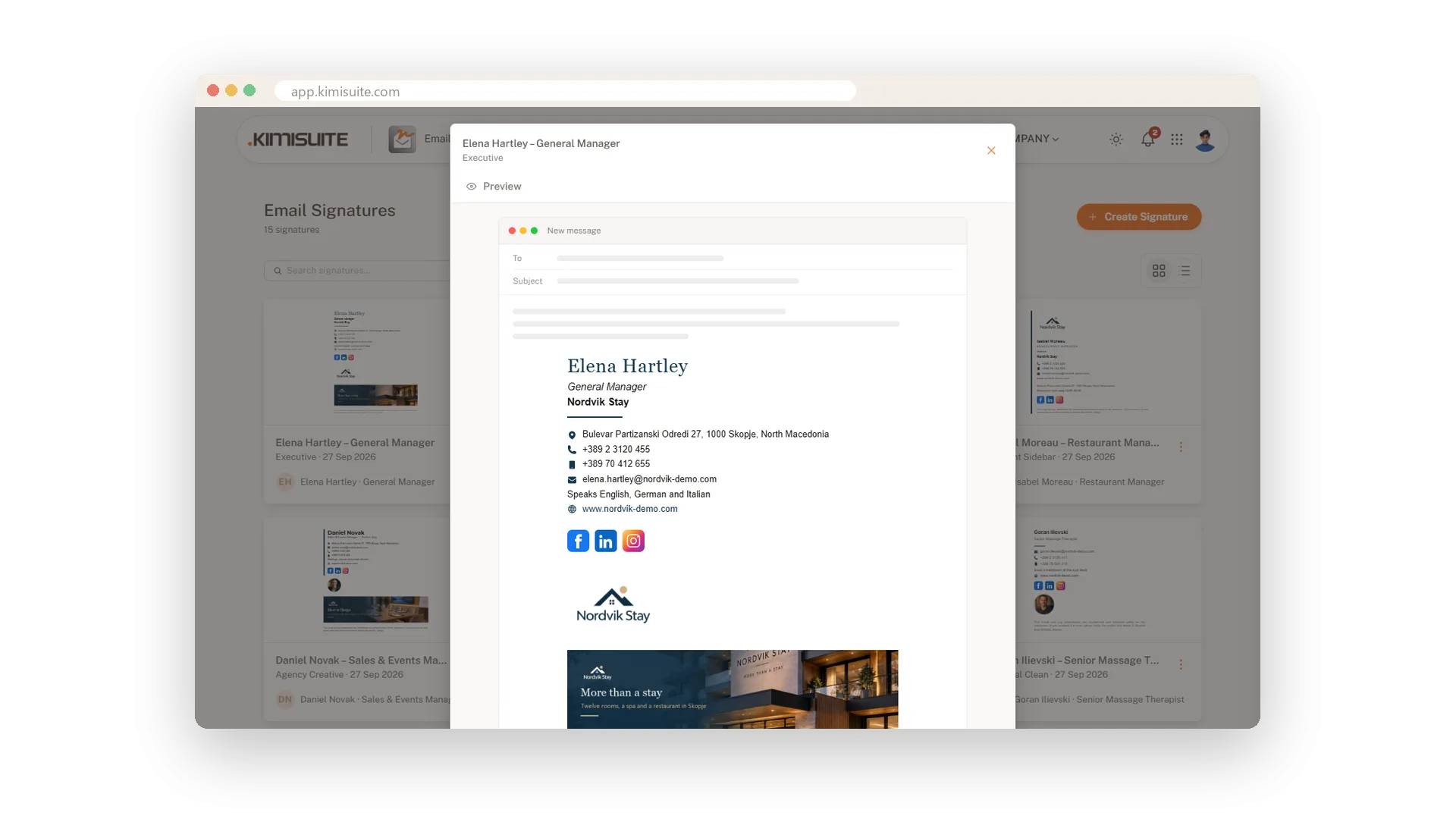
Logo, Foto und Banner werden für Sie gehostet
Beim Speichern werden Ihr Logo, Ihr Porträt und Ihr Banner online gespeichert und in der Signatur verlinkt. Empfänger sehen sie, ohne dass Anhänge die E-Mail überladen.
Anwendungsfälle
Gmail in zwei Minuten
Signatur speichern, auf Signatur kopieren klicken und in die Gmail-Einstellungen einfügen. Die nächste E-Mail trägt bereits das neue Design.
Ein neuer Laptop für die Vertriebsleiterin
Öffnen Sie ihre Signatur aus der Liste, kopieren Sie sie und fügen Sie sie in Outlook auf dem neuen Gerät ein. Nichts muss neu aufgebaut werden.
Der IT-Partner möchte Code
Klicken Sie auf HTML-Code kopieren und senden Sie ihn weiter. Die Agentur richtet die Signatur exakt so ein, wie Sie sie gestaltet haben.
Häufige Fragen
Email Signature heute ausprobieren
Professionelle E-Mail-Signaturen für Sie und Ihr gesamtes Team
14 Tage kostenlos, jederzeit kündbar, keine Mindestlaufzeit.
