 Teil von ToDo
 Die To-do-Liste, die man in zehn Sekunden lernt
Eintippen, speichern, abhaken – inklusive Frist, Farbe und Anheften
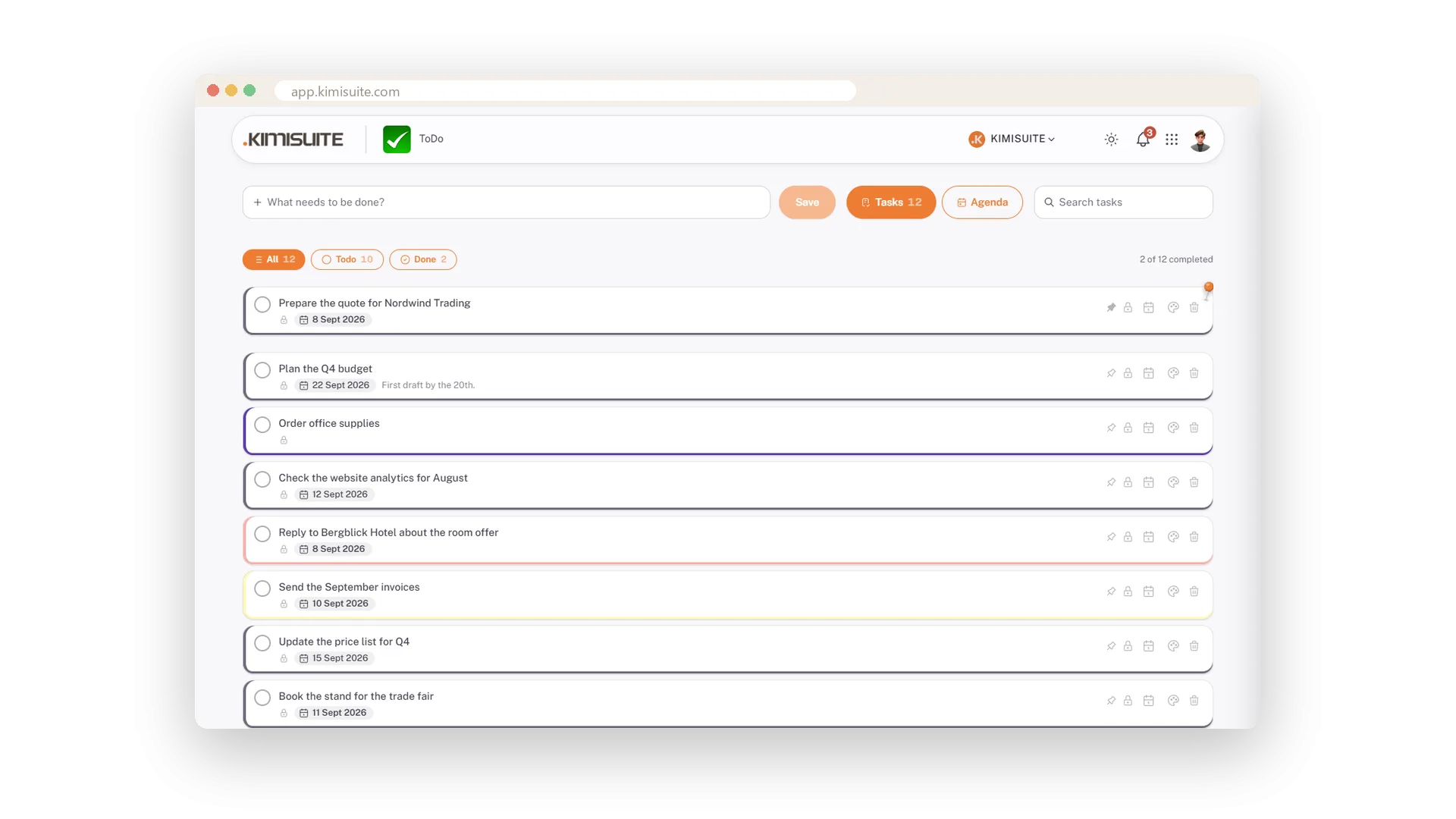
Manches braucht kein Projekt-Tool. Das Angebot, das du für Freitag zugesagt hast, die Belege, die du einsammeln musst, die Domain, die verlängert werden muss. ToDo ist ein einziges Feld: Tippe ein, was zu tun ist, drücke auf Speichern, und die Zeile steht auf deiner Liste. Hake sie ab, wenn sie erledigt ist, und sie räumt sich aus dem Weg.
Jede Zeile enthält genau das, was eine Aufgabe braucht: eine Frist mit Heute, Morgen, Nächste Woche oder einem beliebigen Datum mit Uhrzeit, eine von zehn Farben, die die ganze Zeile einfärbt, eine Nadel, die sie oben hält, und ein Schloss – privat, bis du sie mit dem Workspace teilst. Wird eine Frist verpasst, färbt sich ihr Chip rot; die heutige erscheint orange. Brauchst du ein paar Worte mehr? Öffne die Aufgabe und füge eine Beschreibung hinzu; sie erscheint unter dem Titel. In jedem KIMISUITE-Workspace enthalten. Für Projekte, Zuständige und Teilaufgaben gibt es den Task Hub.
Hauptvorteile
Eine Zeile pro Aufgabe: eintippen, speichern, abhaken
Frist mit Heute, Morgen, Nächste Woche oder beliebigem Datum – rot, sobald überfällig
Zehn Farben, die die ganze Zeile einfärben, und eine Nadel, die eine Aufgabe oben hält
Standardmäßig privat; ein Klick auf das Schloss teilt eine Aufgabe mit dem Workspace
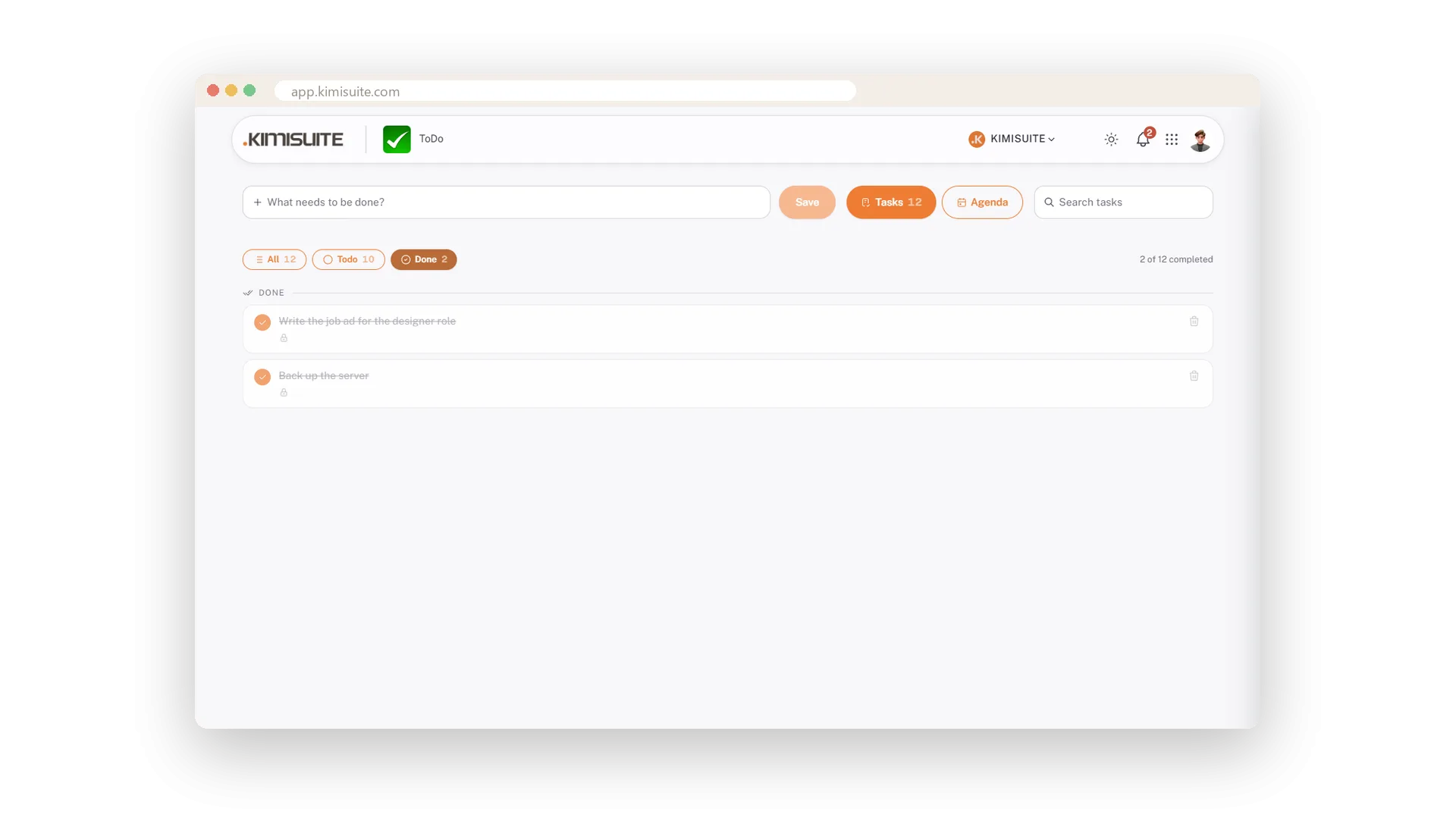
Abhaken
Erledigte Aufgaben verschwinden aus dem Weg, ein Klick holt sie zurück
Der Kreis links markiert eine Aufgabe als erledigt. Sie wird durchgestrichen und wandert in den Filter „Erledigt“, damit die offene Liste kurz bleibt – und ein Klick auf „Erledigt“ zeigt, was du geschafft hast.
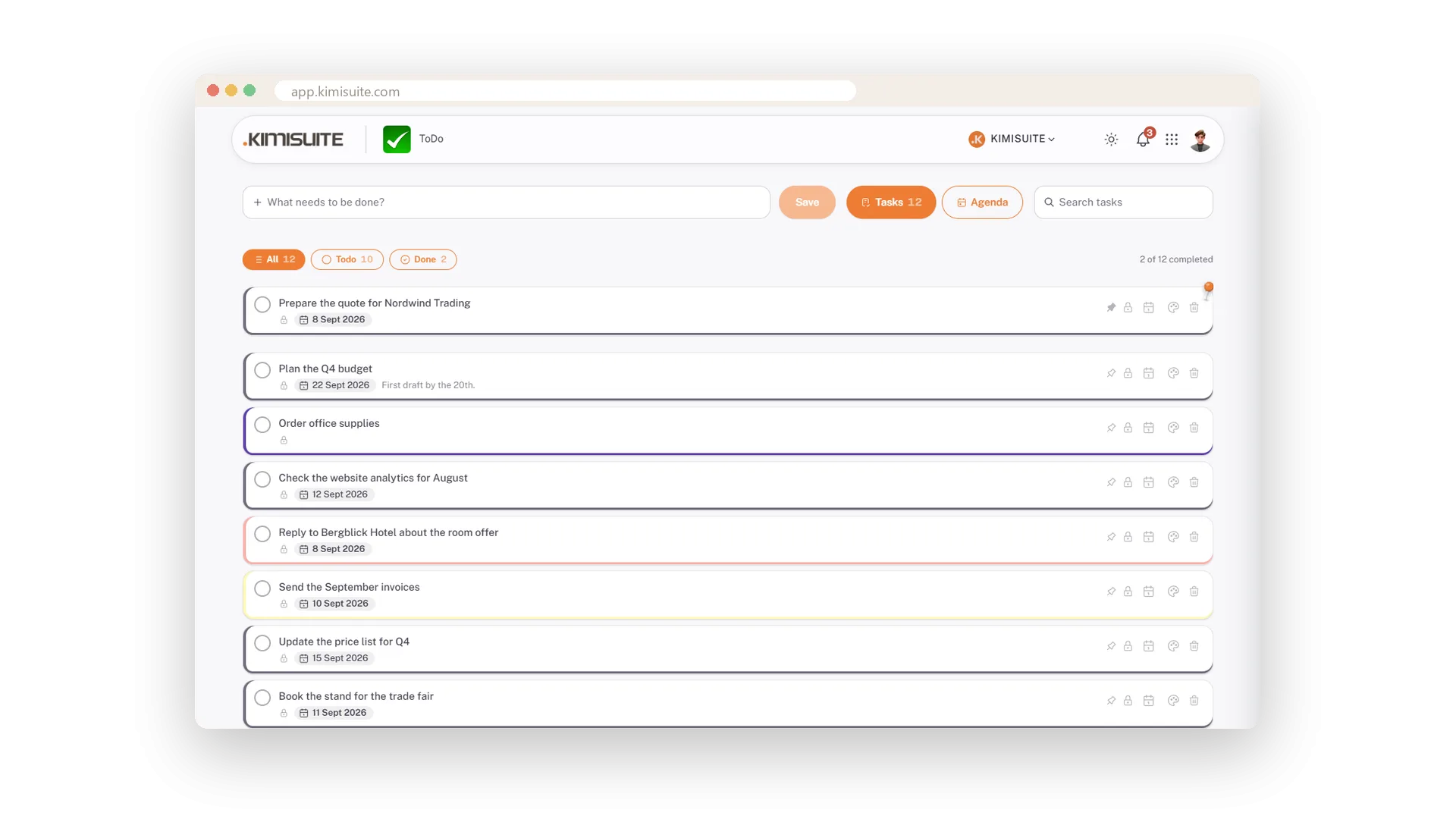
Wichtiges anheften
Angeheftete Aufgaben bleiben oben
Die Aufgabe für heute, die du nicht vergessen darfst: Hefte sie an und sie bleibt ganz oben in der Liste, egal was du sonst noch hinzufügst.
Privat oder geteilt, immer sichtbar
Standardmäßig gesperrt, ein Personen-Symbol, wenn geteilt
Neue Aufgaben gehören dir. Klick auf das Schloss und die Aufgabe ist für den Arbeitsbereich sichtbar – das Personen-Symbol unter dem Titel zeigt dir das auf einen Blick. Klick erneut und sie ist privat.
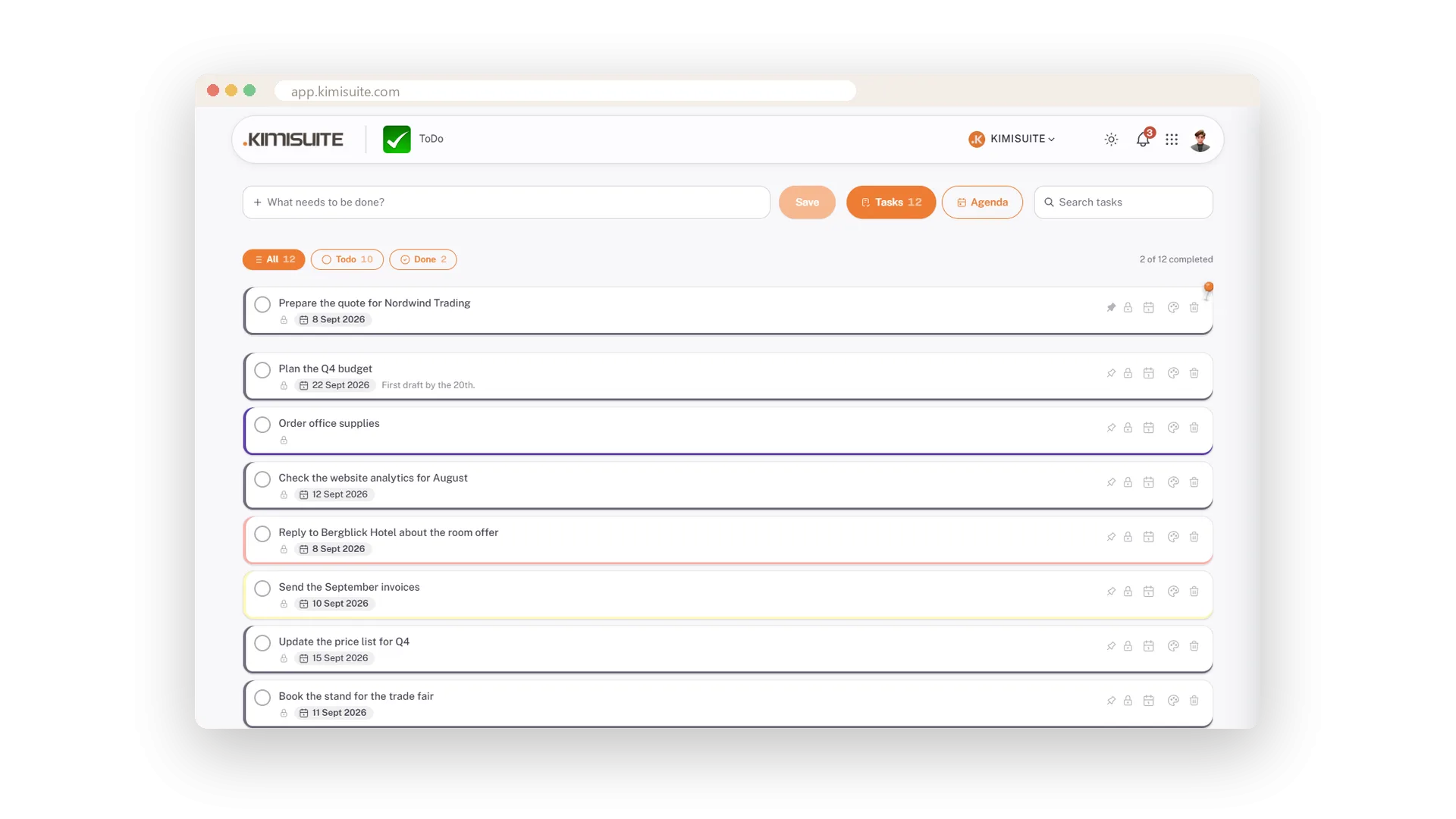
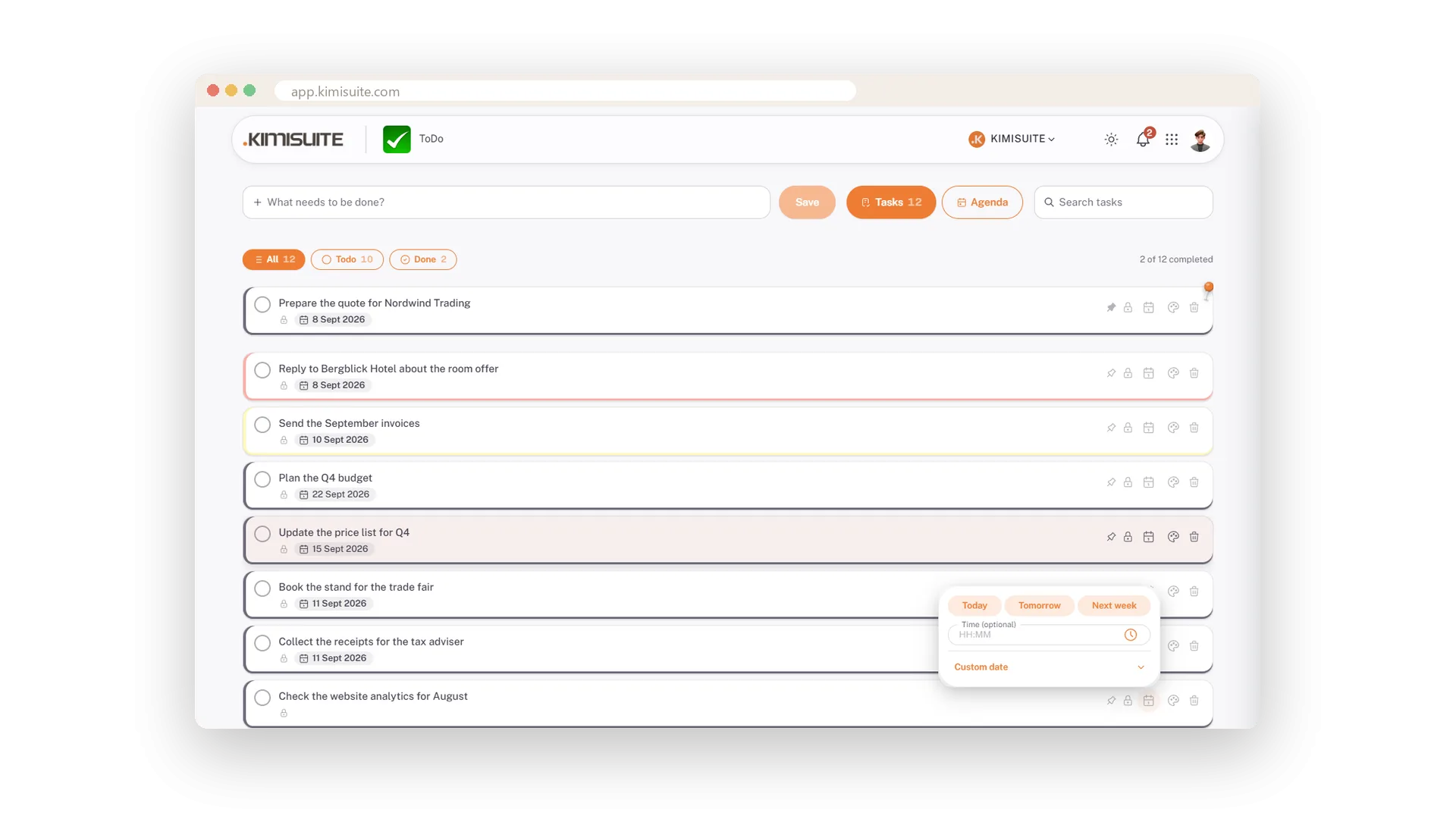
Eine Frist in zwei Klicks
Heute, Morgen, Nächste Woche oder ein beliebiges Datum – mit Uhrzeit
Klick auf den Kalender, wähle Heute, Morgen, Nächste Woche oder ein Datum, füge bei Bedarf eine Uhrzeit hinzu. Die Frist erscheint als Chip unter dem Titel – orange am Fälligkeitstag, rot, sobald sie überschritten ist – und die Aufgabe wird an diesem Tag in deinem Kalender angezeigt.
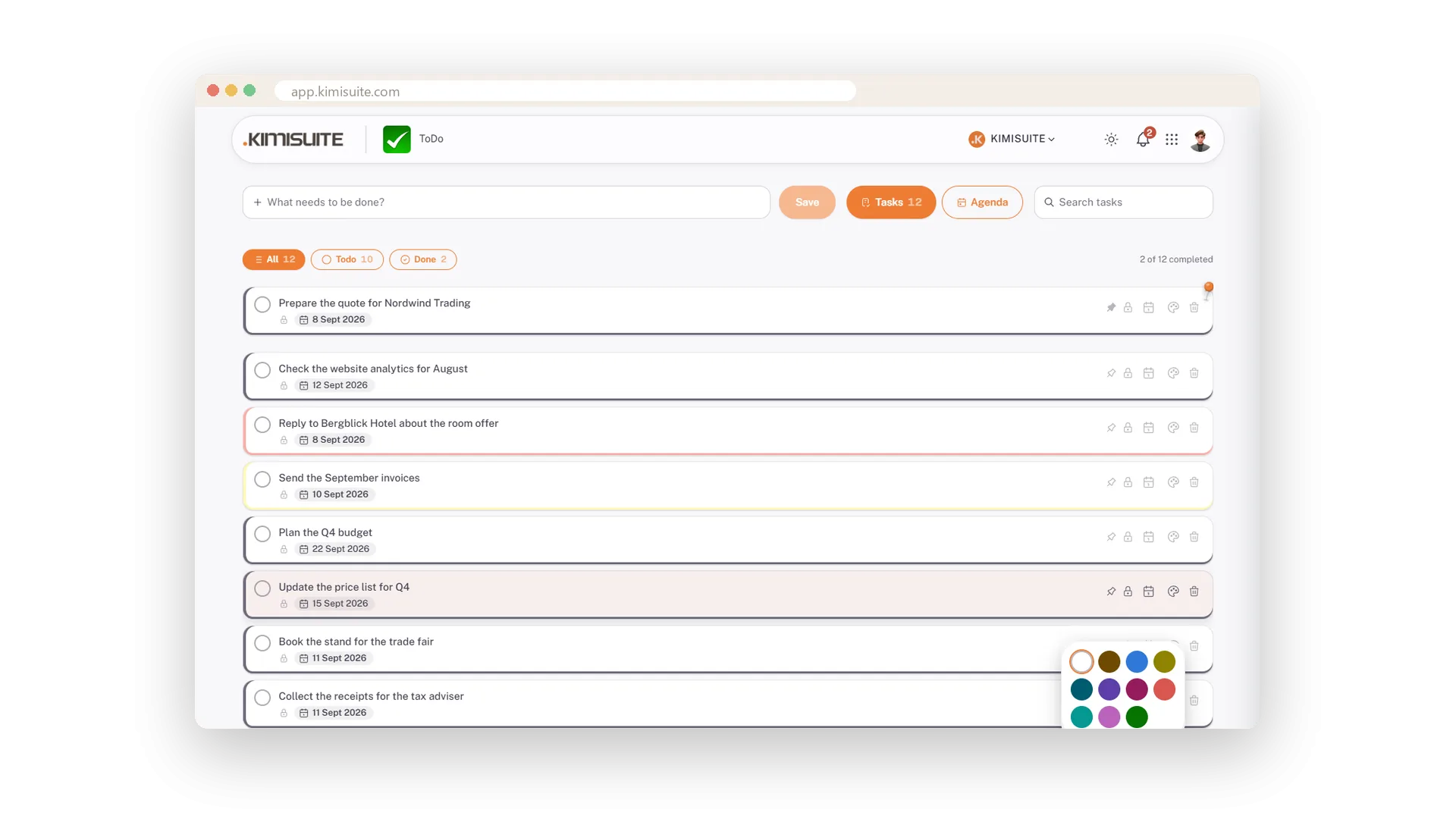
Zeile einfärben
Zehn Farben – eine rote Zeile sticht aus einer Liste weißer Zeilen hervor
Gib einer Aufgabe eine von zehn Farben und die ganze Zeile übernimmt sie: die linke Kante und der Hintergrund. Dringendes in Rot, Wartendes in Gelb – du siehst es, bevor du es liest.
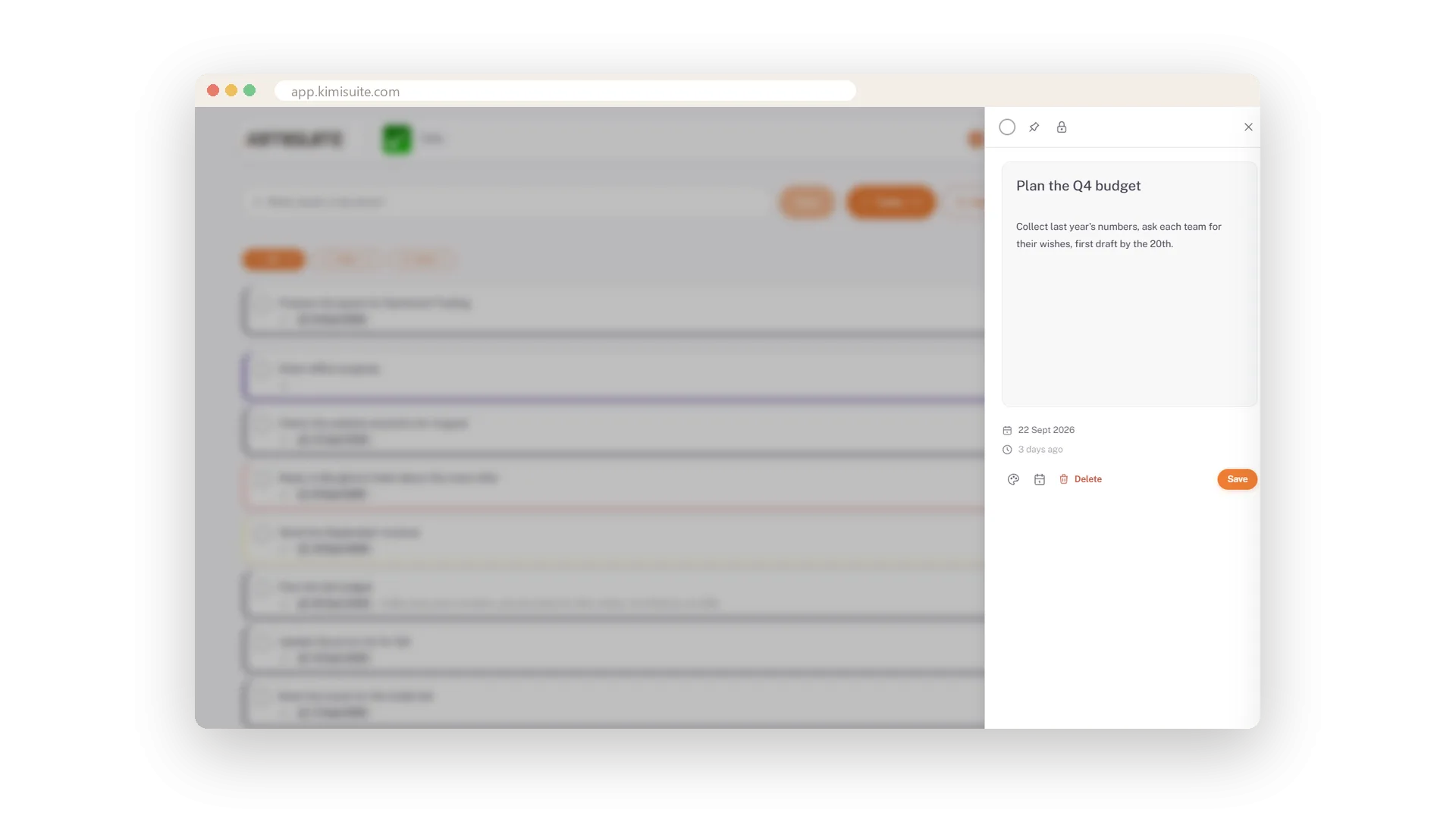
Öffnen und mehr sagen
Titel, Beschreibung und Details an einem Ort
Klick auf eine Aufgabe und sie öffnet sich neben der Liste: Ändere den Titel, füge eine Beschreibung mit bis zu 500 Zeichen hinzu, leg die Frist und die Farbe fest. Die Beschreibung erscheint dann unter dem Titel in der Liste.
Anwendungsfälle
Die Liste in deinem Kopf, aufgeschrieben
Angebote, die raus müssen, Belege, die einzusammeln sind, eine Domain, die verlängert werden muss. Jedes wird zu einer Zeile mit Datum, und der Kalender zeigt sie an ihrem Tag.
Eine Aufgabe, die das ganze Team sehen soll
Öffne das Schloss an der Aufgabe. Sie zeigt ein Personen-Symbol und jeder Kollege sieht sie – keine Nachricht, keine E-Mail.
Eine Aufgabe, die ein paar Worte mehr braucht
Öffne sie und schreibe, was vor dem Entwurf noch zu besorgen ist. Die Beschreibung erscheint unter dem Titel in der Liste.
Häufige Fragen
ToDo heute ausprobieren
Die kleine Aufgabenliste, kostenlos in jedem Workspace
Kostenlos, im eigenen Workspace, in einer Minute startklar.
