 Teil von Digital Business Card
 Erstelle deine Karte in drei Schritten
Sieh zu, wie deine Karte beim Tippen Gestalt annimmt
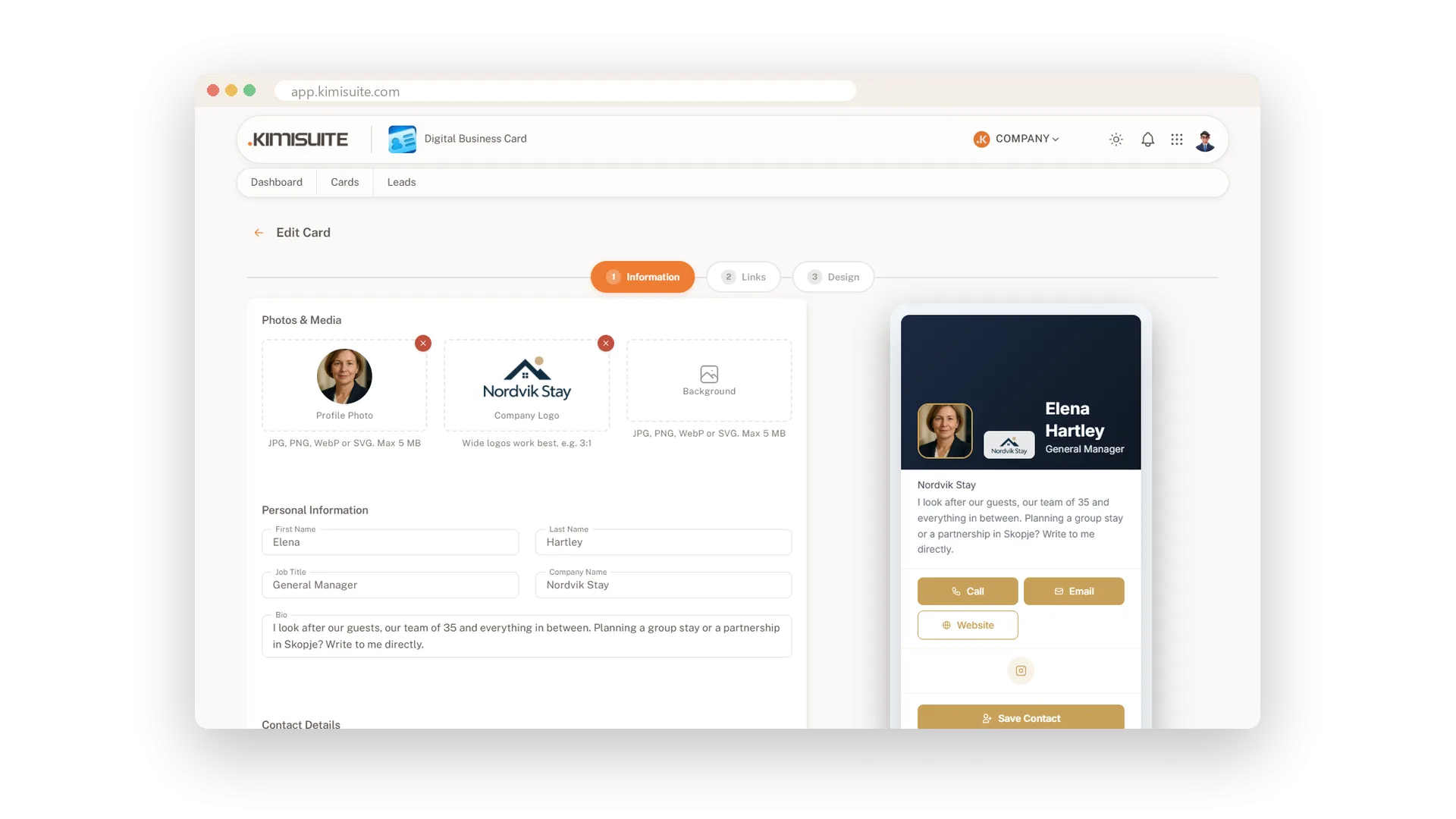
Deine Visitenkarte soll nach dir aussehen, nicht nach einer Vorlage. Drei Schritte – wer du bist, wo man dich findet, wie sie aussehen soll – und die fertige Karte steht direkt neben dem Formular und verändert sich mit jedem Buchstaben, den du tippst. Lade dein Porträt, dein Logo und einen Hintergrund hoch, wähle eines von vier Layouts und lege deine Farben und Schriftart fest. Ein Rahmen hinter dem Logo sorgt dafür, dass weiße und dunkle Logos auf jedem Banner lesbar bleiben.
Wähle deine Landesflagge und gib deine Nummer einmal ein – Anrufen und Kontakt speichern wählen dann von überall auf der Welt korrekt. Schließt du den Editor mit ungespeicherten Änderungen, fragt er nach, bevor etwas verloren geht. Bereit für das Team? Dupliziere eine Karte und nur die Person ändert sich, das Design bleibt. Basic enthält drei Karten, Pro zehn, Enterprise hundert.
Hauptvorteile
Eine Live-Vorschau neben dem Formular in jedem Schritt – Du siehst die Karte, bevor es jemand anderes tut
Porträt, Logo und Hintergrund mit integriertem Zuschneidewerkzeug – kein Bildprogramm nötig
Vier Layouts, deine Farben und Schriftart sowie ein Logorahmen, der auf hellen und dunklen Bannern lesbar ist
Telefonnummern mit Ländervorwahl und Flagge, damit Anrufen und Kontakt speichern grenzüberschreitend funktionieren
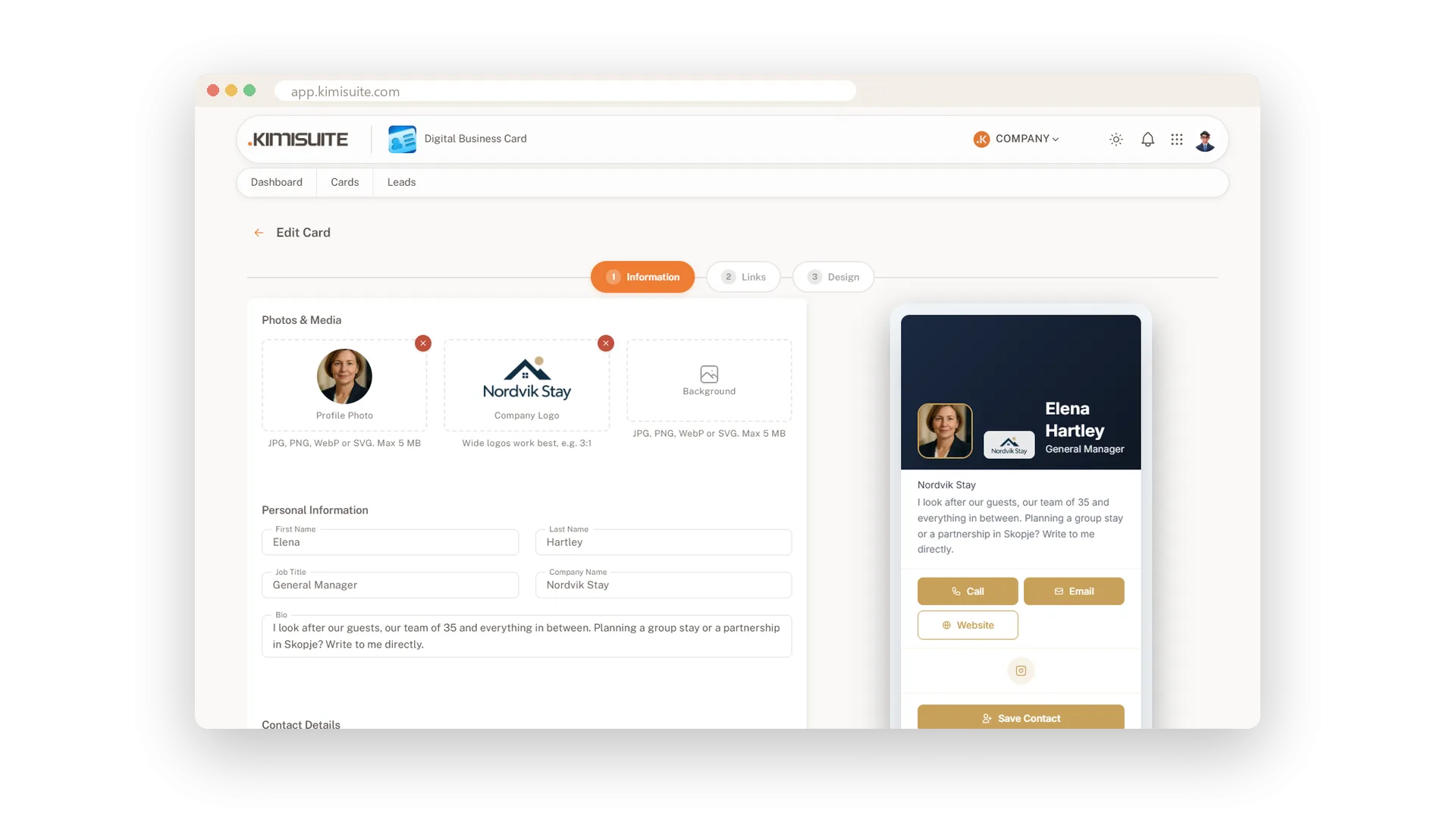
Porträt, Logo und Hintergrund
Drei Bilder pro Karte, und jedes Logo bleibt lesbar
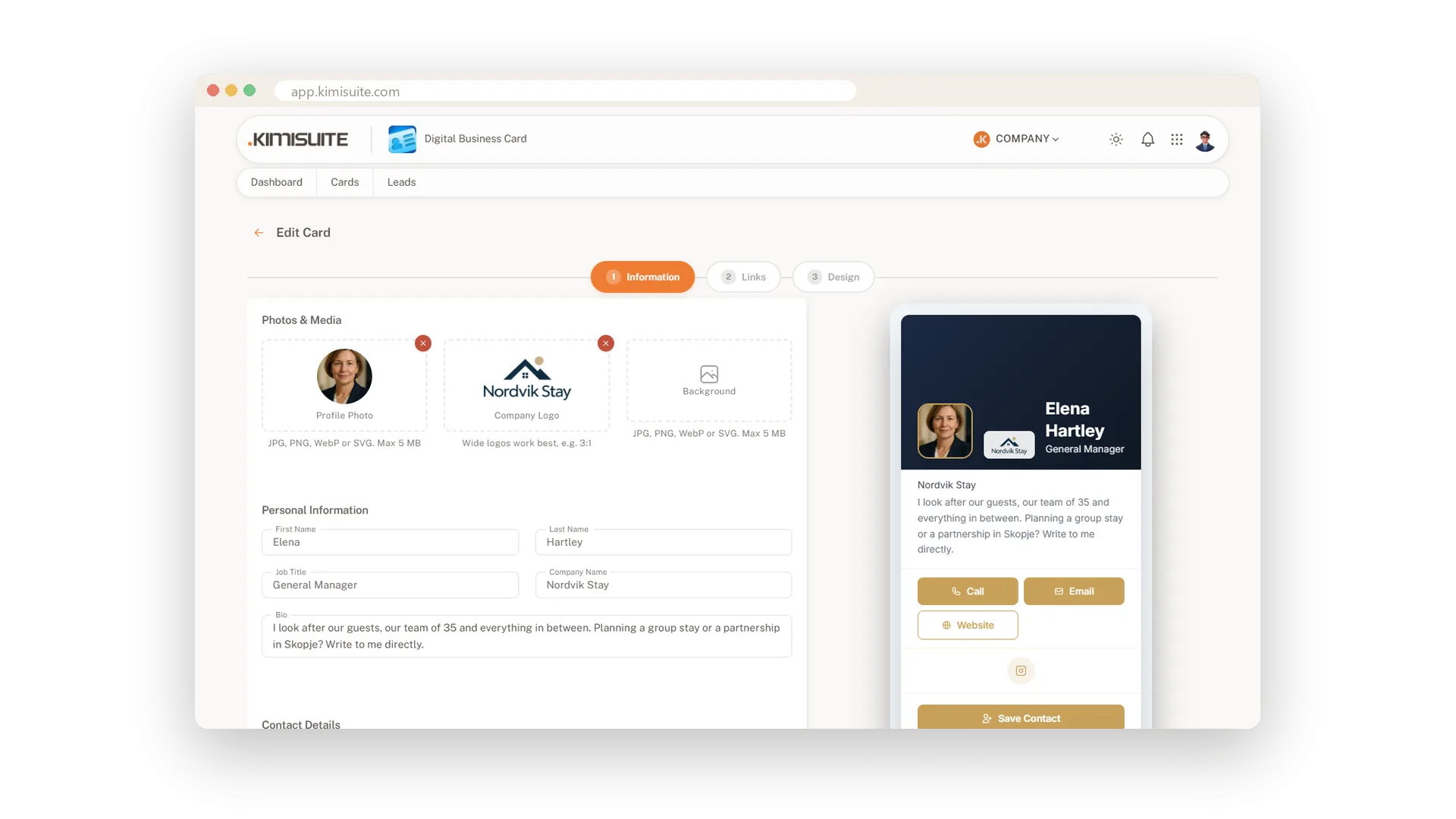
Gib der Karte ein Gesicht, eine Marke und eine Stimmung: Dein Porträt, dein Firmenlogo und ein Hintergrundbild in JPG, PNG, WebP oder SVG. Der Hintergrund läuft als Banner hinter der Kopfzeile mit der von dir gewählten Deckkraft, und ein Rahmen hinter dem Logo sorgt dafür, dass weiße und dunkle Logos darauf lesbar bleiben.
Direkt in der App zuschneiden
Kein Umweg über ein Bildprogramm
Foto hochladen und schon öffnet sich ein Zuschneidefenster. Verschieben, zoomen, fertig – das Porträt sitzt in seinem Kreis und das Logo an seinem Platz. Bei Logos wählst du das Format, und breite Logos kommen am besten zur Geltung.
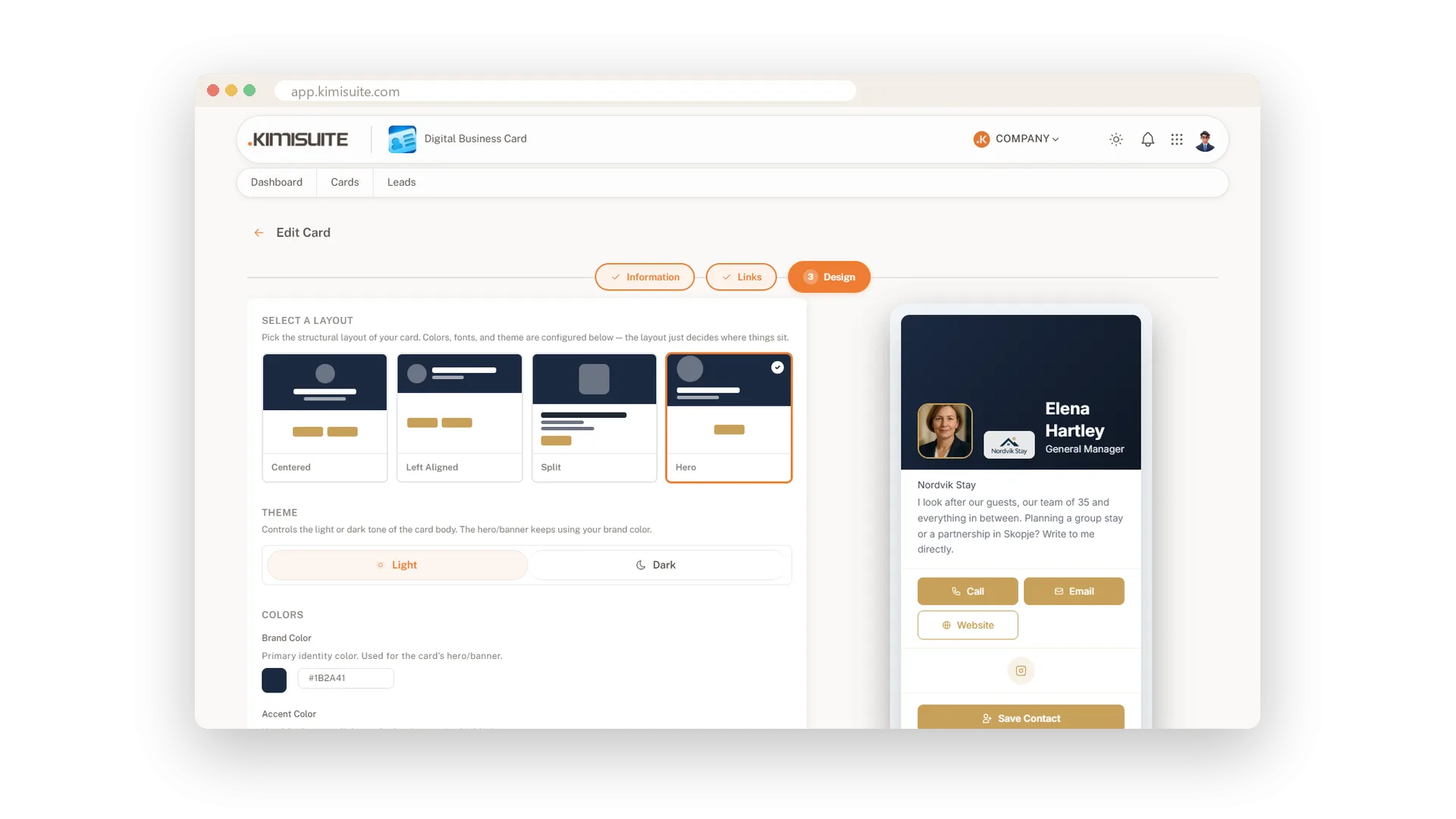
Vier Layouts
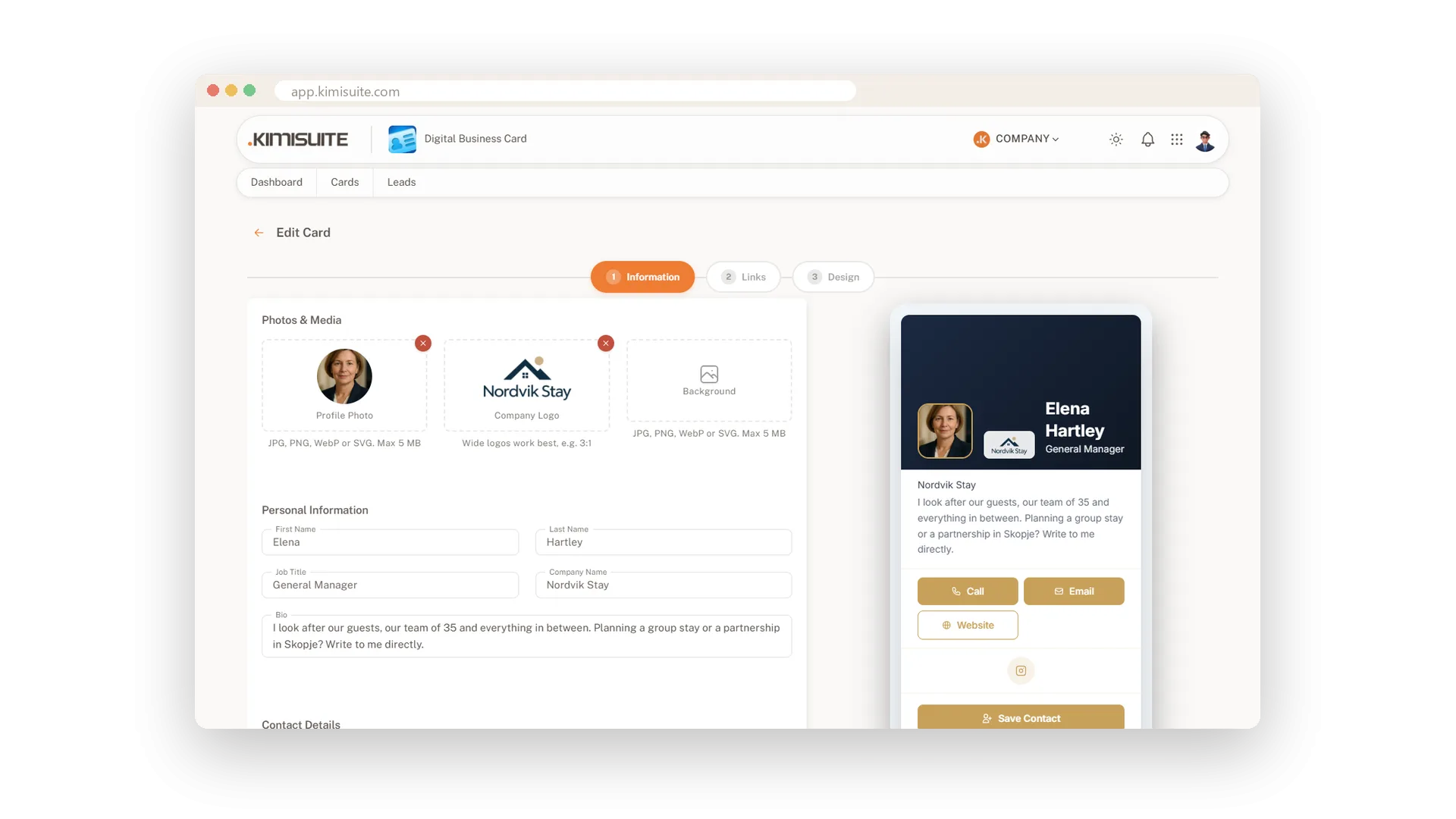
Zentriert, linksbündig, geteilt oder Hero – mit einem Klick
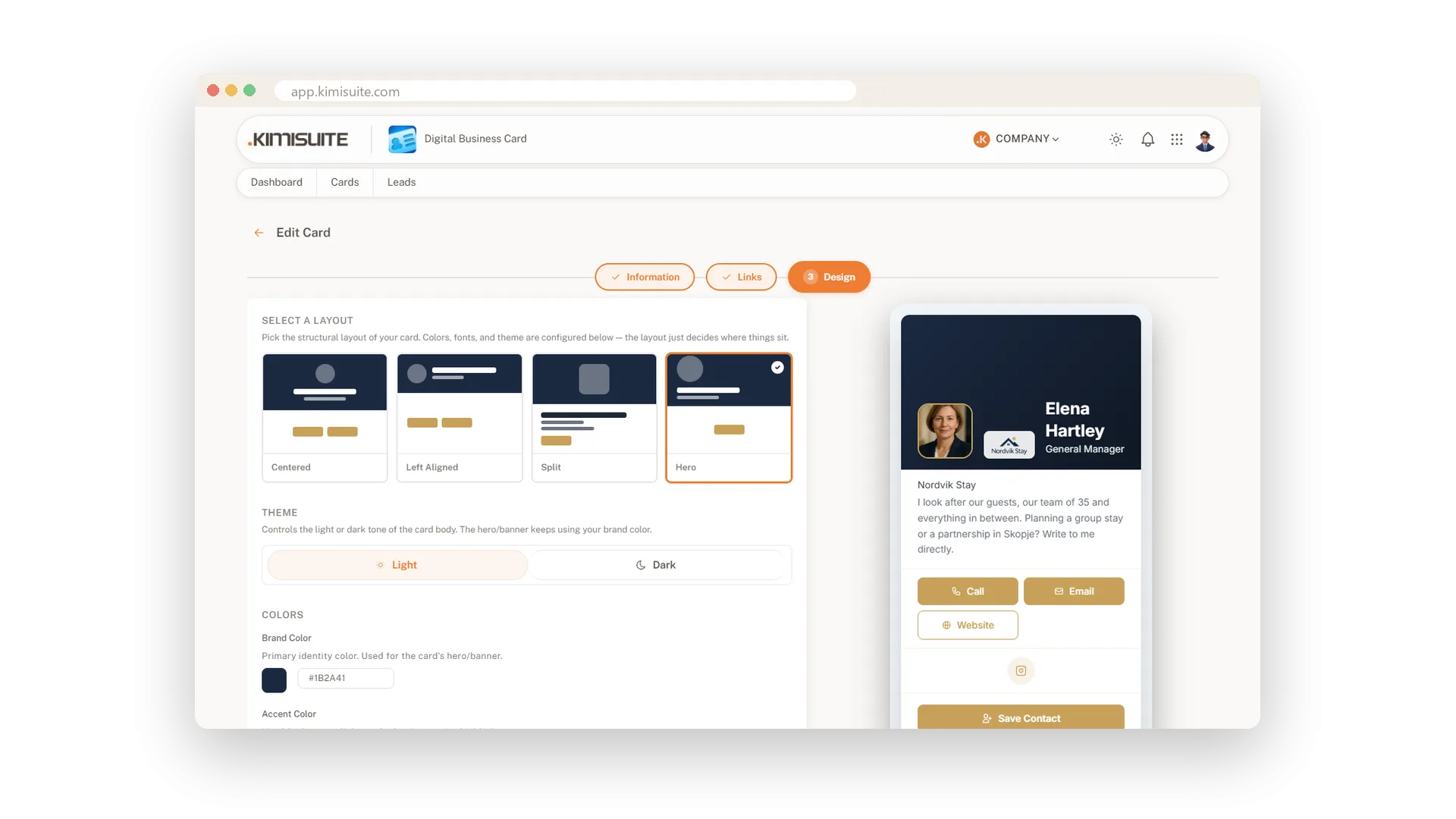
Wähle, wie die Karte angeordnet ist: Zentriert für den klassischen Look, linksbündig für eine kompakte Variante, geteilt für Foto und Text nebeneinander, Hero für ein großes Banner oben. Das Layout ist ein Klick, die Vorschau zeigt es sofort, und deine Farben und Texte bleiben erhalten.
Deine Farben und deine Schriftart
Markenfarbe, Akzent, Text, Schriftart, Ecken – hell oder dunkel
Lege die Markenfarbe, einen Akzent für die Schaltflächen, die Textfarbe und die Schriftart fest. Runde die Ecken von Karten und Schaltflächen so ab, wie es deine Website tut, schalte Trennlinien ein oder aus, wähle hell oder dunkel. Du siehst jede Änderung in der Vorschau, und jede Karte im Team folgt demselben Look.
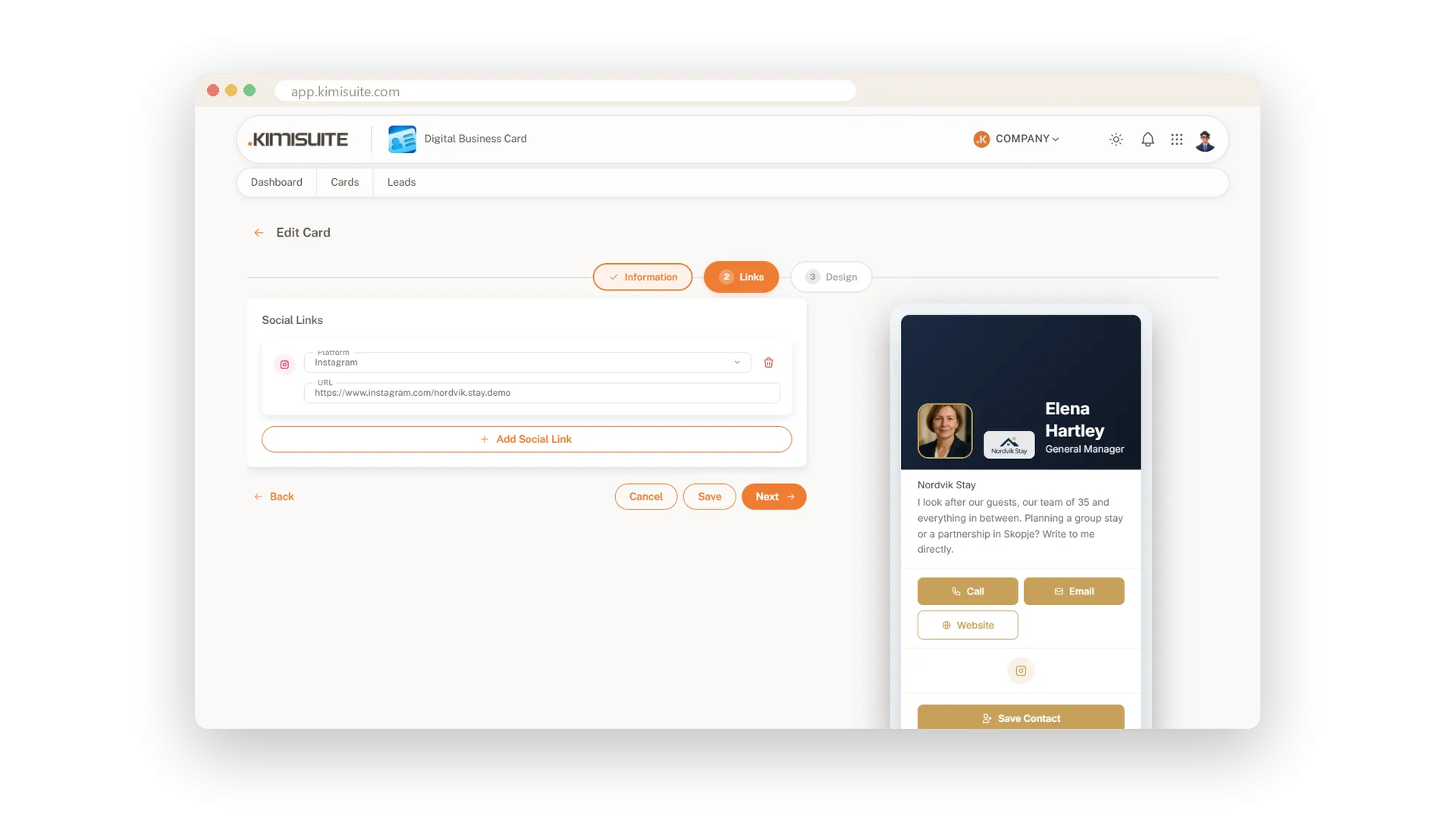
Alle deine Profile auf einer Karte
LinkedIn, Instagram, X, Facebook, TikTok, YouTube, GitHub
Füge so viele Links hinzu, wie du möchtest. Füge die Adresse ein und die App erkennt das Netzwerk von selbst – und sagt dir, wenn es nicht zu dem von dir gewählten passt. Auf der Karte erscheinen deine Profile als Symbole unter deinen Kontakt-Buttons, nur einen Tipp entfernt.
Eine Karte, das ganze Team
Von einer bestehenden Karte duplizieren – das Design bleibt
Erstelle die erste Karte so, wie sie aussehen soll. Wähle für jeden Kollegen "Von bestehender Karte duplizieren": Layout, Farben, Schriftart und Logo werden übernommen, nur Name, Foto und Kontaktdaten ändern sich. Schon mit der Eingabe begonnen? Die App fragt nach, bevor sie etwas überschreibt.
Anwendungsfälle
Deine erste Karte in fünf Minuten
Gib deinen Namen und deine Nummer ein, wähle deine Landesflagge und lade ein Porträt hoch. Die Vorschau zeigt die fertige Karte, während du ein Layout wählst – speichern, und sie ist unter deiner eigenen Adresse live.
Zwanzig Karten für das Vertriebsteam
Erstelle eine Karte so, wie sie aussehen soll, und dupliziere sie dann für jeden Kollegen. Gleiches Layout, gleiche Farben, ein anderes Gesicht auf jeder Karte.
Ein weißes Logo auf einem dunklen Banner
Dein Logo ist weiß und das Bannerfoto dunkel – oder umgekehrt. Schalte den Logorahmen ein und das Logo bleibt gestochen scharf, und die Vorschau zeigt es, bevor du speicherst.
Häufige Fragen
Digital Business Card heute ausprobieren
Eine Visitenkarte, die mit den Kontaktdaten des Gegenübers zurückkommt
14 Tage kostenlos, jederzeit kündbar, keine Mindestlaufzeit.
