 Teil von Showroom TV
 Wiedergabelisten und Split-Screen-Layouts
Erstellen Sie in Minuten eine Schleife, teilen Sie den Bildschirm nach Wunsch
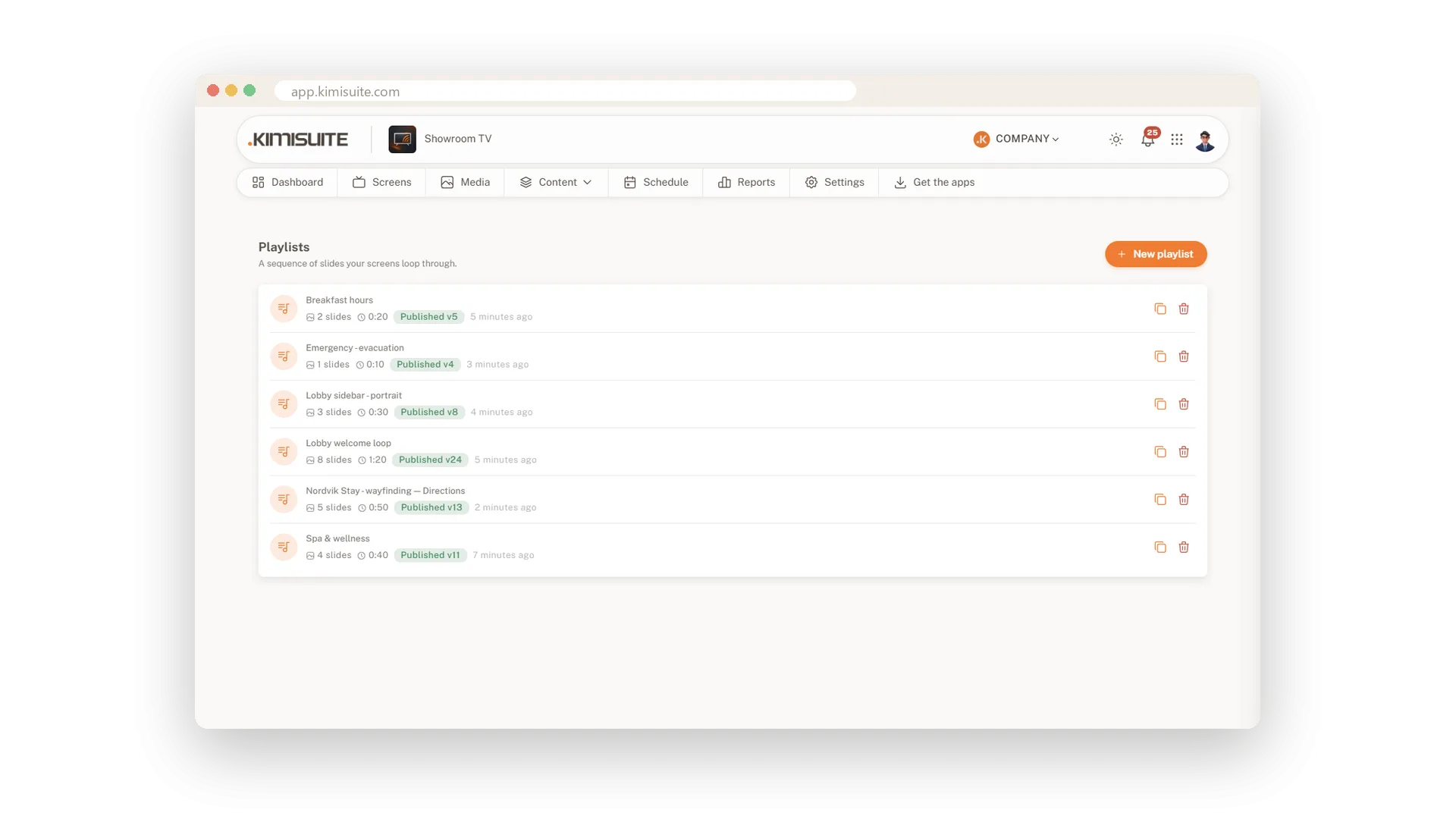
Ihre Angebote, Ihre Räume, Ihre Begrüßung: Bringen Sie sie in eine Schleife, die von selbst auf dem Fernseher läuft. Laden Sie Ihre Bilder einmal hoch, sortieren Sie sie in Ordner und klicken Sie sie in eine Wiedergabeliste. Ziehen Sie die Folien in die gewünschte Reihenfolge und legen Sie fest, wie lange jede angezeigt wird. Mit einem Layout zeigt ein Bildschirm mehrere Dinge gleichzeitig: eine Hauptschleife, eine Seitenleiste, eine Uhr und einen Ticker.
Das Hochladen erledigt bereits die halbe Arbeit. Ein Zuschneidefenster legt das richtige Format fest, dreht und spiegelt das Bild und hält es in Full HD, damit der Fernseher es schnell lädt. Im Editor wählen Sie zwischen fünf Übergängen und drei Arten, ein Bild an den Bildschirm anzupassen. Layouts beginnen mit sechs Vorlagen, und jede Zone wird in Prozent festgelegt, sodass das Layout auf jeden Fernseher passt.
Hauptvorteile
Klicken Sie ein Bild an, um es hinzuzufügen, ziehen Sie den Griff, um die Reihenfolge zu ändern
Fünf Übergänge und drei Skalierungsmodi für jede Folie
Zuschneiden, Drehen und Spiegeln von Bildern beim Hochladen
Sechs Layout-Vorlagen, vom Vollbild bis zu drei Spalten, im Quer- oder Hochformat
Ihre Bilder in übersichtlichen Ordnern
Einmal hochladen, in Sekunden wiederfinden
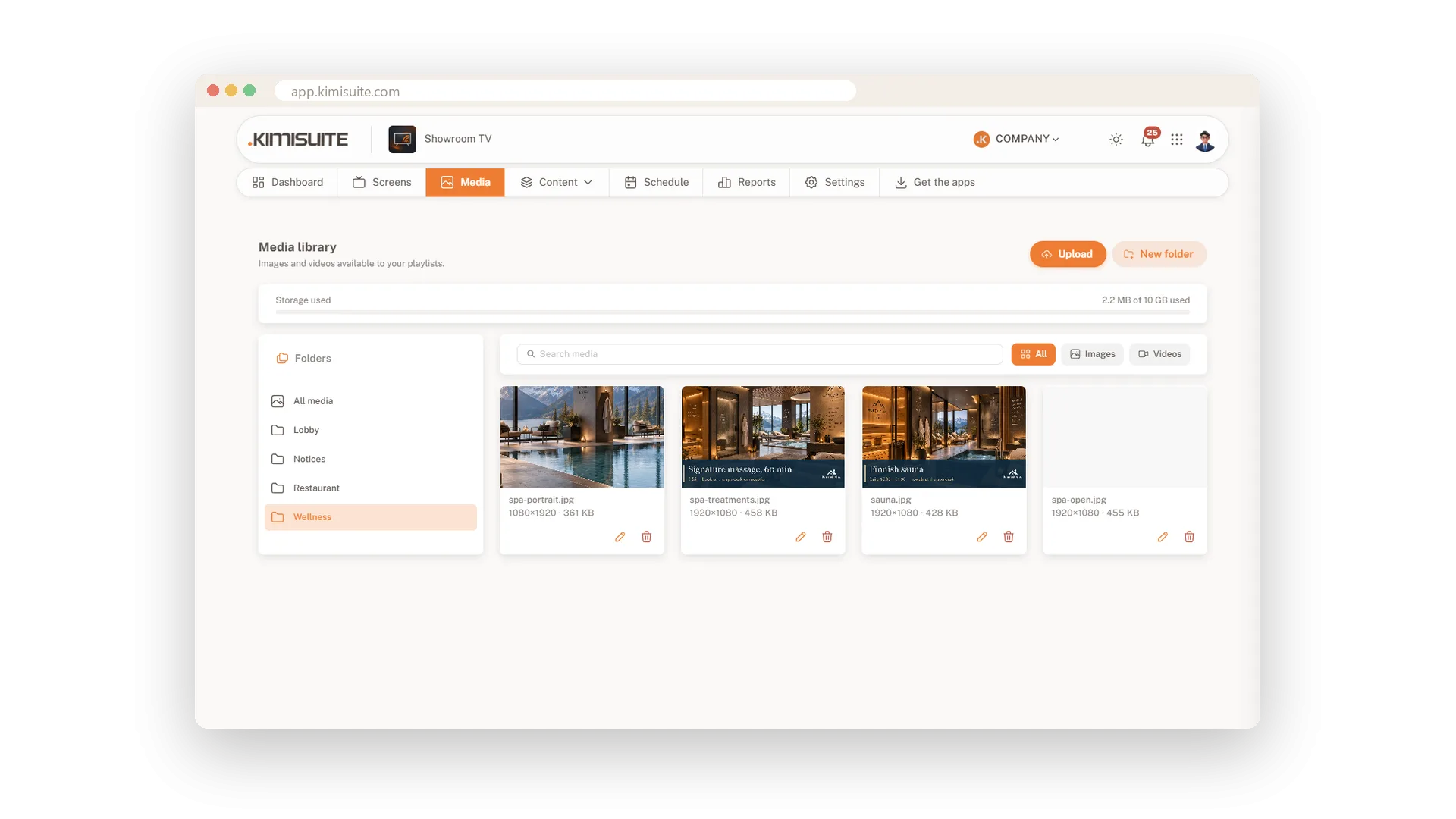
Legen Sie für jeden Raum oder jedes Thema einen Ordner an und laden Sie mehrere Bilder gleichzeitig hoch. Jede Karte zeigt Größe und Auflösung, und ein Filter sowie eine Suche finden das richtige Bild schnell. Benennen Sie eine Datei jederzeit mit dem Stift um.
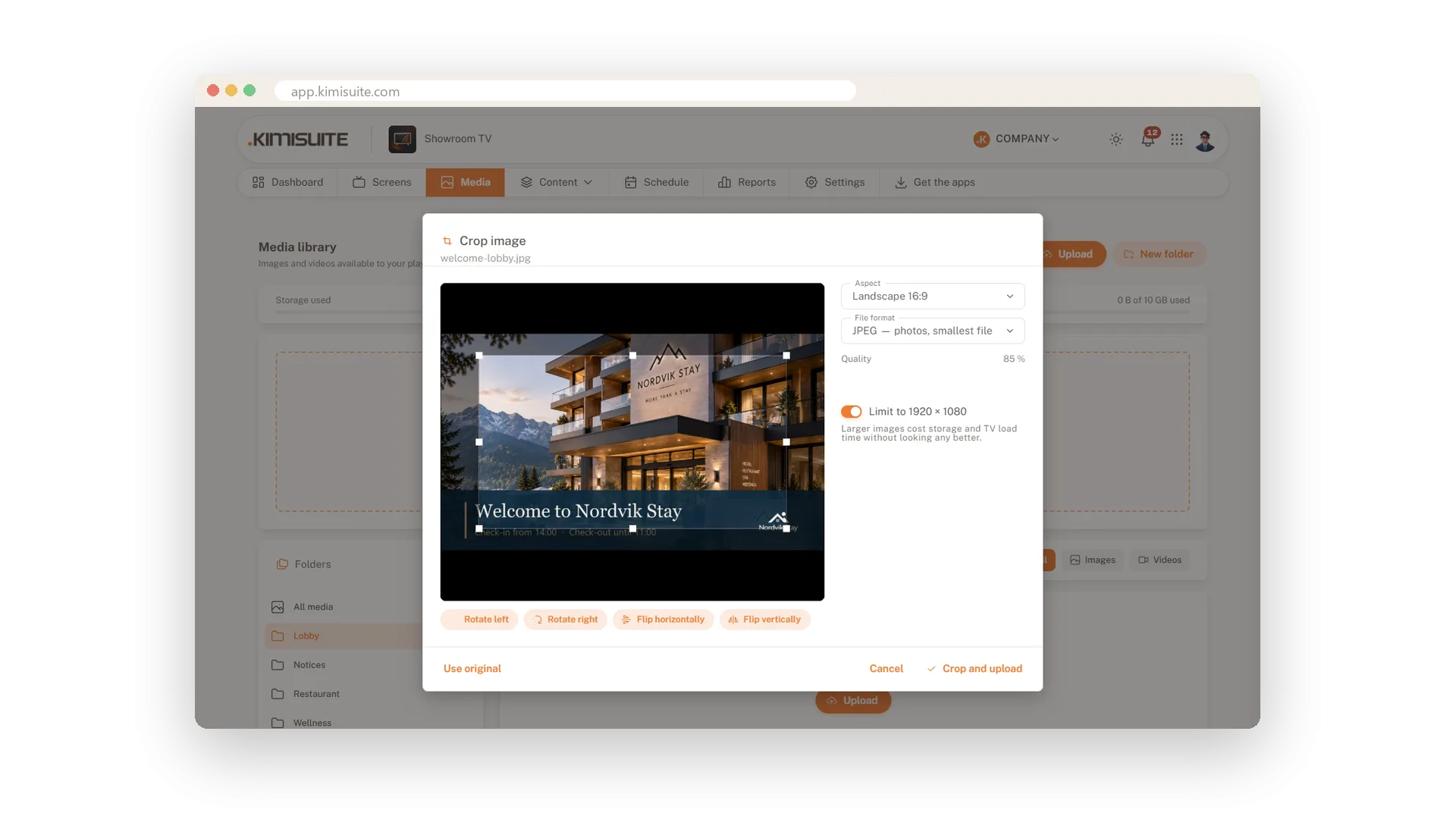
Zuschneiden und Größe ändern beim Hochladen
Das richtige Format, bevor es den Fernseher erreicht
Für jedes Bild öffnet sich ein Zuschneidefenster. Wählen Sie das Seitenverhältnis, drehen oder spiegeln Sie das Bild und behalten Sie Full HD bei, damit es scharf aussieht und schnell lädt. Wenn Ihr Bild bereits passt, behalten Sie das Original.
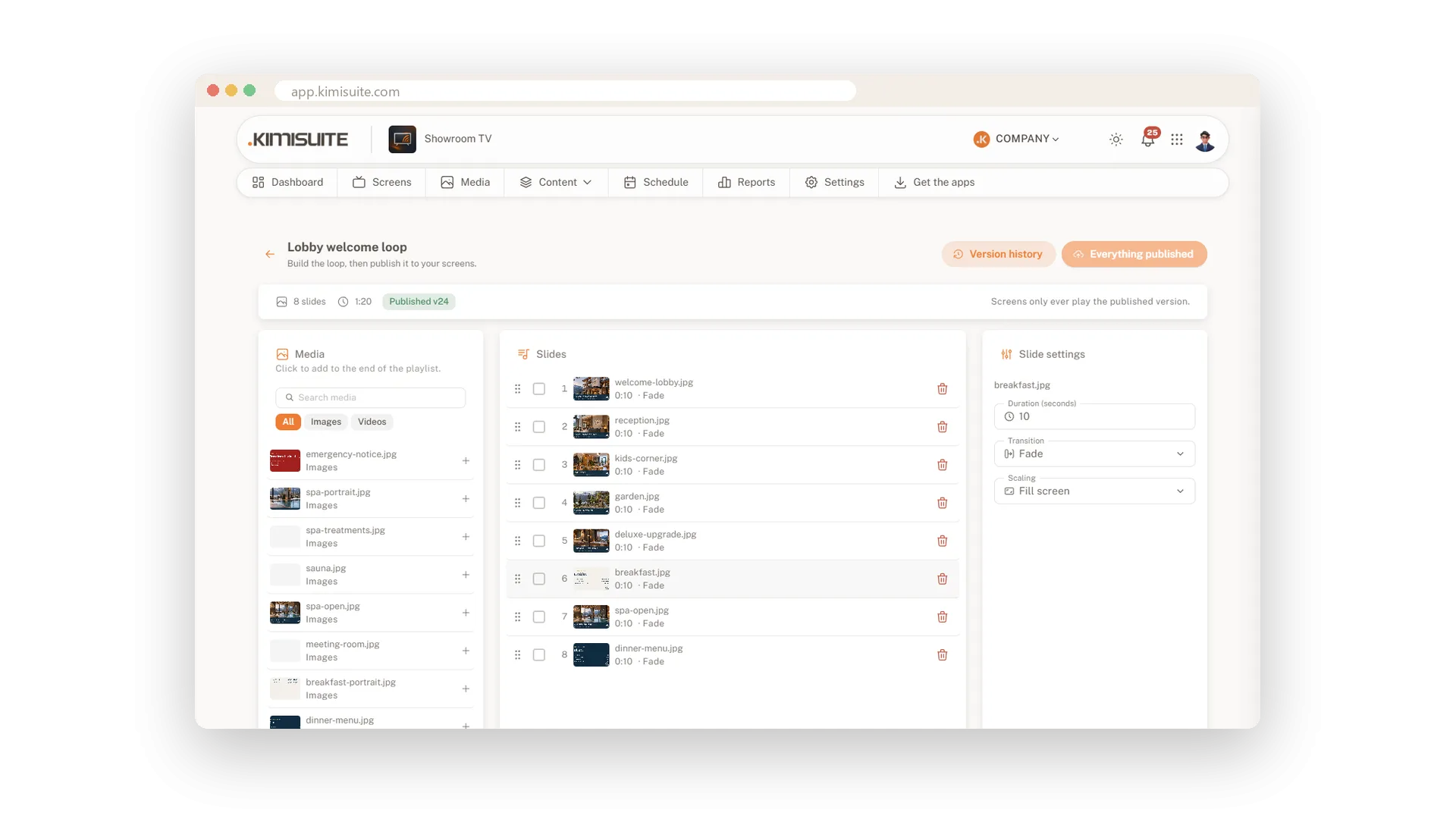
Erstellen Sie eine Schleife per Klick und Ziehen
Dauer, Übergang und Anpassung für jede Folie
Klicken Sie auf Bilder in der Medienspalte und sie werden am Ende der Schleife hinzugefügt. Ziehen Sie Folien in die gewünschte Reihenfolge und legen Sie dann fest, wie lange jede Folie angezeigt wird, wie sie erscheint und wie sie auf den Bildschirm passt. Die Kopfzeile zeigt immer die Anzahl der Folien und die Gesamtlaufzeit an.
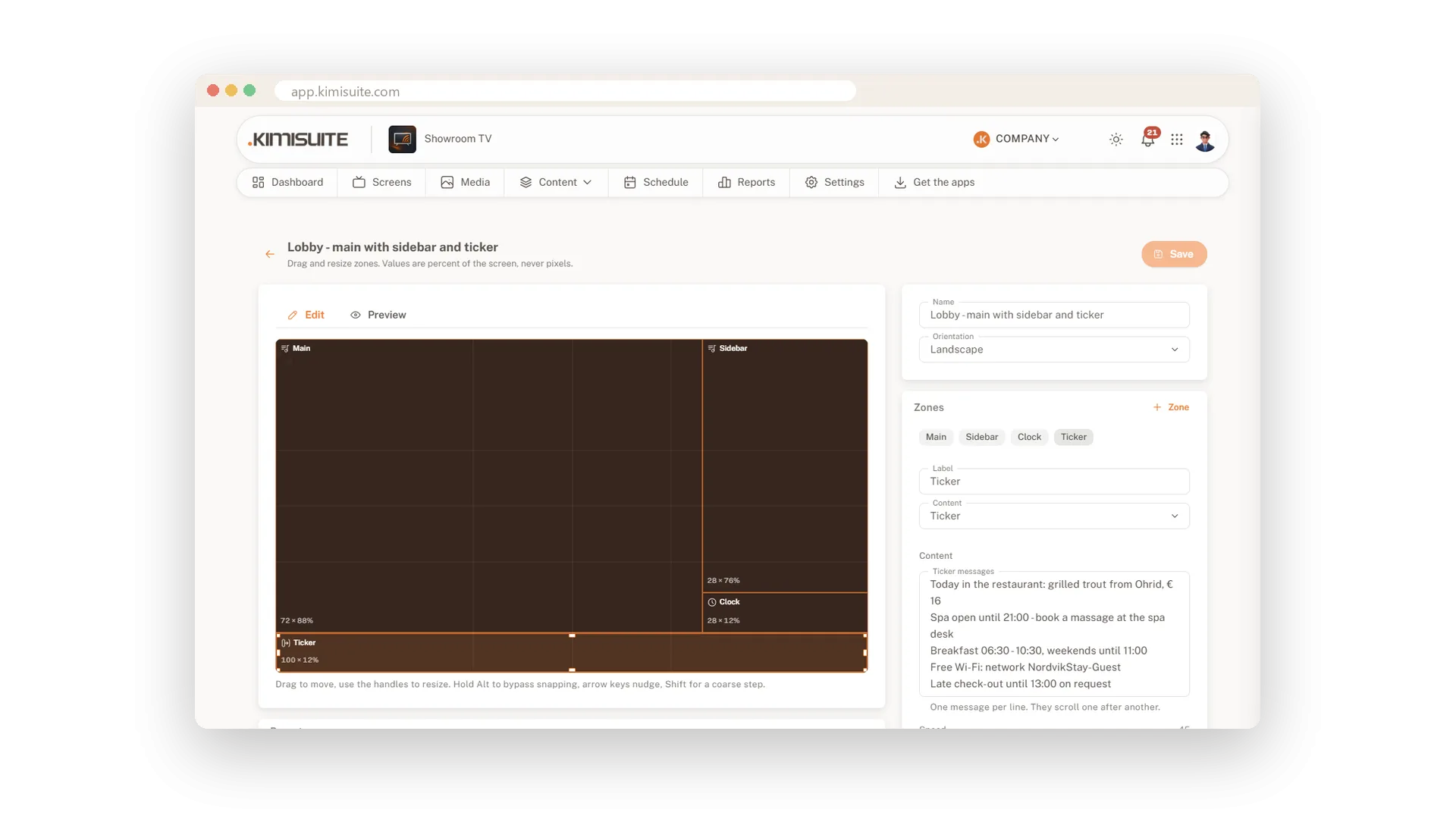
Teilen Sie den Bildschirm in Zonen auf
Hauptschleife, Seitenleiste, Uhr und Ticker auf einem TV
Beginnen Sie mit einer von sechs Vorlagen oder zeichnen Sie Ihre eigenen Zonen und passen Sie diese anschließend per Drag-and-drop in Größe und Position an. Jede Zone zeigt eine Playlist, einen Ticker oder eine Uhr, und eine Vorschau zeigt das Ergebnis sofort an. Alle Werte sind in Prozent angegeben, sodass das Layout auf jeden Bildschirm passt – im Quer- oder Hochformat.
Anwendungsfälle
Die Freitags-Angebotsschleife
Sie laden vier Produktfotos hoch, klicken sie in eine Wiedergabeliste und geben jedem acht Sekunden. Das Schaufenster zeigt sie ab dem Moment der Veröffentlichung in einer Schleife.
Hauptbild plus Seitenleiste
Sie wählen die Vorlage Haupt und Seitenleiste und platzieren eine Hochformat-Schleife in der Seitenzone. Der Lobby-Bildschirm zeigt das Hotel und die Tagesangebote nebeneinander.
Eine aufgeräumte Bibliothek für viele Räume
Ordner für Lobby, Restaurant und Spa halten die Bilder getrennt. Das Filtern nach Ordner findet das richtige Bild in Sekunden.
Häufige Fragen
Showroom TV heute ausprobieren
Ihre Angebote auf jedem TV – geplant von Ihrem Schreibtisch aus
14 Tage kostenlos, jederzeit kündbar, keine Mindestlaufzeit.
