 Teil von Showroom TV
 Planen, was wo und wann läuft
Frühstück um sieben, Happy Hour um fünf – ganz von selbst
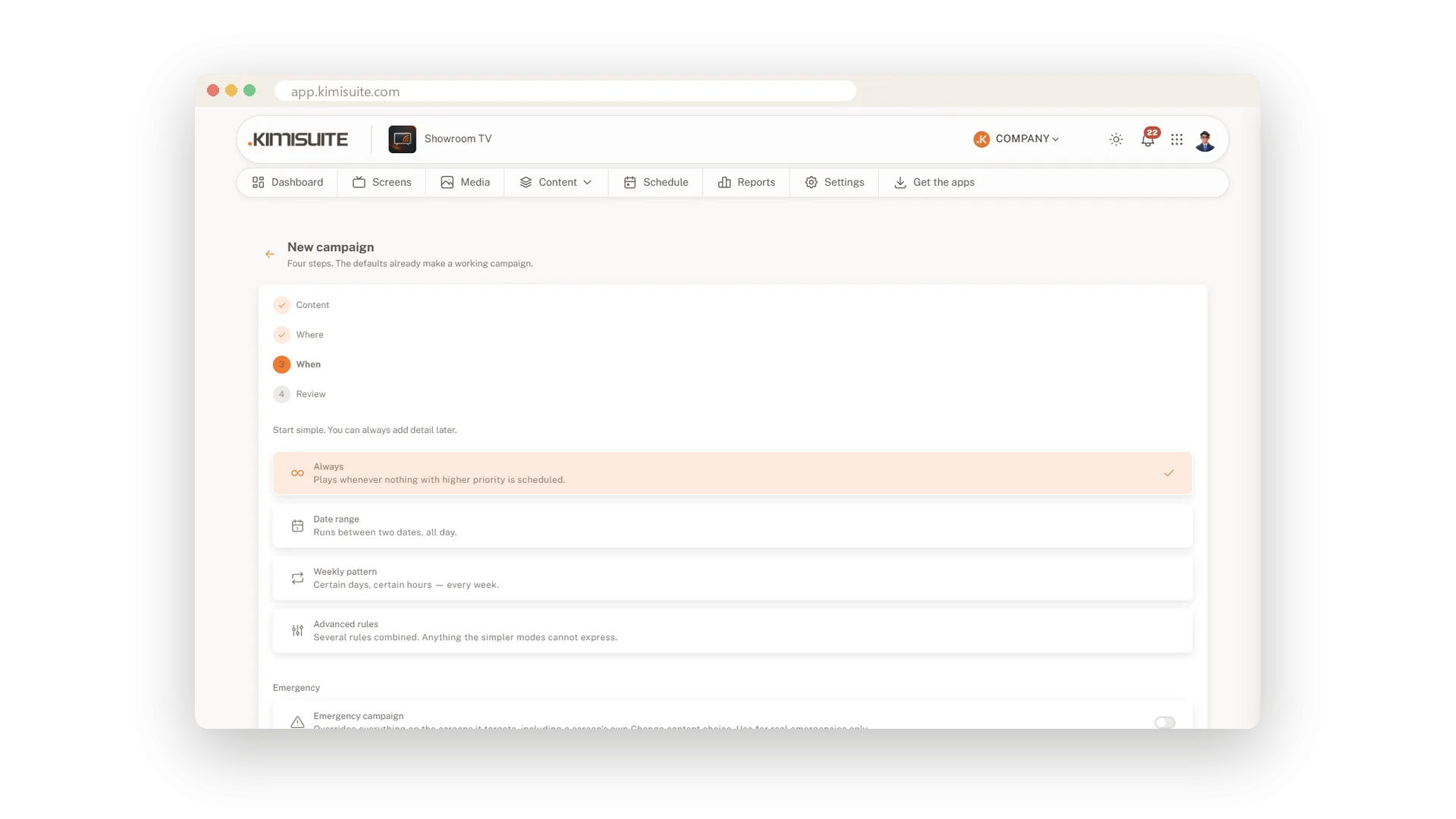
Ihre Bildschirme sollen morgens das Frühstück und abends das Abendmenü zeigen, ohne dass jemand umschaltet. Eine Kampagne legt fest, was auf welchen Bildschirmen und zu welchen Zeiten läuft. Einmal eingerichtet, läuft sie jeden Tag von selbst. Wenn zwei Kampagnen denselben Bildschirm beanspruchen, gewinnt die höhere Priorität.
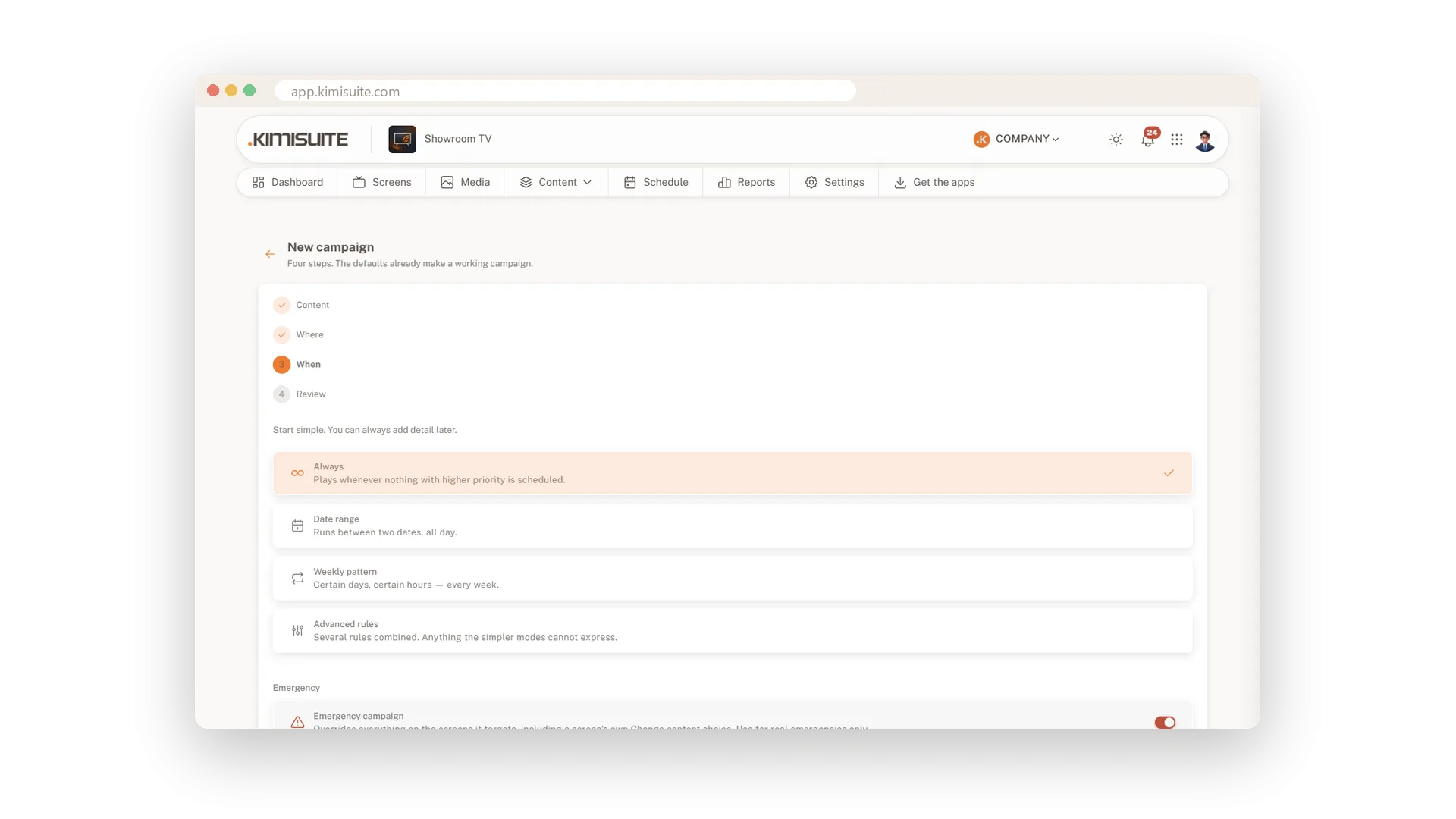
Ein Vier-Schritte-Assistent führt Sie durch: Inhalt, Wo, Wann und eine Abschlussprüfung – und die Standardwerte ergeben bereits eine funktionierende Kampagne. Zielen Sie auf alle Bildschirme, auch auf später gekoppelte, oder wählen Sie Bildschirme, Gruppen und Standorte und schließen Sie den Rest aus. Wählen Sie Immer, einen Datumsbereich, ein Wochenmuster oder mehrere Regeln gleichzeitig. Eine Tageszeitleiste zeigt jeden Bildschirm Stunde für Stunde, und jeder Bildschirm erklärt, warum er was abspielt.
Hauptvorteile
Vier Schritte vom Inhalt bis zur Prüfung – und die Standardwerte funktionieren bereits
Zielen Sie auf Bildschirme, Gruppen oder ganze Standorte und schließen Sie einzelne Bildschirme aus
Wöchentliche Zeitfenster mit Schnellauswahl für jeden Tag, Wochentage oder Wochenenden
Warum das? bewertet jede Kampagne für einen Bildschirm und nennt den Grund
Bildschirme, Gruppen oder ganze Standorte
Erreichen Sie genau die Bildschirme, die Sie meinen
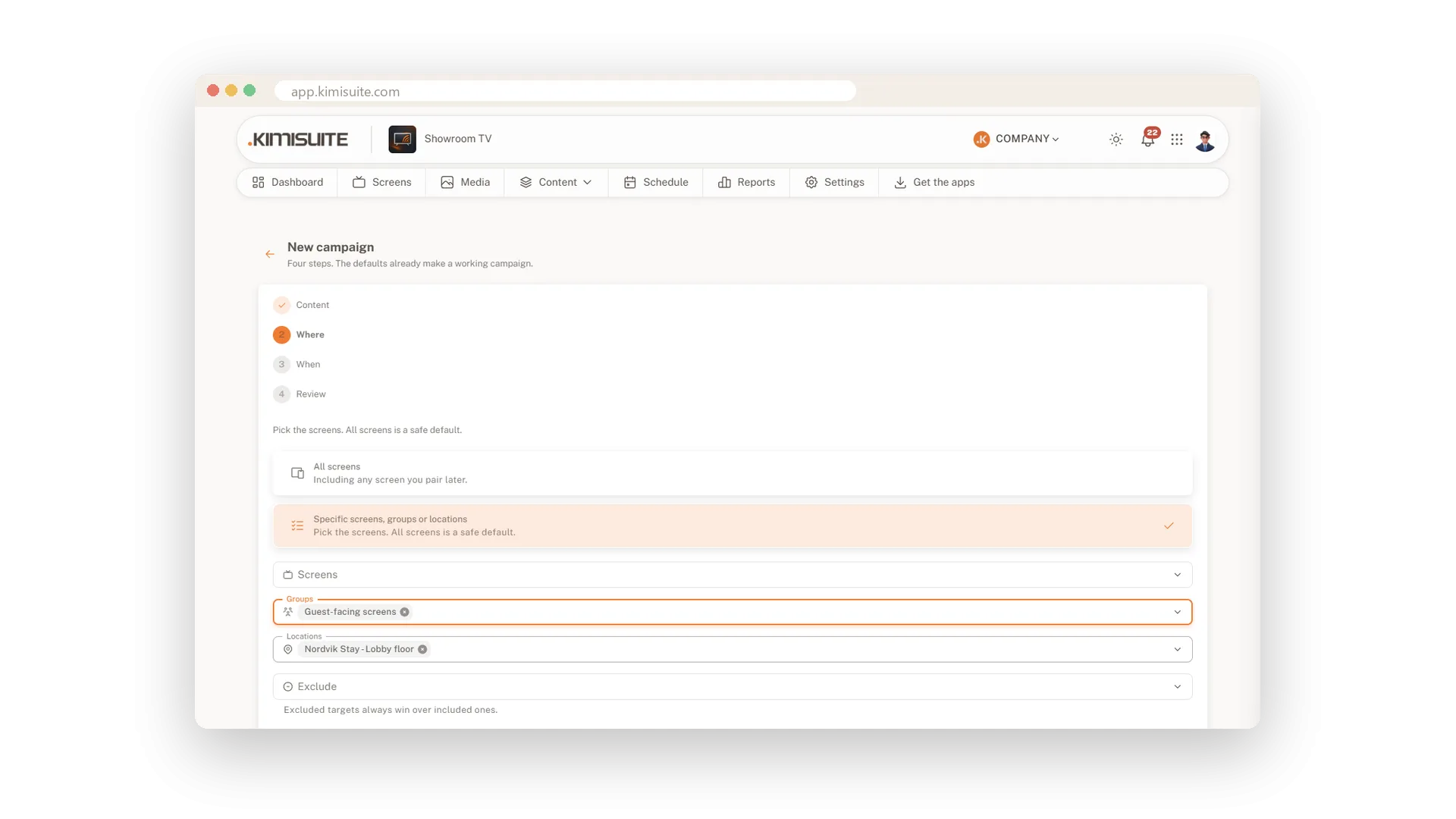
Senden Sie eine Kampagne an alle Bildschirme, einschließlich derer, die Sie später koppeln, oder wählen Sie einzelne Bildschirme, Bildschirmgruppen und Standorte aus. Schließen Sie aus, was unberührt bleiben soll; Ausschlüsse haben immer Vorrang. Die Überprüfung zeigt Ihnen, auf wie vielen Bildschirmen die Kampagne ausgespielt wird.
Unterschiedliche Inhalte für jede Tageszeit
Wöchentliche Zeitfenster, Datumsbereiche und kombinierte Regeln
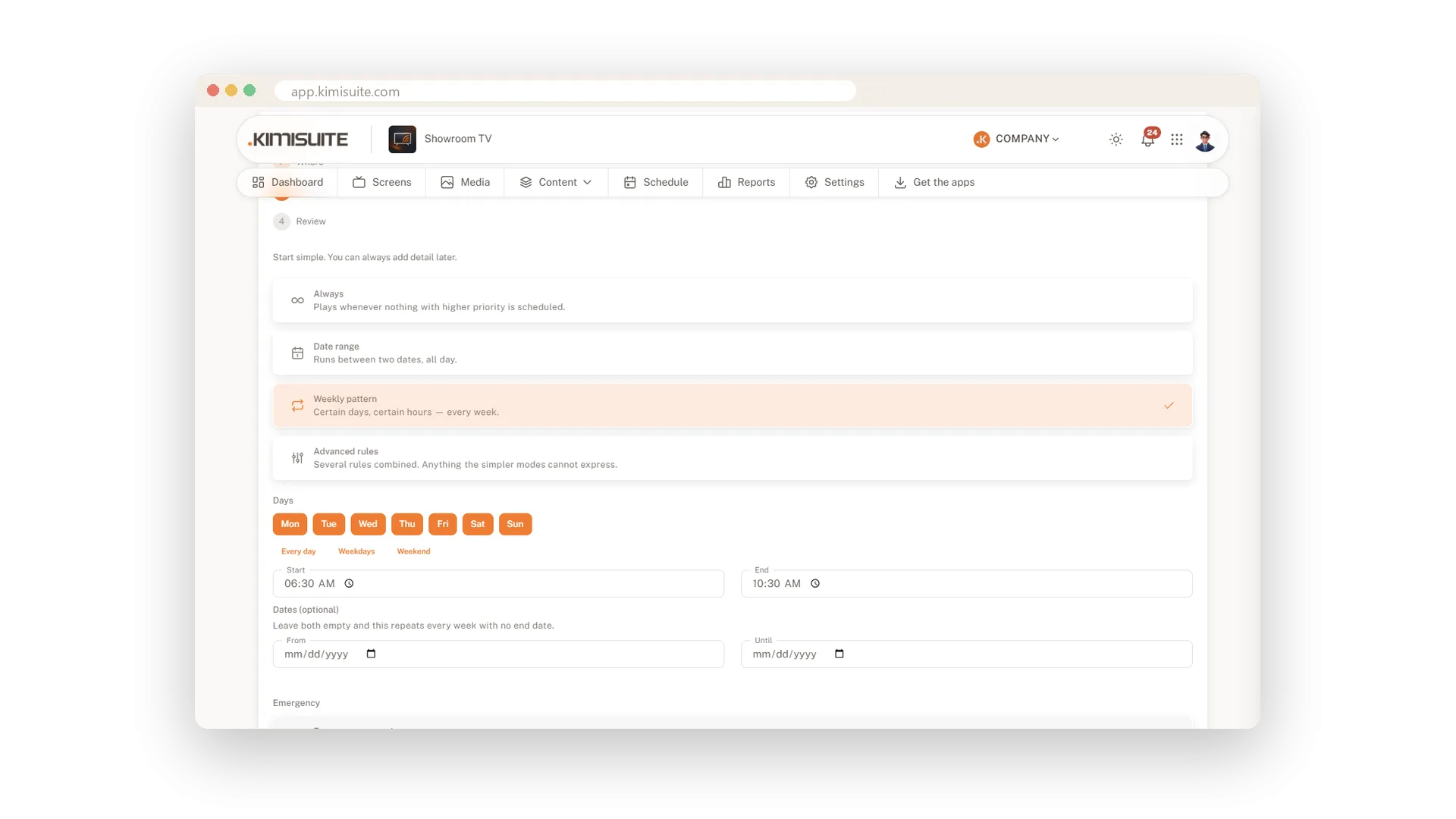
Wählen Sie die Tage und Stunden, an denen eine Kampagne ausgespielt wird – mit Schnellauswahl für jeden Tag, Wochentage oder Wochenenden. Fügen Sie ein Start- und Enddatum für saisonale Angebote hinzu oder kombinieren Sie mehrere Regeln für komplexere Wochen. Die Zeiten richten sich immer nach der Zeitzone des jeweiligen Bildschirms.
Prioritäten entscheiden, und es zeigt Ihnen, warum
Die höhere Zahl gewinnt, mit angezeigtem Grund
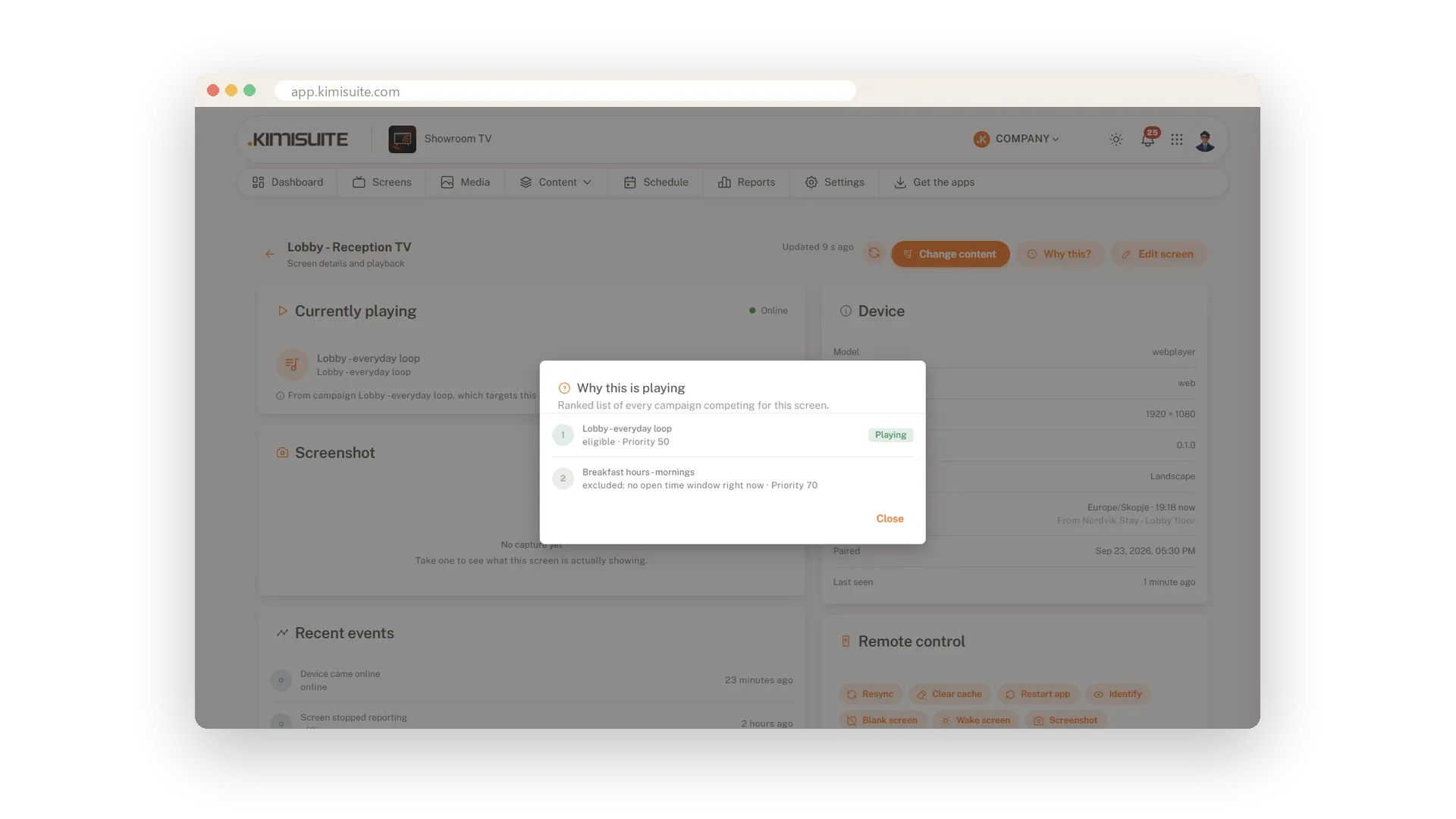
Geben Sie jeder Kampagne eine Priorität; wenn zwei denselben Bildschirm beanspruchen, wird die höhere ausgespielt. Öffnen Sie einen Bildschirm und „Warum diese?“ listet jede konkurrierende Kampagne auf, welche ausgespielt wird und warum die anderen warten.
Eine Tageszeitleiste für jeden Bildschirm
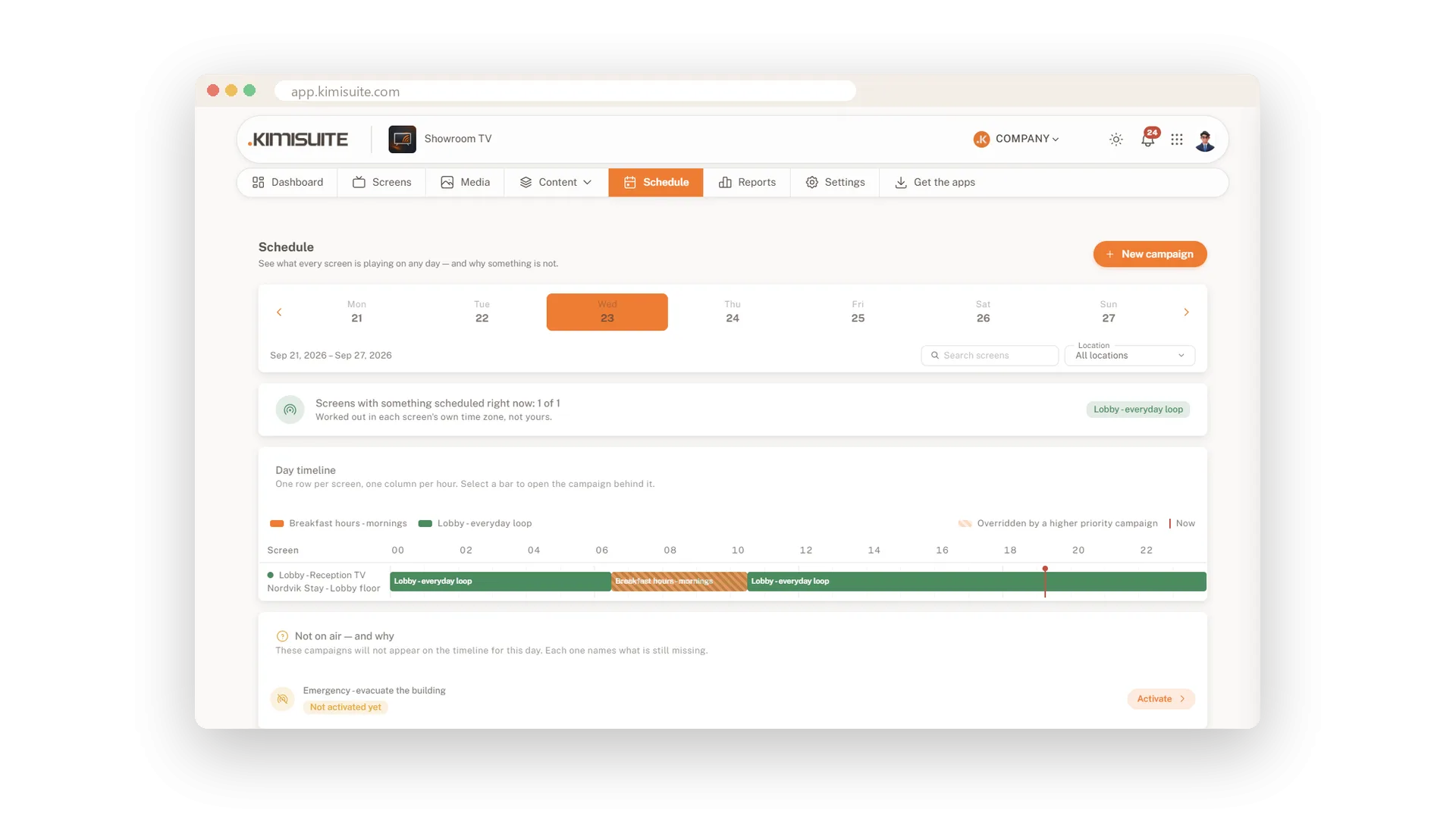
Den ganzen Tag sehen, Stunde für Stunde
Der Zeitplan zeigt eine Zeile pro Bildschirm und eine Spalte pro Stunde, mit einer Linie für den aktuellen Zeitpunkt. Blättern Sie durch die Woche und filtern Sie nach Standort. Kampagnen, die heute nicht ausgespielt werden, werden mit dem Grund und einer Aktivieren-Schaltfläche aufgeführt.
Eine Notfallnachricht auf jedem Bildschirm
Im Voraus vorbereitet, mit einem Klick live geschaltet
Bereiten Sie eine Notfallkampagne vor und speichern Sie sie als Entwurf. Wenn es darauf ankommt, aktivieren Sie sie über die Kampagnenliste und sie überschreibt alles auf den Zielbildschirmen, einschließlich der Auswahl einzelner Bildschirme.
Anwendungsfälle
Das Frühstück übernimmt um 06:30
Eine dauerhafte Willkommensschleife läuft mit Priorität 50. Eine Frühstückskampagne mit Priorität 70 übernimmt die Lobby-Bildschirme jeden Morgen von 06:30 bis 10:30.
Das Sommerangebot mit Enddatum
Sie legen einen Datumsbereich von Juni bis August fest. Am ersten September verschwindet das Angebot von selbst von allen Bildschirmen.
Alle Filialen außer einer
Sie zielen auf alle Standorte und schließen die Filiale aus, die renoviert wird. Ausgeschlossene Ziele gewinnen immer.
Häufige Fragen
Showroom TV heute ausprobieren
Ihre Angebote auf jedem TV – geplant von Ihrem Schreibtisch aus
14 Tage kostenlos, jederzeit kündbar, keine Mindestlaufzeit.
