 Teil von Widget Creator
 In fünf Minuten auf deiner Website
Widget auswählen, veröffentlichen, zwei Zeilen HTML einfügen – fertig
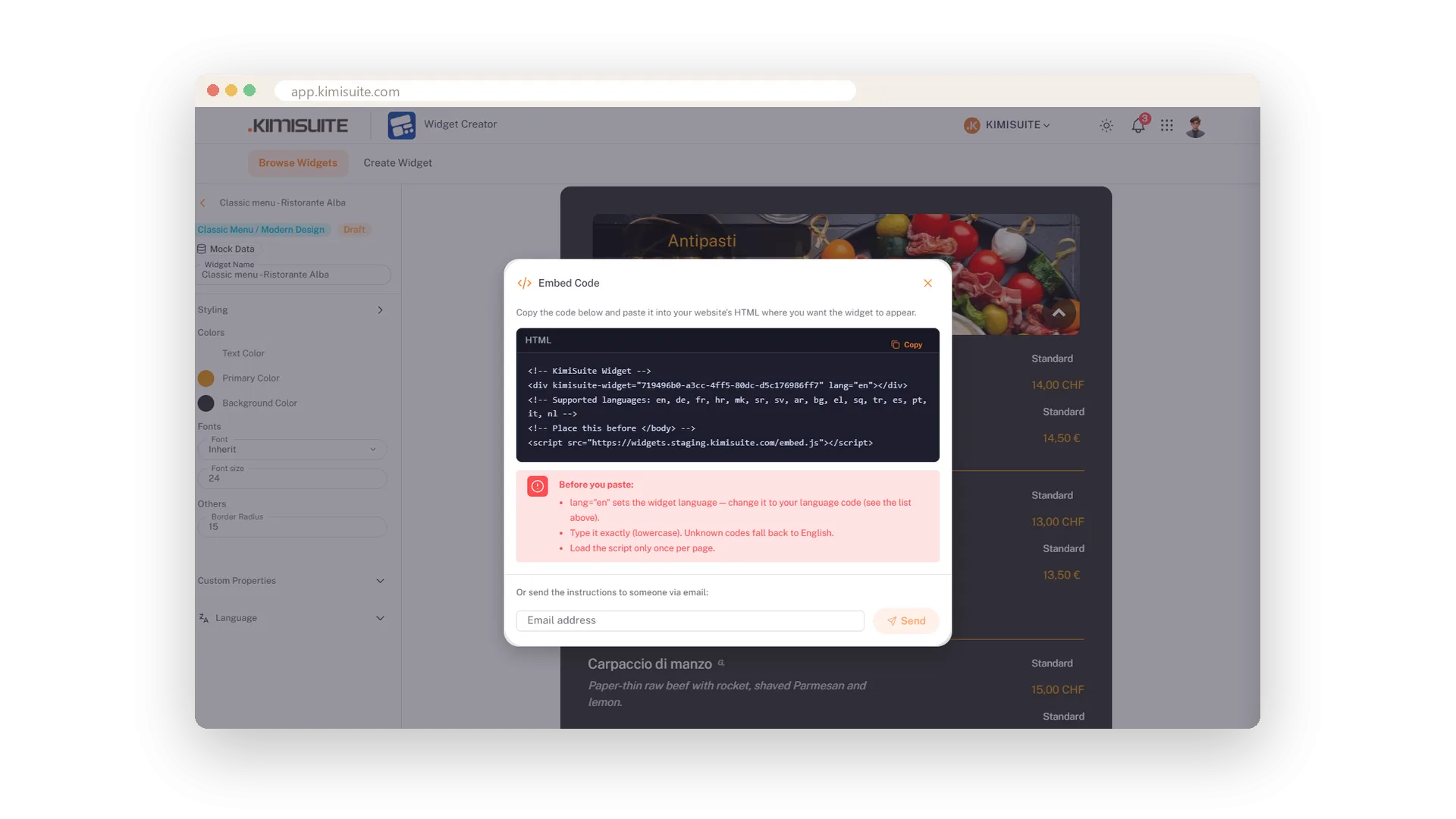
Kein Plugin, kein Entwickler, keine Theme-Änderung. App auswählen, Widget auswählen, gestalten, veröffentlichen. Dann zwei Zeilen HTML kopieren und dort einfügen, wo das Widget erscheinen soll – in WordPress, einem Page Builder oder einer handgeschriebenen Seite. Das ist die ganze Arbeit, und die meisten schaffen es, bevor der Kaffee kalt ist.
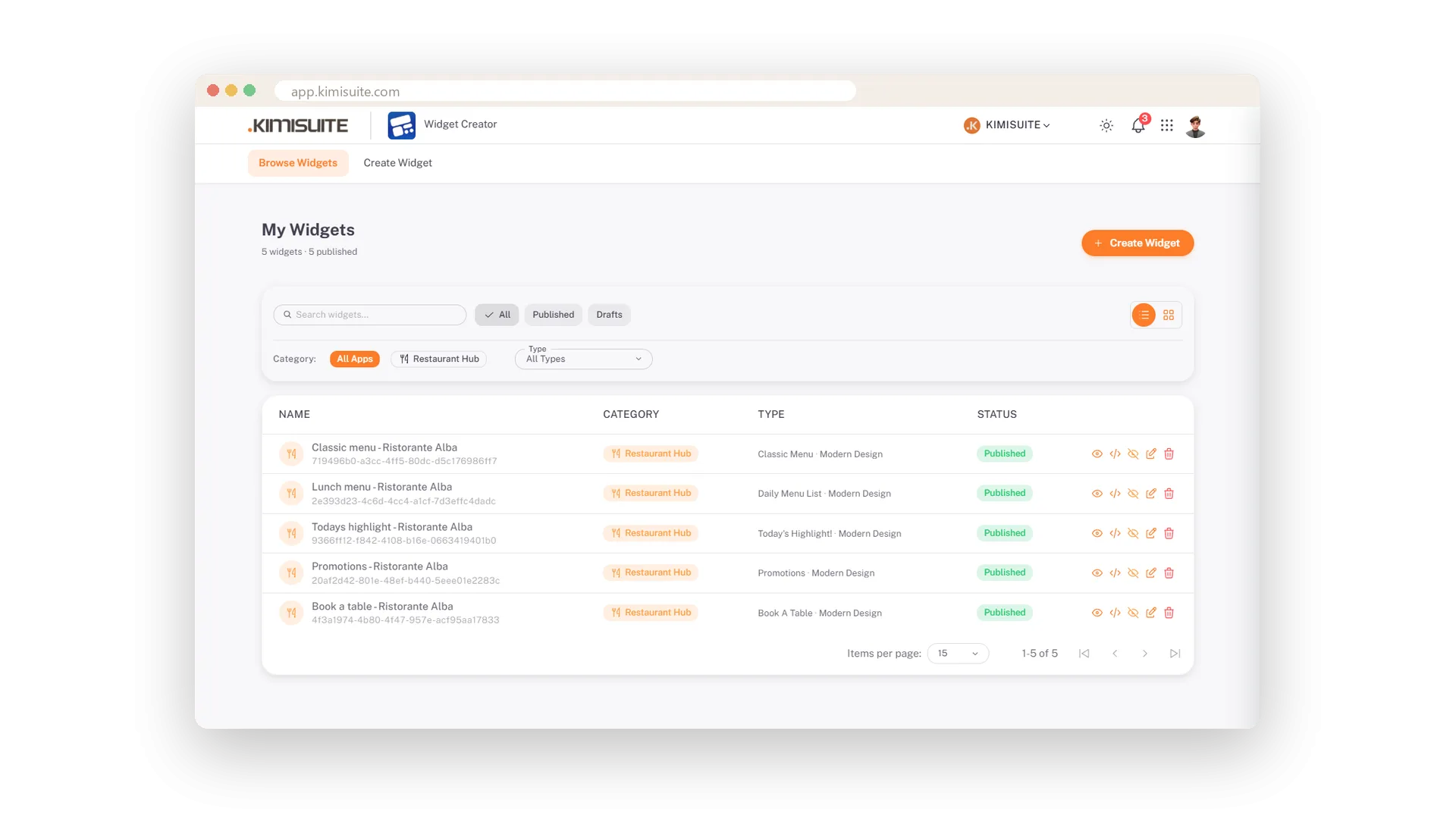
Du behältst jedes Widget in einer Liste: suchen, nach veröffentlicht oder Entwurf filtern, es allein auf einer weißen Seite in der Vorschau ansehen, bevor es auf einer Website erscheint, es am Saisonende wieder deaktivieren. Und wenn jemand anderes deine Website betreut, gibst du dessen E-Mail-Adresse ein und er erhält den Code mit den Anweisungen.
Hauptvorteile
Zwei Zeilen HTML, ein Kopieren-Button – funktioniert auf jeder Website
Veröffentlichen, als Entwurf behalten, deaktivieren: Ein saisonales Widget wird mit einem Klick ausgeschaltet
Ein Vorschau-Link für jedes Widget, zum Teilen vor der Veröffentlichung
Code und Anweisungen per E-Mail an denjenigen senden, der deine Website pflegt
Drei Schritte zu einem Widget
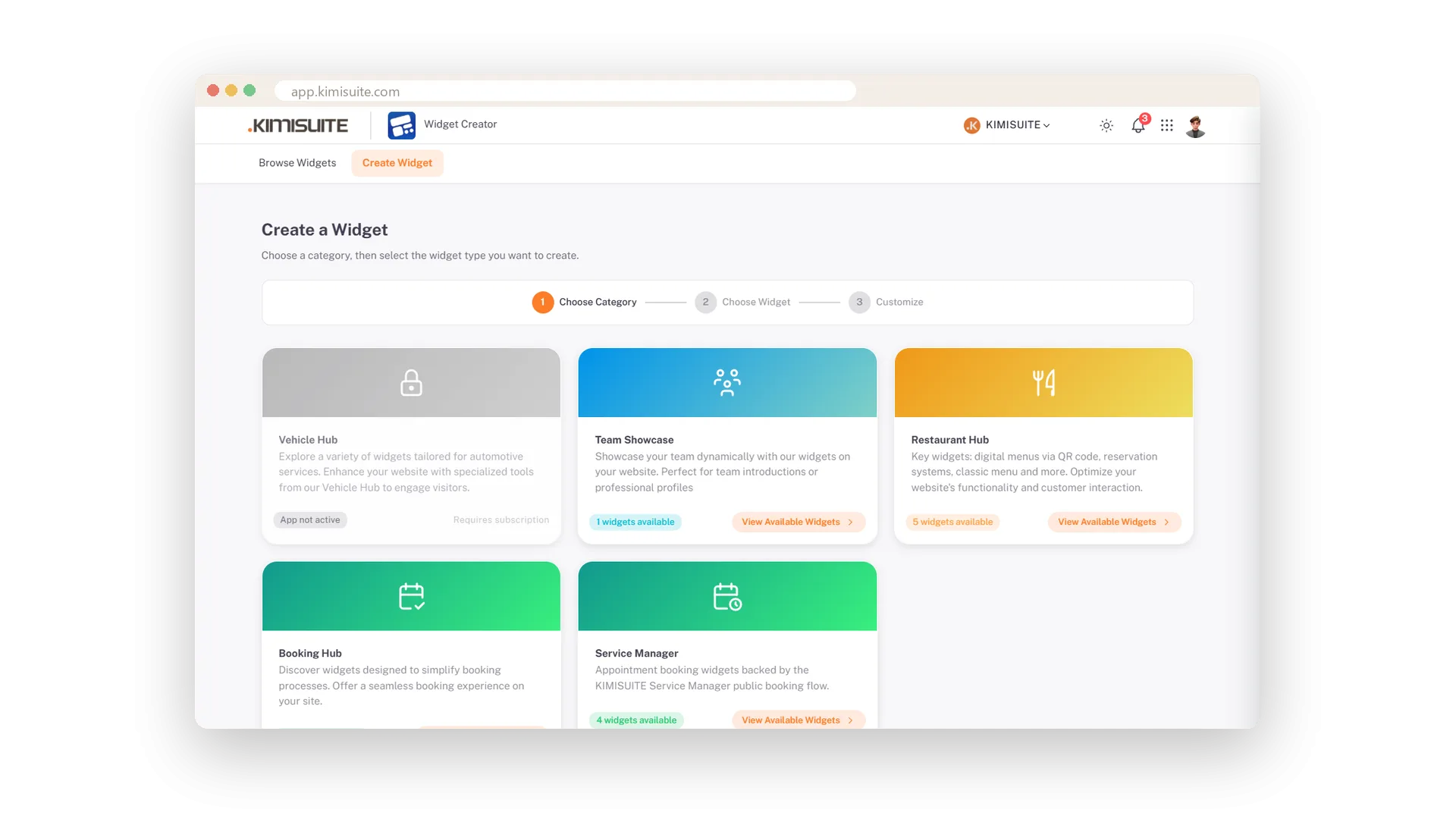
App wählen, Widget wählen, zu deinem machen
Wähle die App – Restaurant Hub, Booking Hub, Service Manager, Team Showcase oder Vehicle Hub. Wähle das Widget aus Karten mit einem Bild und einer Textzeile. Dann öffnet sich der Editor mit der Live-Vorschau.
Veröffentlichen, wenn du bereit bist
Live, Entwurf oder unveröffentlicht – jeweils ein Klick
Mit „Veröffentlichen" wird das Widget über seinen Code live geschaltet. „Entwurf speichern" behält es in deiner Liste, bis du bereit bist. „Veröffentlichung aufheben" stoppt es mit einem Klick – so ruht das Sommerterrassen-Widget im Winter und kehrt im Frühjahr zurück.
Ein Widget, jede Sprache
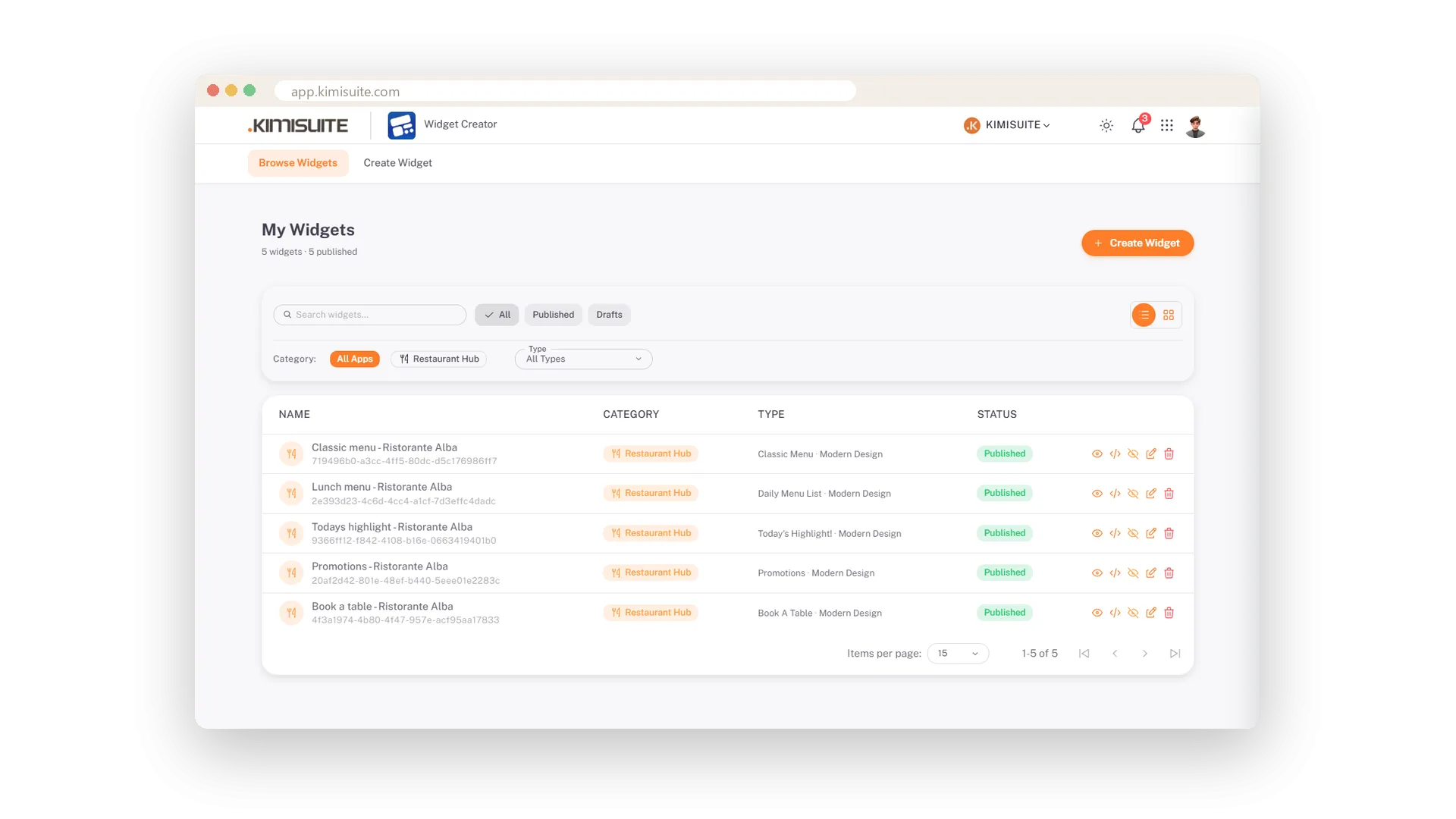
lang=de auf der deutschen Seite, lang=fr auf der französischen
Der Code trägt eine Sprache. Ändere ihn in einen von sechzehn Codes und das Widget spricht diese Sprache – so bedient ein Widget eine zweisprachige Website, einmal pro Seite eingebettet.
Sende den Code an deinen Webdesigner
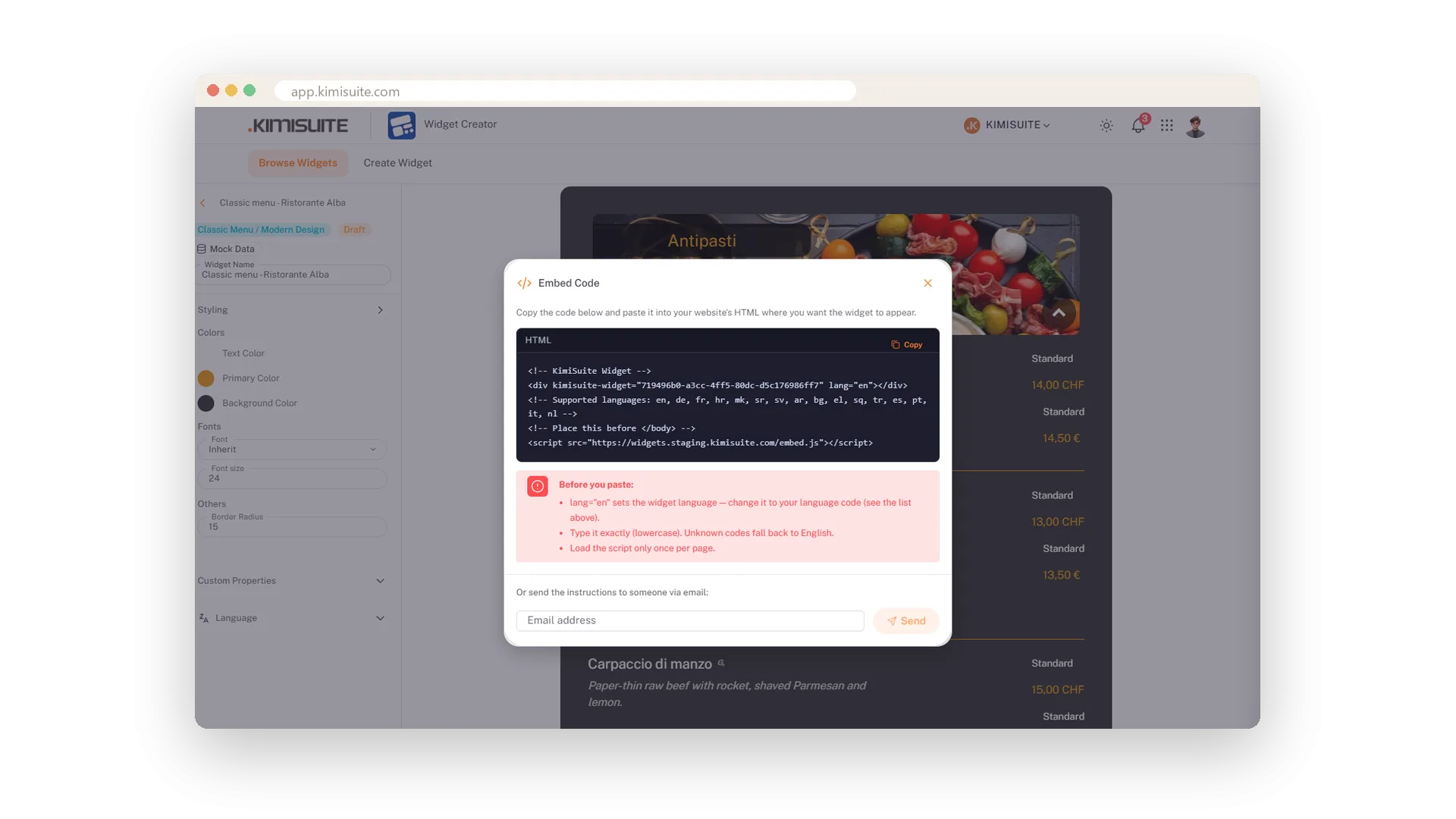
Eine Adresse, ein Klick – sie erhalten den Snippet und die Hinweise
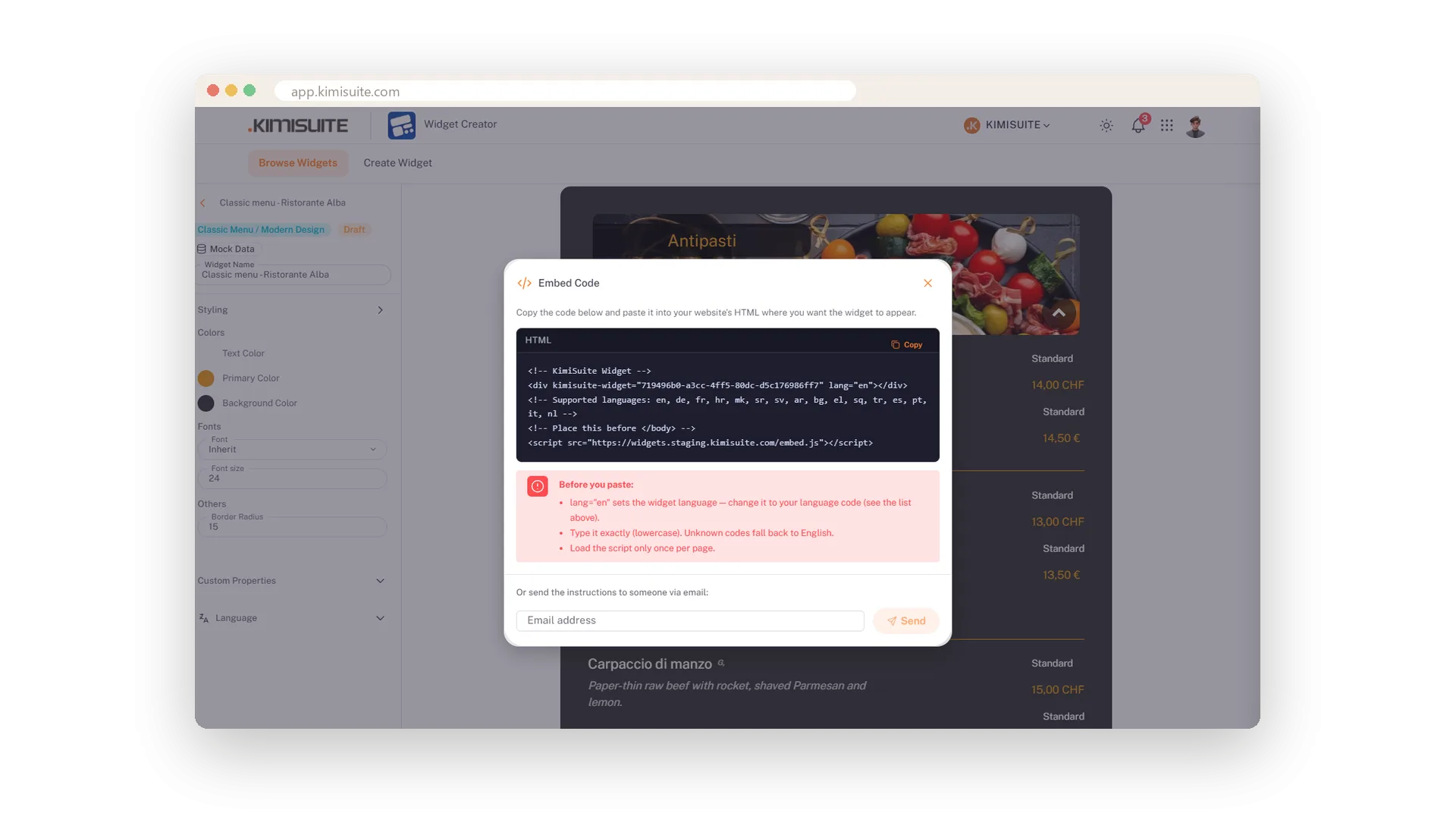
Kümmert sich jemand anderes um deine Website? Gib die E-Mail-Adresse im Einbettungsdialog ein und klick auf Senden. Die Person erhält die zwei Zeilen mit den Anweisungen. Kein Kopieren in einen Chat, keine verlorene Zeile.
Alle deine Widgets in einer Liste
Suchen, filtern, Vorschau ansehen, bearbeiten – Tabelle oder Karten
Jedes Widget an einem Ort mit Name, App, Typ und Status. Durchsuchen, nach veröffentlicht oder Entwurf filtern, zwischen Tabelle und Karten wechseln. Jede Zeile bietet Vorschau, Code, Veröffentlichung aufheben, Bearbeiten und Löschen.
Funktioniert auf jeder Website
WordPress, Page-Builder, handgeschriebene Seiten – einfügen und fertig
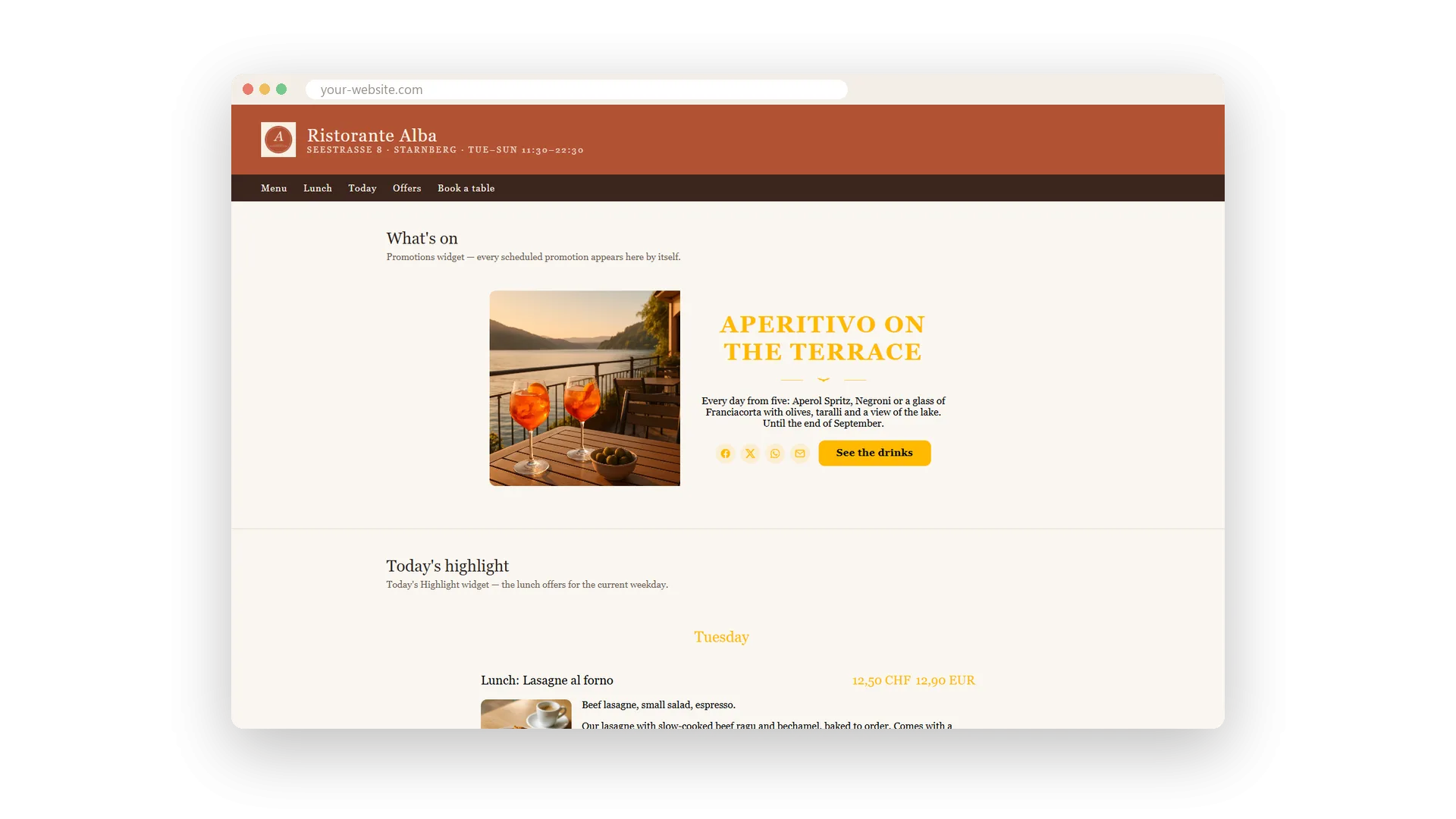
Der Code ist reines HTML: ein div und ein script. WordPress, Wix, ein Page-Builder oder eine handgeschriebene Seite übernehmen ihn auf dieselbe Weise, und das Widget erscheint dort in der Schriftart deiner Seite. Kein Plugin, keine Theme-Änderung, nichts zu warten.
In der App ändern, auf der Website sehen
Kein neuer Code, kein neues Veröffentlichen nach einer Änderung
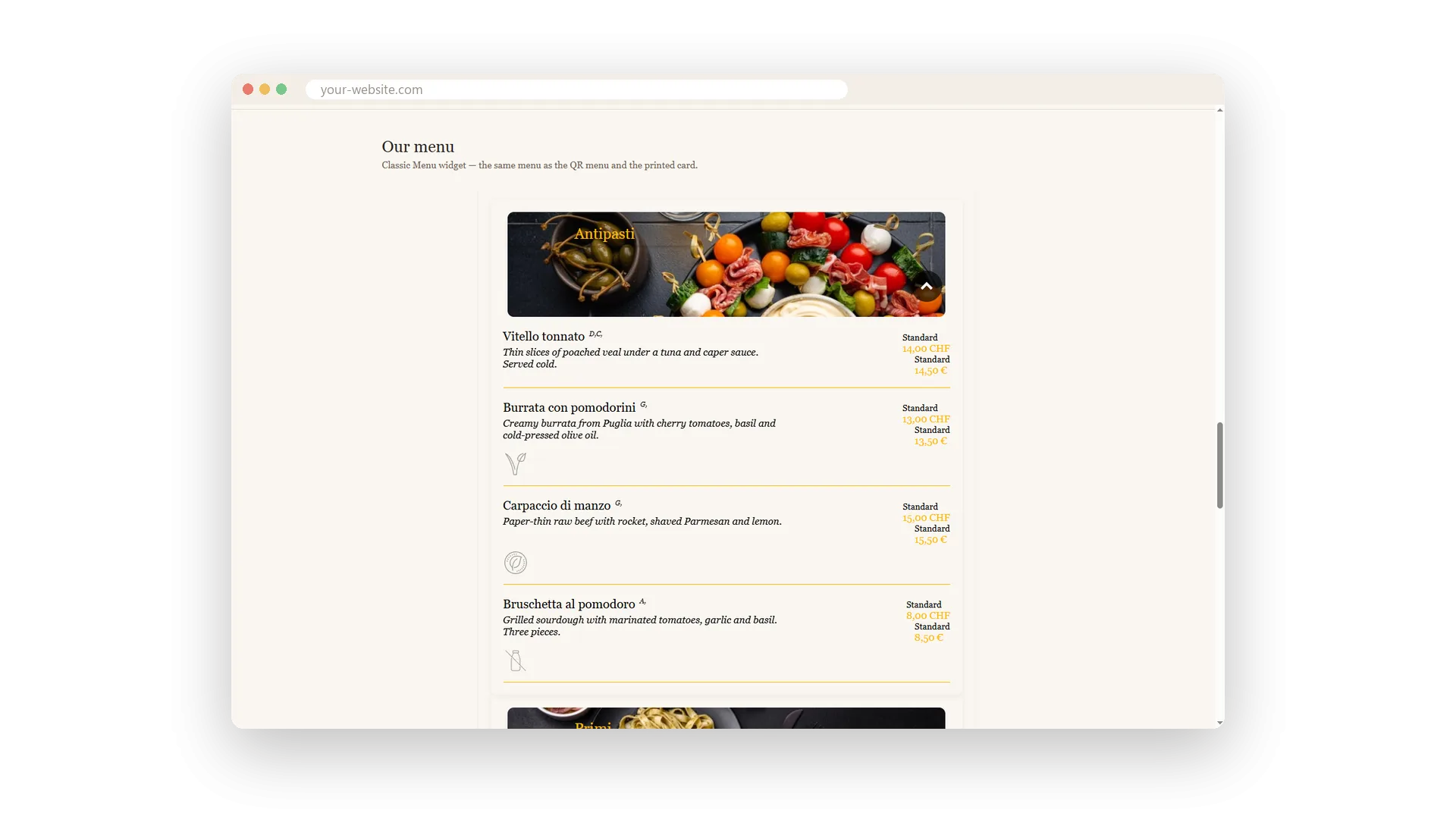
Das Widget liest deine App bei jedem Seitenaufruf. Ein neuer Preis, ein ausverkauftes Gericht, ein neues Allergen-Kennzeichen im Restaurant Hub ist beim nächsten Besuch auf deiner Website – der Code auf der Seite ändert sich nie.
Ein Link zur Vorschau vor der Veröffentlichung
Das Widget allein auf einer weißen Seite, mit echten Daten
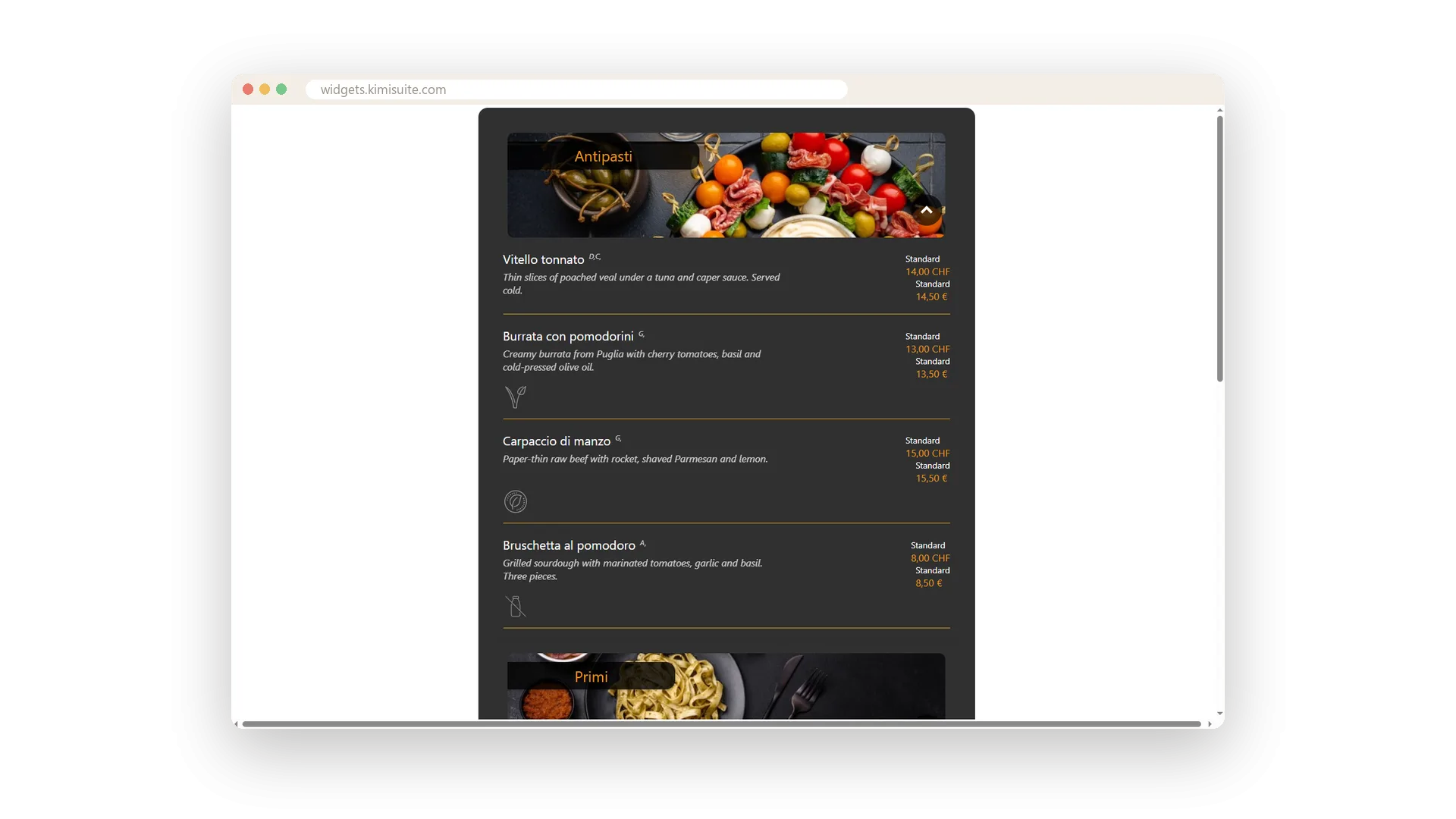
Das Augensymbol öffnet eine Vorschau: das Widget allein auf einer weißen Seite mit deinen echten Daten. Sende den Link an einen Kollegen oder die Agentur und lass das Menü genehmigen, bevor die Website live geht.
Anwendungsfälle
Den Code an die Agentur übergeben
Einbettungsdialog öffnen, Adresse der Agentur eingeben, Senden. Sie erhält die zwei Zeilen und die Hinweise – nichts geht im Chat verloren.
Zwei Sprachen auf einer Website
Dasselbe Widget zweimal einbetten: lang=de auf der deutschen Seite, lang=en auf der englischen. Ein Widget, eine ID.
Die Speisekarte zeigen, bevor die Website live ist
Vorschau-Link öffnen und an einen Kollegen senden. Das Widget erscheint allein auf einer weißen Seite mit den echten Daten.
Häufige Fragen
Widget Creator heute ausprobieren
Live-Widgets aus deinen Apps, auf jeder Website
Kostenlos, im eigenen Workspace, in einer Minute startklar.
